
Instalación y configuración de Symantec Corporate Edition v. 10

Questo è l'antivirus aziendale di Symantec, personalmente il migliore per la distribuzione nelle aziende, facile da aggiornare, migrare e supervisionare. In questa procedura viene spiegato come installare l'antivirus su un server basato su MS Windows 2003 e poi distribuirlo ai posti di lavoro mantenendolo aggiornato. Per cominciare inseriamo il CD e iniziamo a installarlo.

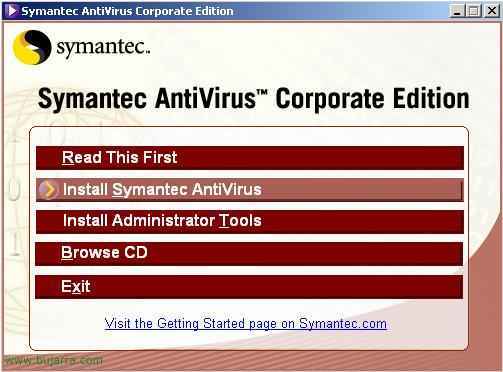
Selezionare “Installare Symantec Antivirus”

“Installare Symantec Antivirus”

Si avvierà una procedura guidata di installazione dell'antivirus, la versione server, Prossimo,

Accettiamo la licenza e Avanti

Installazione del Server e Avanti

Installazione completa

Indichiamo un nome di gruppo dove saranno installati tutti gli antivirus, siano PC o server. Indichiamo un utente “Admin” e una password per poter gestire il gruppo.

Ci viene indicato che il gruppo è nuovo, che non ci uniremo a uno esistente, quindi confermiamo la password.

Selezioniamo le due opzioni e Avanti

Empezamos la instalación, Clicca su “Installare”,

Esperamos unos minutos…

Fine

Una volta installato l'antivirus sul server, è necessario installare una console per la sua amministrazione (una mmc), quindi torniamo di nuovo all'autorun del CD e clicchiamo su “Install Administrator Tools”.

in “Install Symantec System Center”

Seguente,

Accettiamo la licenza e Avanti

Marcamos todas las opciones y siguiente,

El path para la consola.

Clicca su “Installare” Inizia con

Esperamos unos minutos…

y Finalizó la instalación de la consola

È necessario riavviare, è obbligatorio, así que famos a Yes.

Una volta riavviato, abrimos la consola del antivirus, “Inizio” > “Programmi” > “Symantec System Center Console” > “Symantec System Center Console”.

Abierta la consola, lo primer es desbloquear el grupo de antivirus que hemos creado, así que sobre él, Fare clic con il pulsante destro del mouse > “Unlock Server Group”.

Metemos un usuario y contraseña y marcamos las options de abajo que nos interesen y Ok.

Se desbloquea el grupo y vemos que lo marca con un aspa roja, debemos marcar un servidor como primario, así que sobre el servidor que nos interese, pulsante destro e “Make Server as a Primary Server”
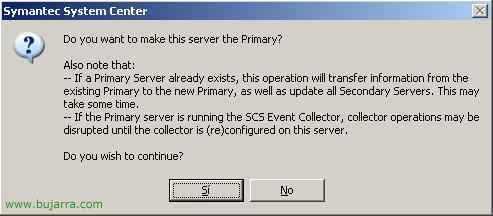
Sì

Después debemos actualizar el fichero de firmas de virus, para ello con botón derecho en el servidor primario > “Tutte le attività” > “Symantec Antivirus” > “Aggiorna il virus si difsisce ora…”

Sì

Accettare

Comprobamos la forma de actualizar el fichero de firmas de virus en el servidor y la forma de propagarla en los puestos, programaciones…, para ello con botón derecho en el servidor primario > “Tutte le attività” > “Symantec Antivirus” > “Virus Definition Manager…”

Ponemos los checks de esta ventana como nos interesen, yo los suelo poner cómo están aquí, y le damos al botón “Mettere” para indicarle una programación,

Bottone “Programma” …

Selezionamos cada cuanto queremos que se baje las actualizaciones de internet, normalmente, yo pongo una hora antes de que entre la gente en la oficina a trabajar. Pulsamos a Ok.
.

Ahora unas opciones de configuración para los puestos, para ello con botón derecho en el servidor primario > “Tutte le attività” > “Symantec Antivirus” > “Cliente Auto-Protect Options…”

Estas opciones se applican a todos los PC's clients que tengan el antivirus instalado, en esta pestaña “File System” son opciones generales, yo siempre obligo (con el candado) che la protezione obbligatoria sia sempre attiva e che non possano disattivarla, così come che vengano sempre scansionate tutte le estensioni dei file e che se inseriscono un dischetto o un CD vengano scansionati i file.

Sul “Posta elettronica Internet” idem, guardiamo tutte le opzioni che ci interessano e le selezioniamo, e ci muoviamo tra le altre schede. Poi Ok.

Alcune altre opzioni dei client… con il tasto destro sul server primario > “Tutte le attività” > “Symantec Antivirus” > “Solo opzioni per l'amministratore del client…”

Di solito metto l'icona dell'antivirus per vedere su quale PC è installato e per farla vedere agli utenti, guardiamo qualche altra opzione e Accetta, con tutto questo la versione dell'antivirus è completamente installata e configurata. Ora resta solo la parte client.
Installazione del client antivirus,
Esta instalación se realizará sobre los PC's clientes, se actualizarán y obtendran toda la información desde el servidor del antivirus. Puede ser instalado desde estas versiones: Windows 98/ME/NT/2000/XP y 2003.

Desde el PC a instalar el antivirus, accedemos por red al servidor SERVIDORANTIVIRUS, a una carpeta que se llama VPHOME, dentro di esta a una chiamata CLT-INST y dopo a la versione de 32 bits o de 16. Para instalarlo ejecutamos el msi, “Symantec Antivirus.msi”.

Comenzará un asistente… e Successivo

Accettiamo la licenza e Avanti

Instalación completa y Siguiente

Instalar para comenzar!

Esperamos unos minutos…

y Finalizar. Ya está instalado el cliente de antivirus en un PC, es algo sencillo, se puede hacer que con un archivo BAT se installe en los posti que nos interese, o de más formas.

Para comprobar que tenemos los PC's con el antivirus OK, vamos al servidor de antivirus, a la consola de “Symantec System Center Console” y vemos los puestos que tienen el antivirus metido. Si alguno ha tenido algún virus o alguna incidencia se vería en esta consola. Desde qui podemos pasar el antivirus a todos los PC's, actualizarlos a todos… es ir mirando todas las options. Pero con lo hecho en questa procedura tutto funzionaria bene.





