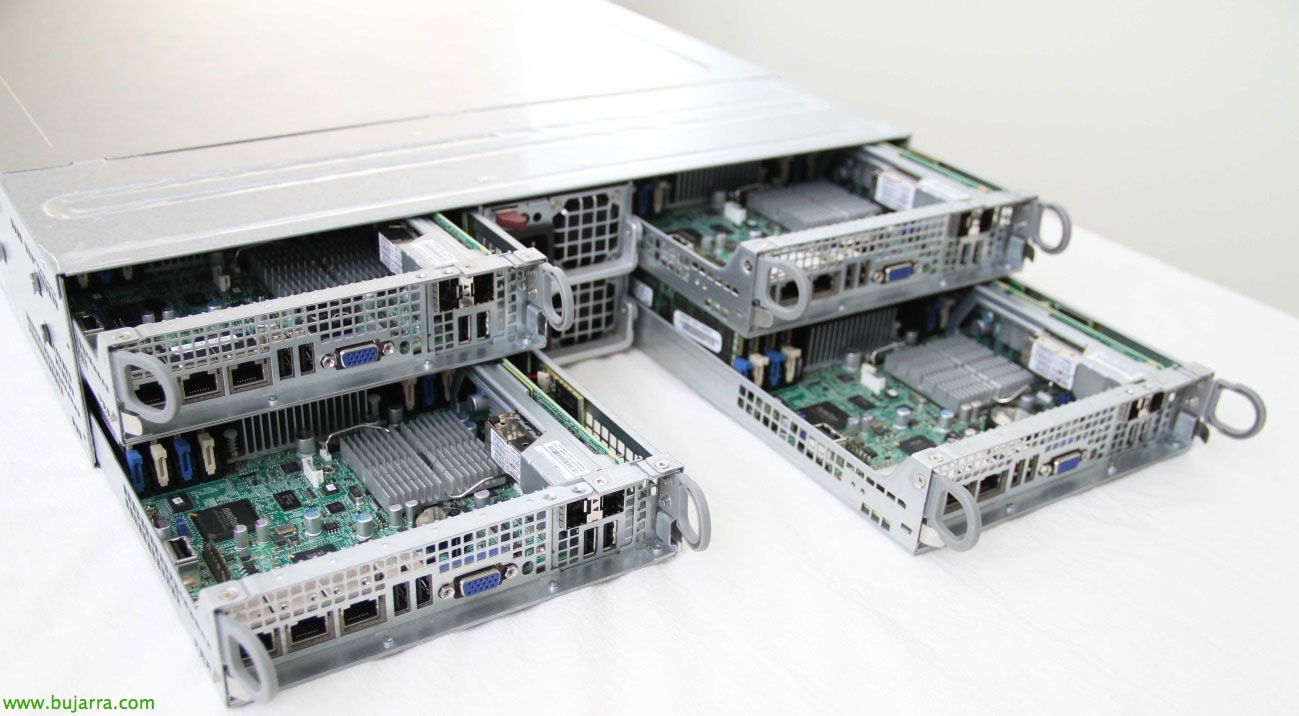
Citrix ShareFile instalazioa zure CPDko datuekin

Citrix ShareFile nos permite disponer de nuestro propio 'Dropbox’ corporativo, nos permitirá disponer de una gestión propia y un control absoluto sobre todos los ficheros que queramos compartir con usuarios locales o externos. Tenemos clientes para Windows, Mac, iOS, Android y un magnifico cliente web!
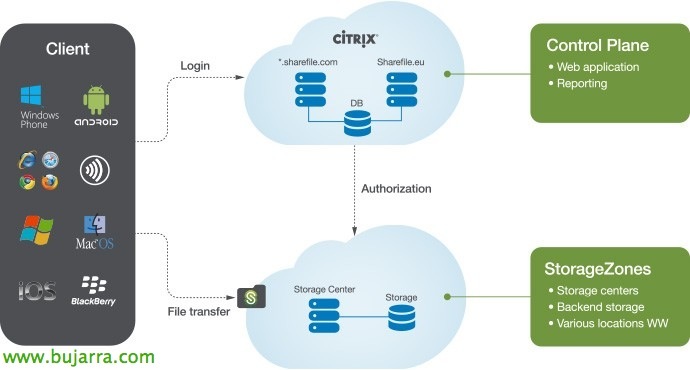
Bi ezarpen metodo izango ditugu:
– Citrix-k kudeatutako StorageZones: Hileko ordainketa lizentzia bat, edizio desberdinetan oinarrituta (Basic, Professional edo Corporate) biltegiratze ahalmenaren arabera (Citrix-en CPDetan).
– Bezeroak kudeatutako StorageZone: Aurrekoarekiko desberdina, bertako CPD-an ditugun biltegi gehiagorekin konekta gaitezke, CIFS fitxategi-baliabideak partekatuak izan daitezela edo gure SharePoint-era konektatzea edo baita Windows Azure kontu batera ere. Hau Enterprise edizioarekin bakarrik izango da. Gainera, gure Active Directory propioarekin autentifikazioa integratzeko aukera emango digu!
En este documento realizaremos la instalación de un Controller de StorageZones en nuestro CPD para que la autenticación del usuario sea validada por Citrix y posteriormente en vez de utilizar su almacenamiento utilicemos un repositorio que tengamos en nuestra red. En posteriores documentos veremos cómo integrar ya la autenticación con nuestro Directorio Activo y no utilicemos usuarios externos de Citrix.
Todas las ediciones excepto la Basic disponen de 'Plugin for Microsoft Outlook’ que nos evitará enviar adjuntos por correo electrónico, a la hora de adjuntar ficheros nos los subirá a ShareFile y creará un enlace automáticamente en los mails que envien nuestros usuarios! Los usuarios se conectarán mediante el cliente ShareFile Sync!
Instalación de Citrix ShareFile StorageZones Controller,
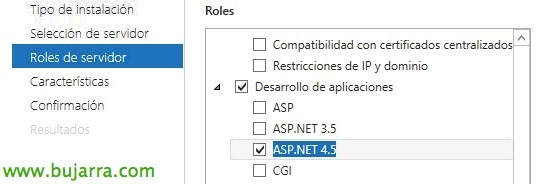
Deberemos instalar el rol de Web Server (IIS) y habilitar 'ASP.NET', además instalaremos en la parte de 'Seguridad’ la 'Autenticación básica'. Confirmaremos una vez instalado el rol dentro de la consola de administración de IIS que en 'Restricciones de ISAPI y CGI’ tenemos en 'Allowed’ el ASP.NET v4.03319. Azkenik, daremos tambíen baimenak a la cuenta del service de ShareFile baimen de acceso total en 'C:inetpubwwwrootCitrix'.
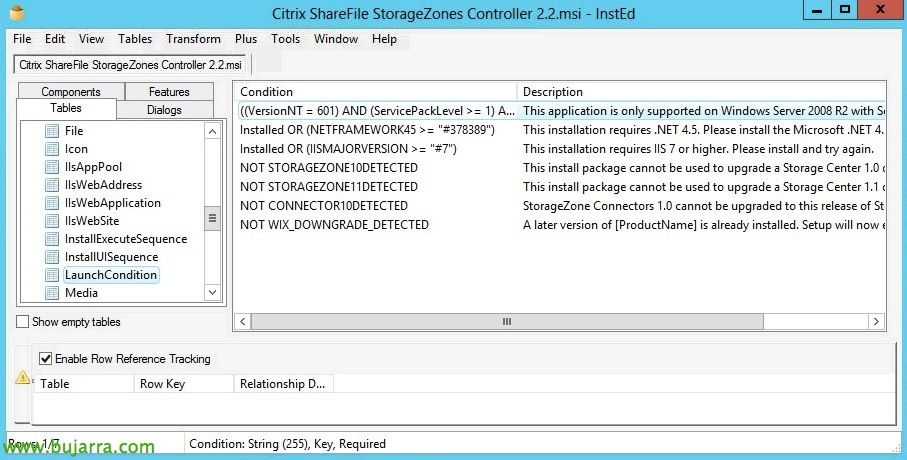
Más a tener en cuenta que StorageZones Controller sólo está soportado en Windows Server 2008 R2, si queremos instalarlo (no soportado pero sí funcional) en un Windows Server 2012 edo 2012 R2. Podremos modificar el fichero de instalación .msi con InstEd u Orca y modificar los requisitos en 'LaunchCondition'.
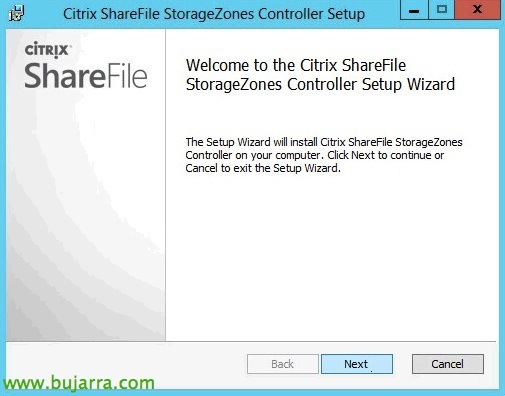
Onena, ejecutando el instalador comenzaremos el asistente de instalación de Citrix ShareFile StorageZones Controller (en este caso versión 2.2),
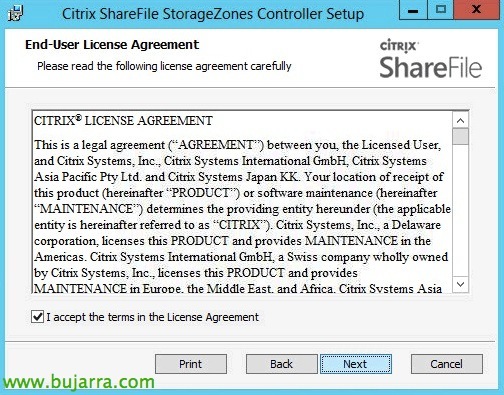
Aceptamos los términos de licencia & “Next”,
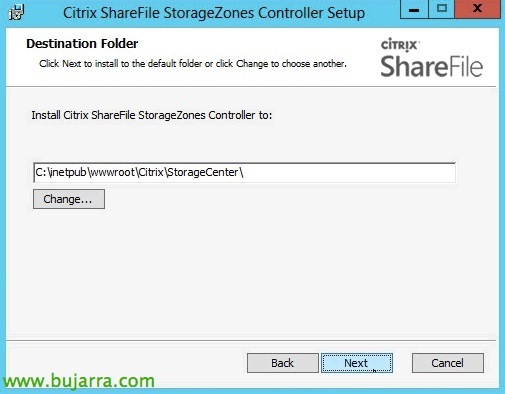
Seleccionamos el path de instalación de StorageZones Controller (por defecto en C:inetpubwwwrootCitrixStorageCenter),
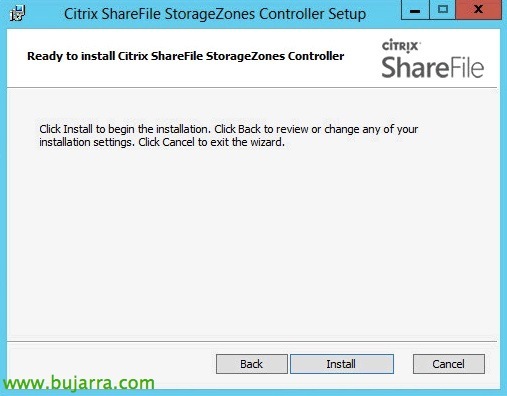
& Sakatu on “Install” instalazioa hasteko!
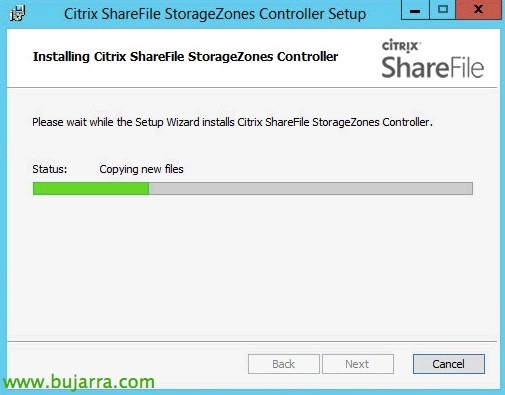
… esperamos mientras instala…
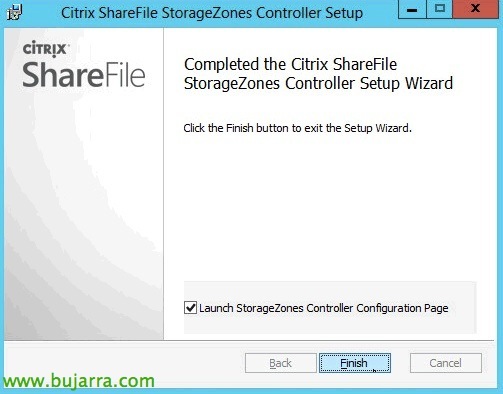
Y bueno, prest, desmarcamos el check de “Launch StorageZones Controller Configuration Page” & “Finish”.
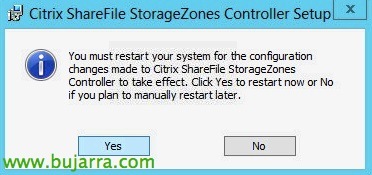
Sakatu on “Yes” para reiniciar el servidor…


Ondo, una vez reiniciado deberemos crearnos y registrarnos una cuentra de Citrix ShareFile si es que no la tenemos ya! Lo haremos desde la web de Citrix ShareFile.
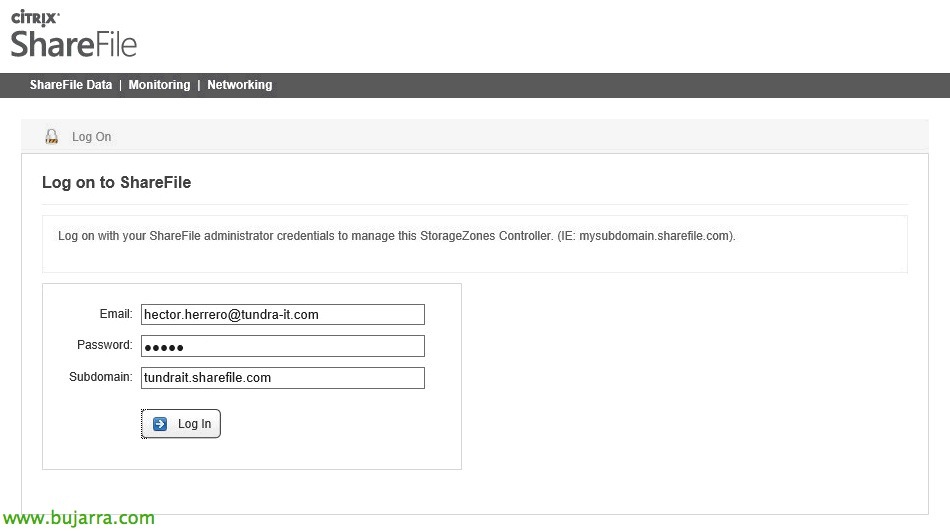
Onena, abrimos un navegador y accedemos al StorageZones Controller Logon page desde 'https://nuestro_nombre.sharefile.com’ y nos validamos con nuestra cuenta y nuestro subdominio, “Log In”,
Bestela, si nos da un error 'HTTP 500.19 – Internal Server Error’ al entrar en el portal, deberemos modificar el fichero 'C:WindowsSystem32inetsrvconfigapplicationHost.config’ modificanto el parámetro 'overrideModeDefault’ a 'Allow'.
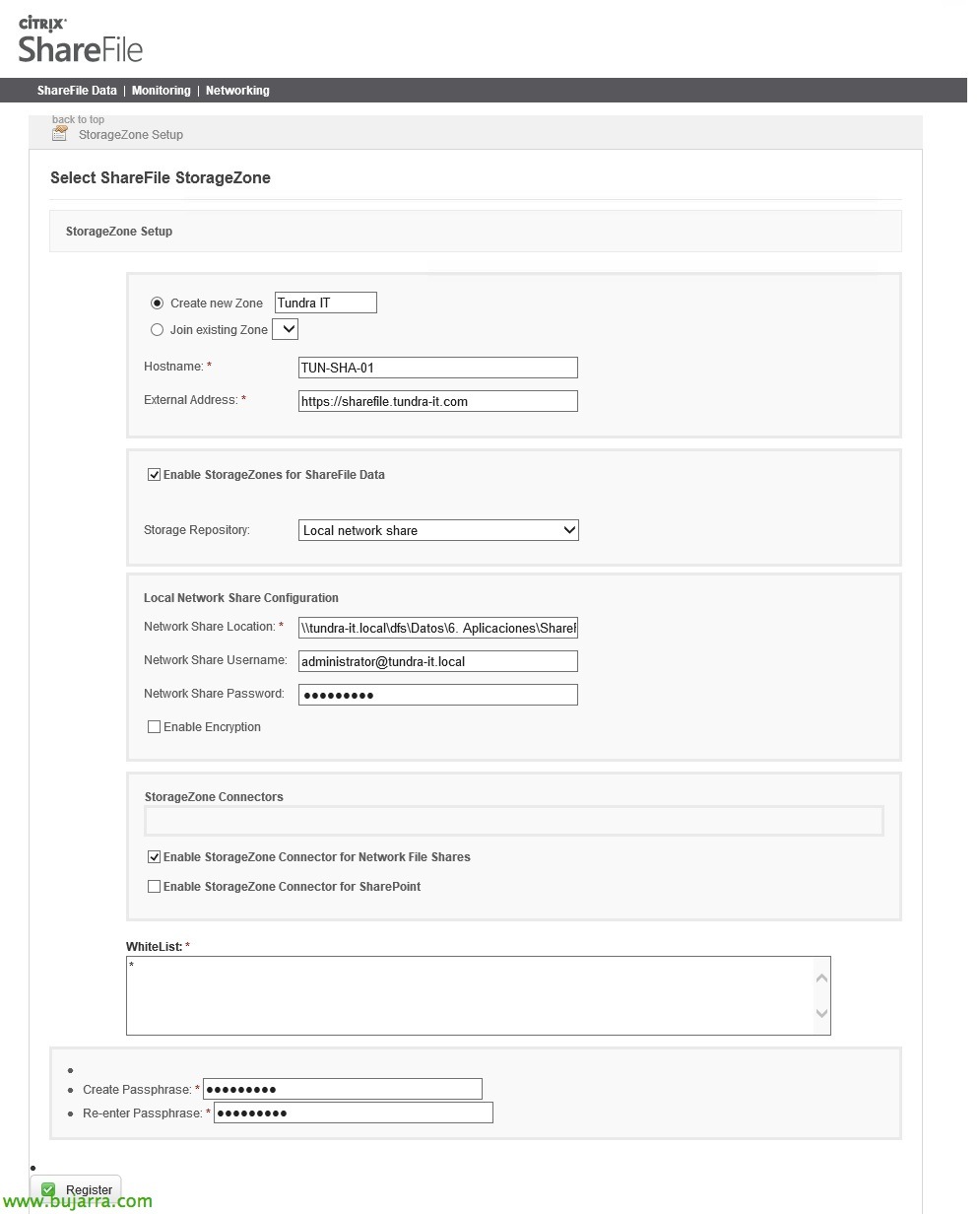
Ondo, deberemos crear una nueva zona para nuestro sitio, la indicamos un nombre. Deberemos especificar también un 'Hostname’ que será el identificador del Controller actual, normalmente su FQDN. Indicaremos la 'External Address', deberá ser la URL de nuestro sitio con formato 'https://nombre.dominio.eso’ que apunte a nuestro Controller, ojo que no podremos utilizar otro puerto que el 443tcp, ni podremos utilizar certificados no válidos o wilcards, kanpo CA batek igorri eta IIS honetan instalatu beharko dira, IIS bidezko kudeaketa kontsolan lotuko dugun tokian https portuan 443tcp webgunean.
Gehiago, ‘Enable StorageZones for ShareFile Data’ aukera markatu beharko duzue’ ‘Storage Repository’ motaren hautatuko dugu’ erabiliko duguna, kasu honetan ‘Local network share’ izango da. ‘Network Share Location’-en’ UNC bidea sartuko dugu informazioa gordeko dugun karpetarako. Karpetak sarbide osoa izan behar du ShareFile zerbitzuaren kontuko erabiltzailearentzat, NTFS baimenetan nahiz partekatzean. ‘Network Share Username’-en’ eta ‘Network Share Password’-en’ biltegiratzeko sarbide kredentzialak adieraziko ditugu (deberíamos utilizar la cuenta de servicio de ShareFile) y si queremos encriptación en el repo.
Marcamos 'Enable StorageZones Connector for Network File Shares’
En 'WhiteList’ podremos opcionalmente introducir rutas UNC de servidores a los que unicamente podrán tener como recursos y así no crear conexiones a otros equipos de la red.
Y recreamos la 'Passphrase’ & sustatu “Register”!

Ondo, entramos en la cuenta de ShareFile y deberemos crear el conector contra este repositorio para ello pulsamos en “Conectors”,

Seleccionamos de tipo 'File Share', en la zona existente e introducimos la ruta UNC al share y le indicamos un nombre, sustatu “Add Connector”,

Agregaremos los accesos que nos interese & “Save Changes”.
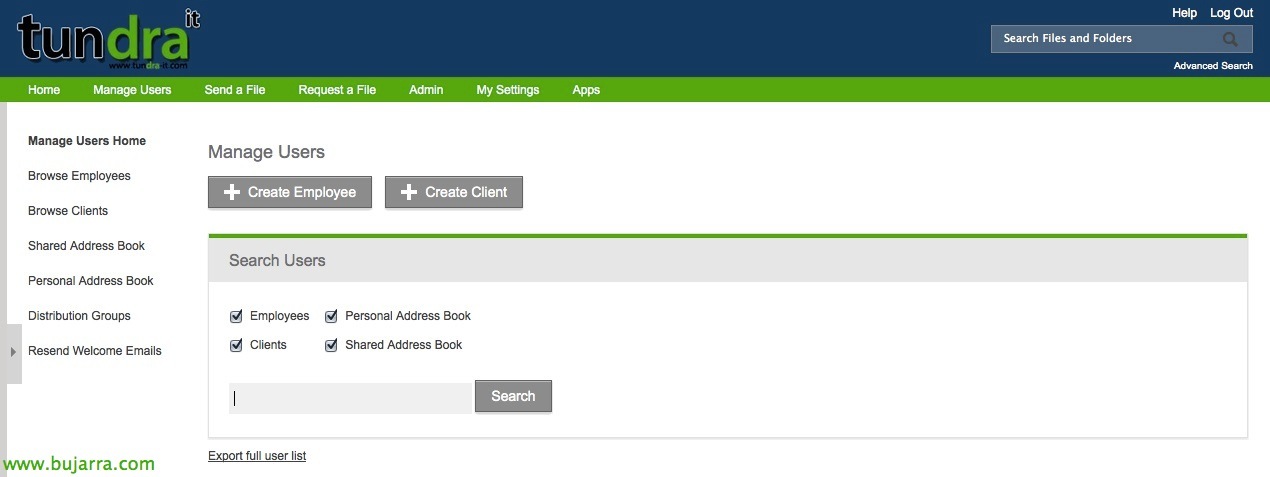
Ondo, ahora ya podemos erabiltzaileak sortu Citrix ShareFile para darles access a que puedan subir y compartir archivos de forma segura y controlada con cualquiera! Para ello, etik “Manage Users” pulsaremos en “Create Employee”
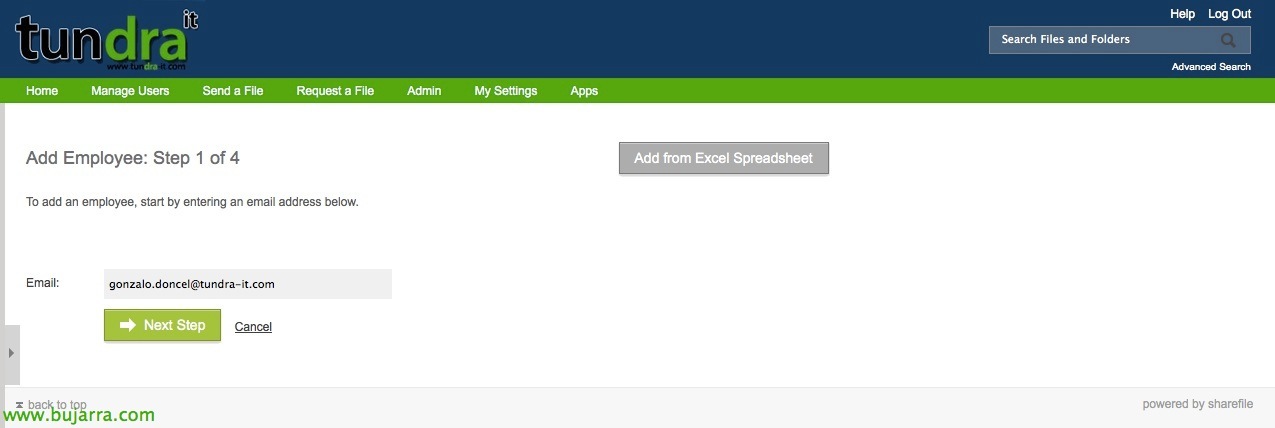
En el paso 1, comenzamos la dirección de correo electrónico de la cuenta de usuario que vamos a crear, “Next Step”,
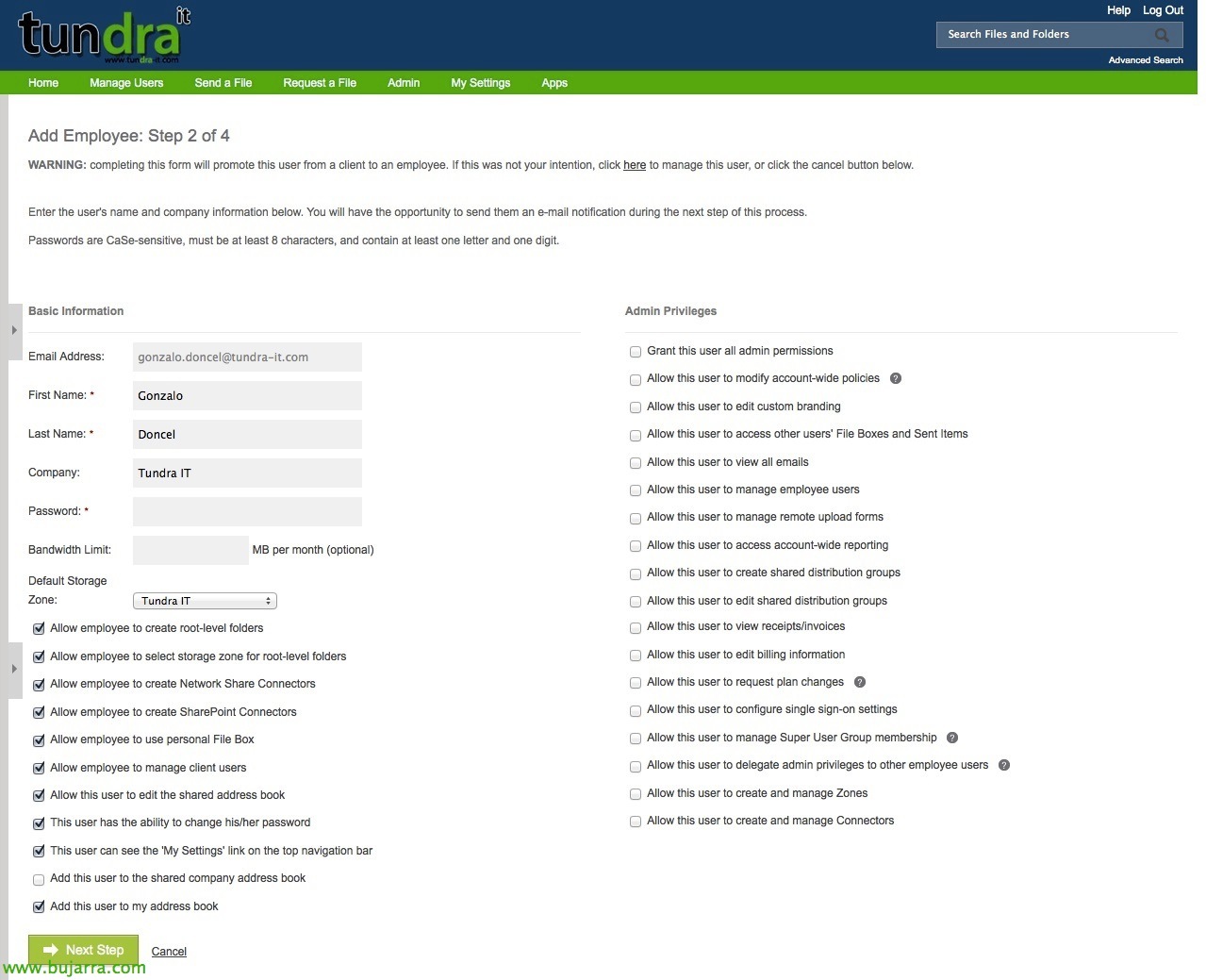
En el paso 2, introdukzio los datos del usuario y seleccionamos las options que nos interese, deberemos tener en cuenta que el 'Default Storage Zone’ es nuestra organización.

En el paso 3 podremos añadir carpetas a este usuario, crearemos una carpeta compartida en este kasu para el user desde 'New Folder',
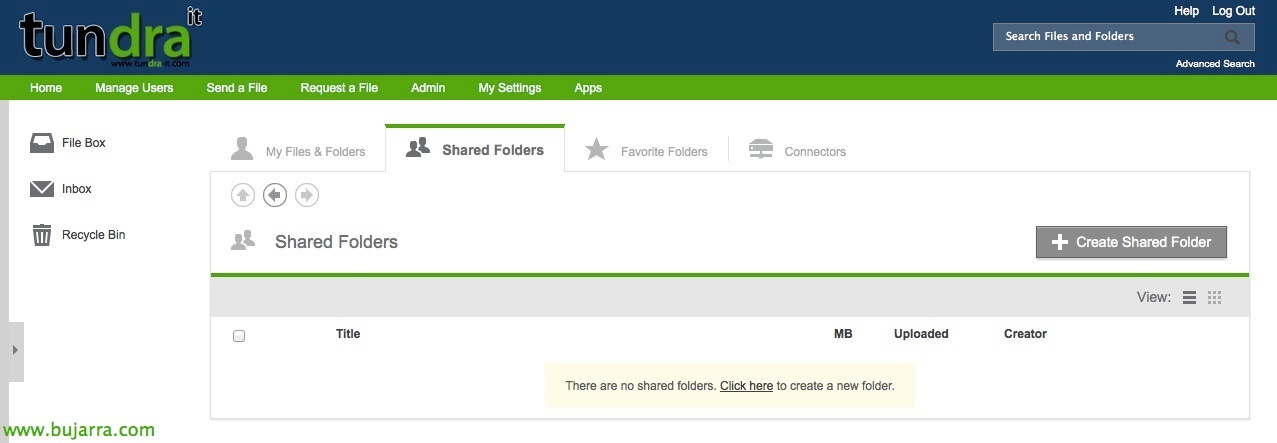
“Create Shared Folder”…
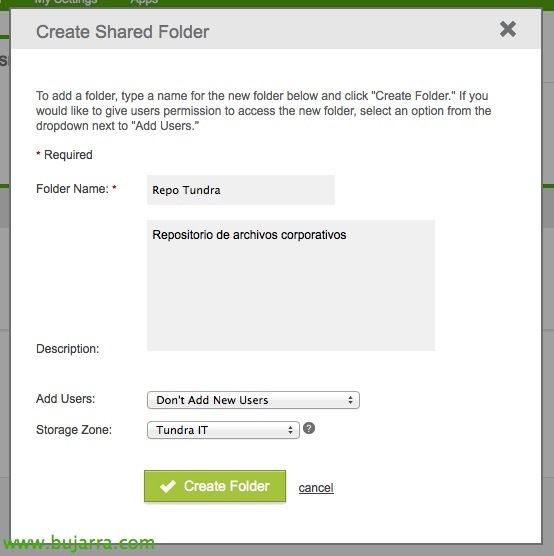
Le indicamos un nombre a la carpeta y si queremos añadir other users a esta carpeta, además nos fijaremos de ubicar la carpeta en la zona de nuestro CPD.

Y acabamos con el paso 4, generando el mail de bienvenida al erabiltzaile para que pueda conectarse eta aktibatu su kontu! “Finish”,
Con esto finalizamos la parte básica de Citrix ShareFile on premise, donde con cuentas externas accederemos a repositorios locales!

Este sería el formato de ejemplo que le llegaría a un usuario para poder activar su cuenta, pulsaría en “Sakatu hemen zure erabiltzaile kontua aktibatzeko”.

Bastaría con que el usuario pueda validar que todo es zuzen & “Gorde”
Erabiltzailea ShareFile portalera sartuz saiatuko da saioa hasteko (https://dominio.sharefile.com) bere kredentzialekin,

Eta ShareFile web bezera sartuko da, non fitxategien partekatzeari dagokionez mota guztietako eragiketak egin ahal izango dituen. Hurrengo dokumentu batean ikusiko dugu nola erraz lor dezakegun ShareFile bezeroak erabiltzaileekin integratzeko eta haien erabilera errazteko! Eta azken dokumentu batean erabiltzaileen baliozkotzea gure Aktibo Zuzendariaren aurka integratuko dugu, Microsoft-en Federation Servicesi esker.
Informazio gehiago Citrix StorageZones Controler nola instalatu azaltzen duen web oficial de Citrix.