Installazione di Veeam Backup & Replicazione 9.5

Molto buono a tutti! Tenía ganas de hacer una serie completa de Veeam Backup & Replicazione, uno de las mejores soluciones en cuanto al respaldo de nuestras infraestructuras, tanto físicas como virtuales, ya lo sabéis. Estaba esperando a la versión 10 para hacerlo, pero como vemos giorno a giorno las grandes novedades que van incluir en los Updates, pues me he animado, así que vamos con una serie de posts dove veremos come iniziare y hasta dove possiamo arrivare con Veeam Backup & Replicazione 9.5!
Cosa ho detto, empezamos hoy con el proceso de instalación de Veeam Backup & Replicazione 9.5, in questo caso ya con el Update 3 integrado, Sì? En altri documenti veremos cómo creare e configurare nuestras tareas de copias de seguridad o de réplica, unità di nastro, qué nos permiten los agentes de Veeam, integración con Office 365, instalaciones más complejas con proxy's, Acceleratore WAN, integrazione con unità di storage, tipi di recuperi… e molto altro!
Quindi in questo primo post vedremo l'installazione dei componenti ‘Backup server'’ e ‘Veeam Backup' & Replication console',
L'installazione in realtà la possiamo fare su quasi tutti i S.O.. di Microsoft Windows, come regola generale avremo bisogno di 4Gb di memoria RAM sulla macchina che esegue i backup + 500Mb di RAM per lavoro concorrente. Da tenere presente che se facciamo l'installazione predefinita ci installerà SQL Express 2012 in locale, ma potremo selezionare qualsiasi SQL remoto dalla versione del 2008.
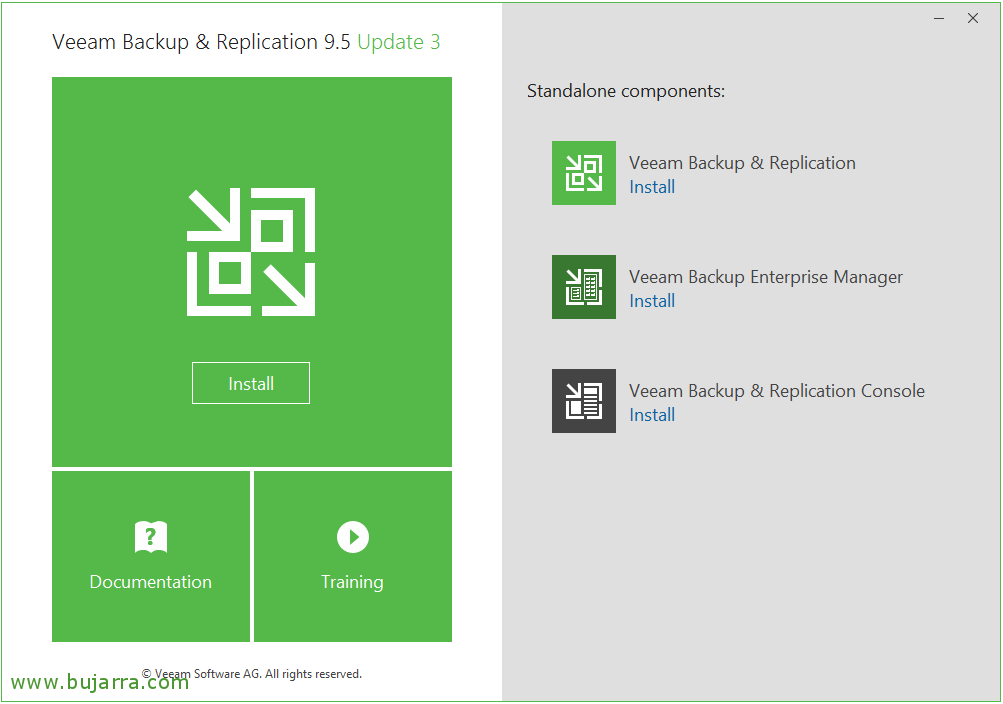
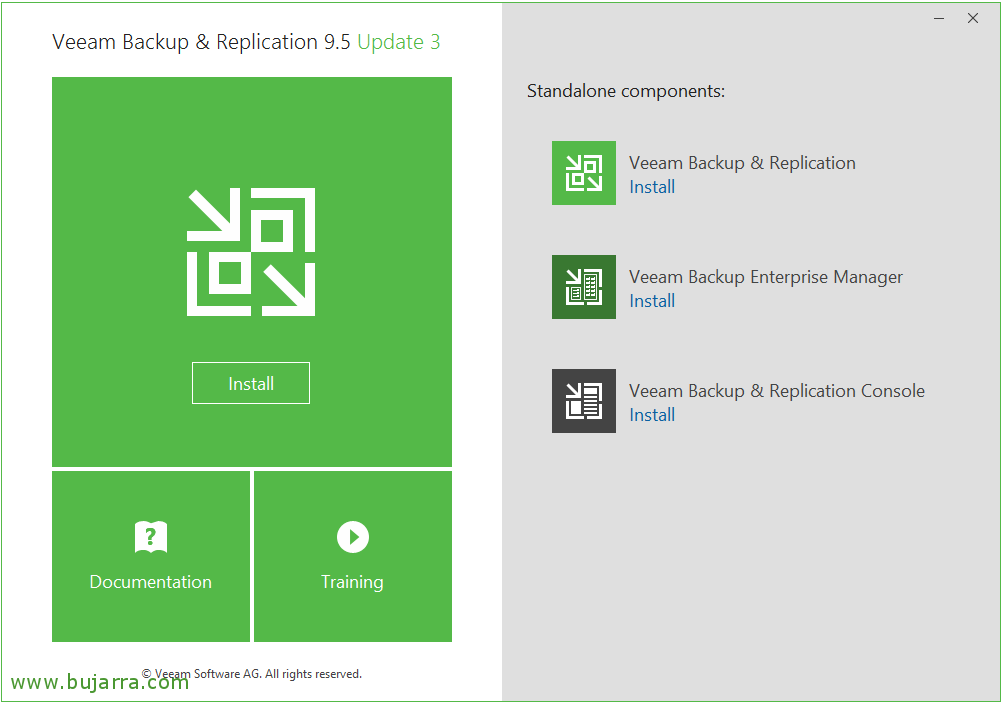
Scarichiamo il software di Veeam Backup, sapete che ci permettono di usarlo in modalità demo se richiediamo una licenza di prova. Clicca su “Installare” per installare i componenti base,
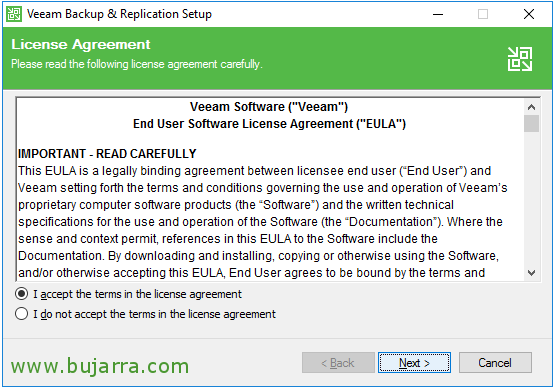
Vedremo che si tratta di un'installazione molto semplice, accettiamo i termini del contratto “Prossimo”,
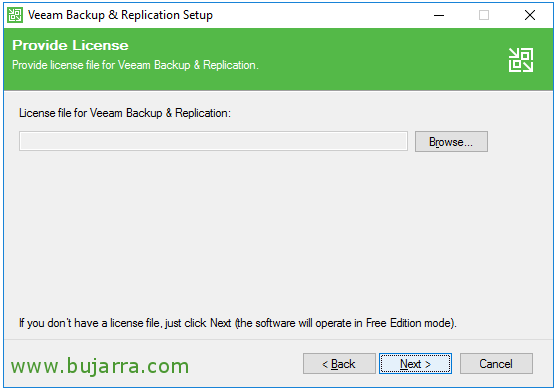
Dobbiamo cliccare su “Sfogliare…” se abbiamo già la licenza demo per poter usare tutte le funzionalità, altrimenti, come nel mio caso continuerò con la modalità gratuita o Free Edition e quindi avrò accesso a poche funzionalità, e poi inserirò la licenza per vedere il processo, “Prossimo”,
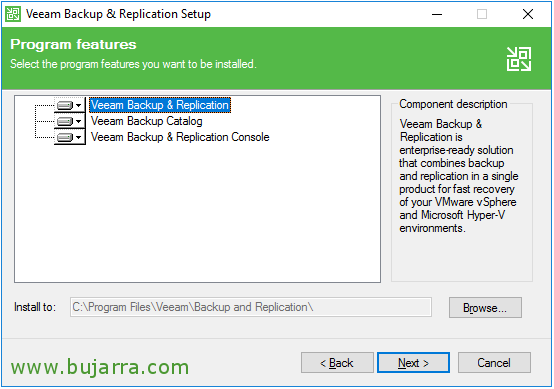
Selezioniamo dunque i componenti che ci interessano:
- Server di backup: Server che eseguirà le operazioni di copia e replica.
- Veeam Backup & Replication Console: La console di gestione di Veeam che possiamo installare su qualsiasi altro computer come il nostro portatile o meglio ancora sui server Citrix e pubblicarla!
- Veeam Backup Catalog: È il server che avrà il ruolo di catalogo e memorizzerà le informazioni sull'indicizzazione delle macchine
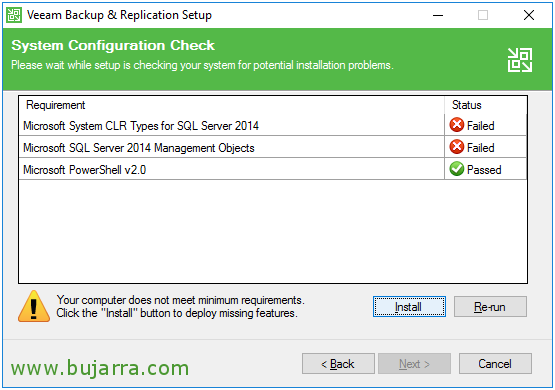
Verificherà se abbiamo i requisiti software, Se non li soddisfiamo, Clicca su “Installare”,
… Attendi qualche secondo…
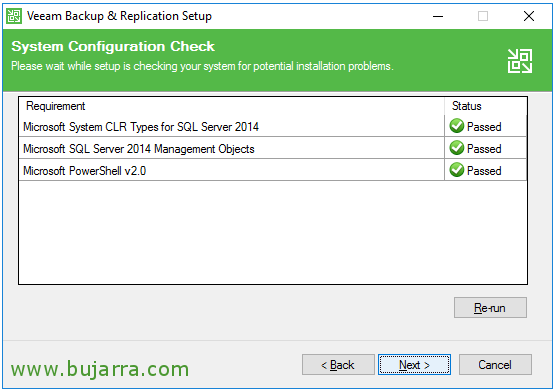
E questo è tutto, possiamo fare un “Re-run” per controllare di nuovo che ora li soddisfiamo e continuare con l'installazione, “Prossimo”,
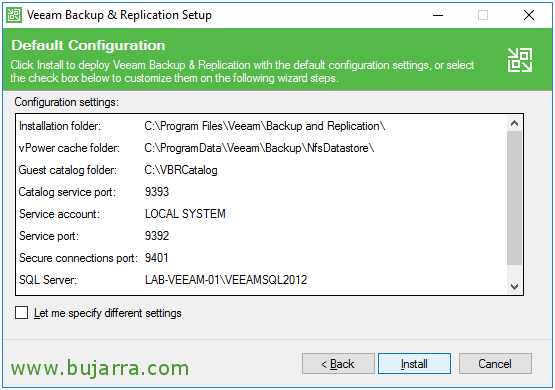
Qui è dove, cliccando su “Lasciami specificare impostazioni diverse” potremo specificare qualsiasi directory specifica o cambiare qualche porta predefinita o dove posizioneremo il database. Dati predefiniti:
- Directory di installazione: C:\Program Files\Veeam\Backup and Replication
- Directory cache di vPower: C:\Program Data\Veeam\Backup\Nfsdatastore
- Directory del catalogo: C:\VBRCatalog
- Porta del catalogo: 9393
- Porta del servizio: 9392
- Porta di connessione sicura: 9401
- Server del database: localhost\VEEAMSQL2012
- Banca dati: VeeamBackup
Se premiamo “Installare” inizierà l'installazione!
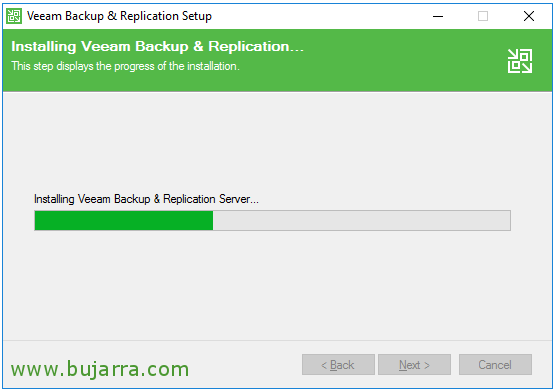
… esperamos unos minutillos mientras se instala Veeam Backup & Replication 9.5…
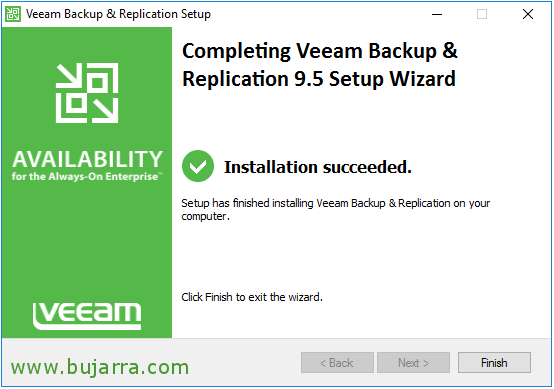
“Finire”, instalación realizada!
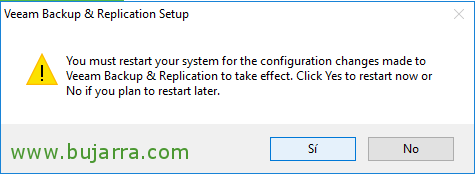
Deberemos reiniciar la máquina antes de poder usar Veeam B&R,
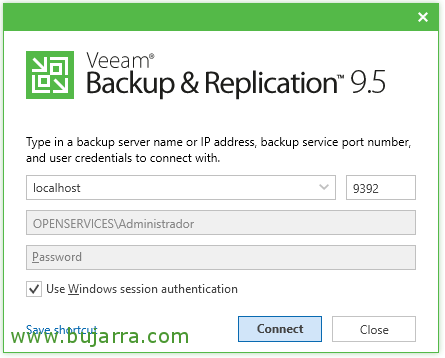
Dopo averlo riavviato, por fín podremos abrir ya la Consola e indicar la dirección y el puerto de conexión a nuestro servidor de Backup, así como validarnos con unos credenciales válidos, Clicca su “Connettersi”,
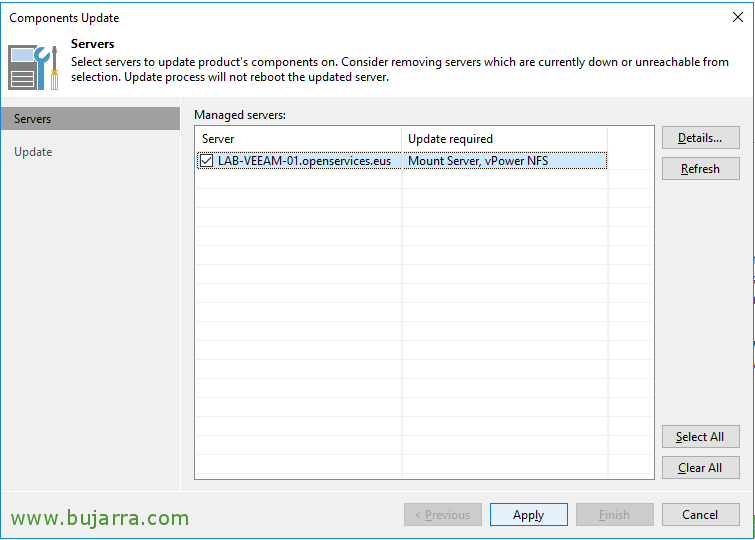
Al traer integrado el Update 3, la primera vez que nos conectemos pedirá actualizar ciertos componentes del servidor, Clicca su “Applicare”,
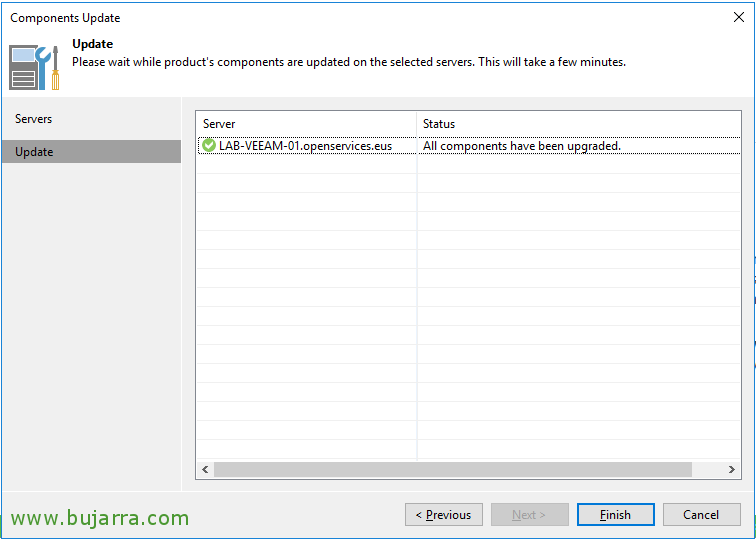
Y tras la instalación pulsamos “Finire” y ya podremos empezar a gestionar nuestro Veeam Backup & Replicazione! En un siguiente documento veremos los pasos iniciales e iremos dando de alta ciertas opciones necesarias para dejar un entorno perfectamente funcional!