Instalación de VMware Mirage Gateway Appliance

Si queremos disponer de our equipos con VMware Mirage siempre sincronizados con nuestro DataCenter, y no únicamente when estén dentro de la organización, VMware dispone de un appliance virtual que permitirá que respaldemos o realicemos cualquier tarea de forma segura desde el esterno de la organizzazione mediante Mirage Gateway Appliance!
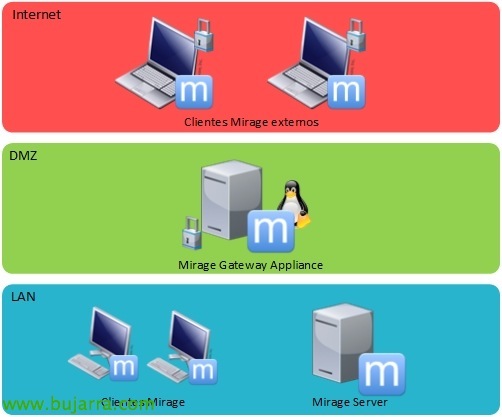
Este sería el escenario más común, dentro de la organización local, en nuestra red LAN los clientes de Mirage se sincronizarán contro el Mirage Server de forma directa, si queremos que los clientes de Mirage Externos se sincronicen de uguale forma, en la red DMZ desplegaremos la máquina virtual de Mirage Gateway Appliance. Ojo que esto no esta pensado directamente para las branch office, si no para todos los equipos que salgan de la organización y tengan una conexión a Internet. Podéis buscar más documentación en internet, pero como sabemos Mirage optimiza el trafico WAN a todos los niveles (fichero y bloque, deduplica y comprime…) por lo que serán necesarios 5Mb de tráfico diario de un equipo de uso normal con apps de ofimática.
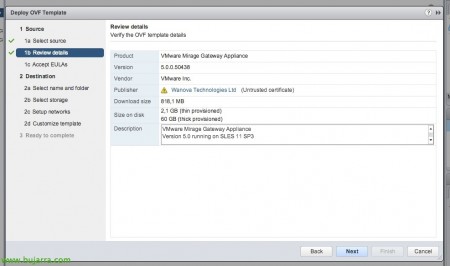
Podréis descargaros el appliance de la sito ufficiale di VMware (Ojo que necesitareis cuenta!), lo desplegamos como cualquier OVA o OVF o template de VMware. Si lo colocamos en la DMZ deberemos tener en cuenta che necesita conectarse con el Mirage Server con el 8000tcp, con los controladores de dominio por LDAP/LDAPS (389tcp/636tcp), contro el Mirage Management Console por el 8080tcp, per difetto los clientes esterni se conectaran al Mirage Gateway por el 8000tcp (che se può cambiare molto facilmente al 443tcp per che no les bloccano da certe rede siure, biblioteche, governo, hoteles…) e il Mirage Server se dovrebbe poter collegare al Mirage Gateway por el 8093tcp.

Indicaremos los parámetros de red en el asistente de despliegue…

Y una vez tengamos la máquina ya desplegada la arrancamos, entramos por consola & Accesso! Nos validaremos con el usuario predeterminado ‘mirage’ y la contraseña predeterminada ‘vmware’.
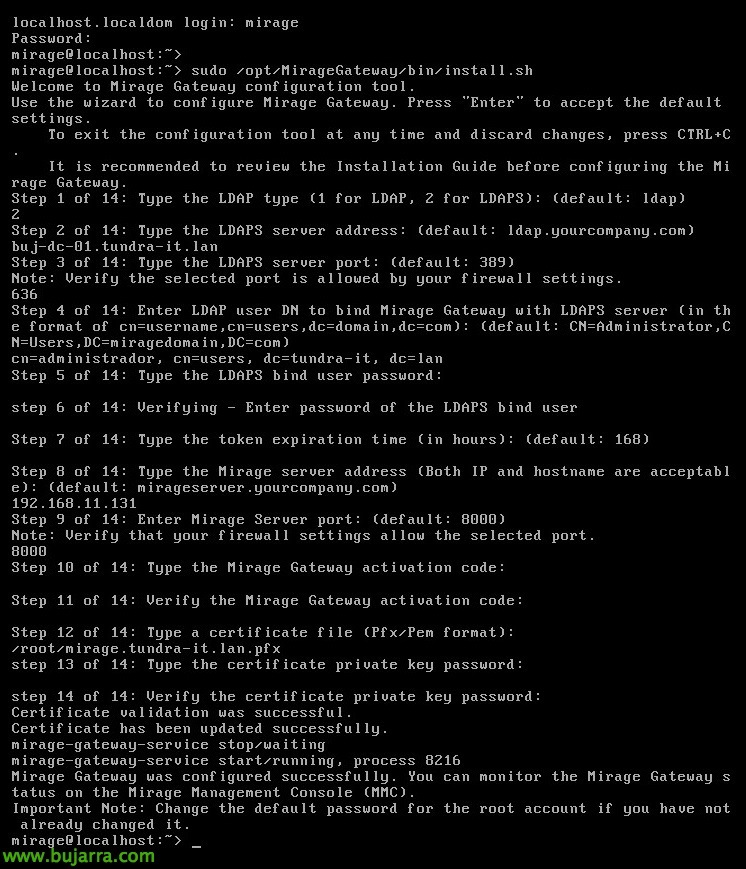
Una vez logueados, ejecutaremos ‘sudo /opt/MirageGateway/bin/install.sh’ para comenzar a configurar mediante un asistente el appliance. Deberemos continuar respondiendo a todas las preguntas que nos haga, tendremos especial cuidado con el paso 10 cuando nos diga ‘Type the Mirage Gateway activation code’, aquí deberemos introducir cualquier código que anotaremos, en principio no será relevante, deberá cumplir unos requisitos de seguridad para enlazar con el Mirage Server. Anche deberemos haber copiado previo a la ejecución del comando el certificado al appliance, bastará con un WinSCP y colocamos por ahí el archivo PFX con la clave privada del sitio que publicaremos (lo podremos generar facilmente con un IIS & exportarlo). Y en principio listo, no tiene más misterio!

Se tutto è stato corretto, podremos verificare che en VMware Mirage Console tenemos en Mirage Gateways ya nuestro appliance en 'UP'!

Podremos editar las configuraciones globales desde la stessa consola y en “Configurazione del sistema”, sul “Gateway Authentication” habilitar “Abilita il gateway personalizza il messaggio di accesso” para permitir que los utenti quando se encuentren fuera de la organización puedan sincronizarse!

E questo è tutto! Quando tengamos un equipo fuera de la organización, le saltará el mismo mensaje que acabamos de configurar y podremos ver como en ‘Server Address’ sale la conectividad con el Gateway de Mirage y no es una conexión directa al Mirage Server!!!
Più info oficial sobre la versión 5.1 del Gateway Appliance.