VMware Mirage – Migrazione da Windows 7 a Windows 8.1

Una delle molte novità introdotte dalla versione 5 di VMware Mirage è stata la compatibilità con Windows 8 e Windows 8.1 come desktop centralizzato e allo stesso tempo ci offre la possibilità di migrare sistemi Windows 7 a Windows 8/8.1 in modo molto semplice e rapido. In questo documento vedremo come distribuire uno strato di SO aziendale con Windows 8.1 a un Windows 7 e effettuare un aggiornamento del sistema mantenendo intatto il livello dei dati utente!

Come ormai tutti sapremo a questo punto, VMware Mirage non solo ci aiuterà nella migrazione tra diversi OS, ma ci permetterà anche di separare e distribuire layer di SO/driver/applicazioni/dati utente e inoltre di fare il backup del contenuto dei computer per poter recuperare individualmente qualsiasi file (all'utente) o direttamente noi potremo recuperare un intero computer in un altro in caso di perdita, furto, rottura…
Una cosa importante, per poter procedere avremo bisogno:
1) Di un layer base con Windows 8.1 installato, aggiornato e se vogliamo con alcune app di base comuni a tutti…
2) Avremo bisogno di aver caricato l'USMT 5.0 o USMT 6.3 sul server di Mirage, per questo, dalla console, “Configurazione del sistema” > ciglio “USMT” dovremo caricare la directory di USMT, dato che ottenerlo è un po' complicato, bisogna installare l'AIK… os dejo este ZIP que os podreis bajar para ahorraros bastante tiempo User State Migration Tool 6.3. Es necesario para permitir una migración del perfil de los usuarios, esto será un requisito cuando queramos migrar de Windows XP o Vista a Windows 7 (USMT 4.0, contraseña www.bujarra.com) o Windows 7 a Windows 8 o 8.1.
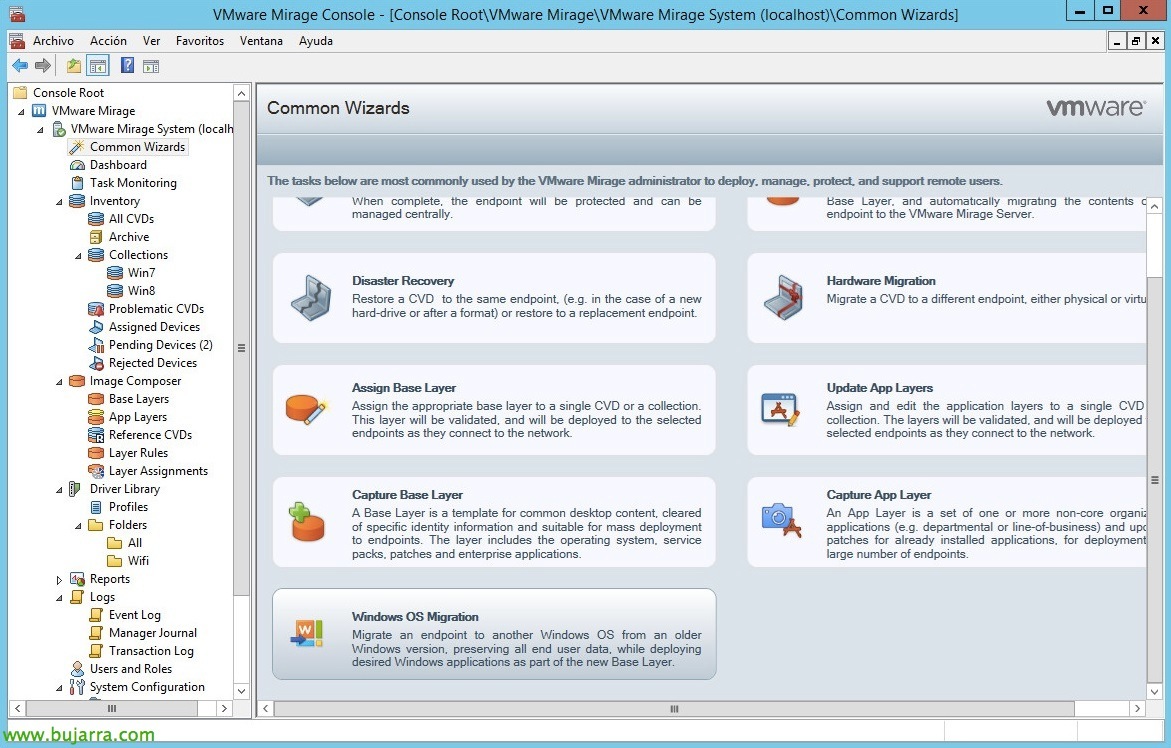
Bene, pues como en Mirage todo es muy sencillo, deberemos comenzar con un asistente llamado “Windows OS Migration”,
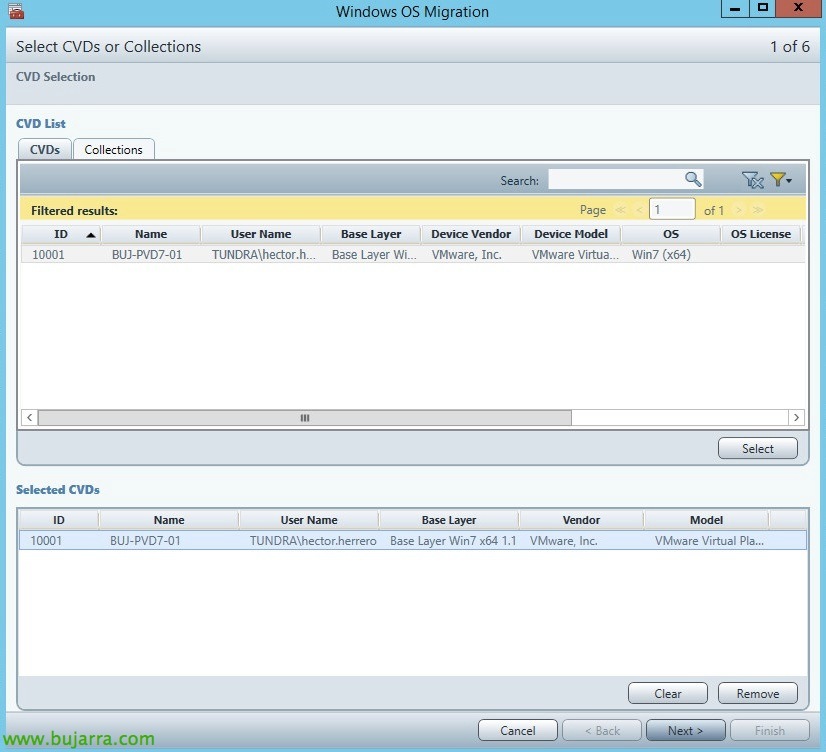
Lo primero de todo será seleccionar que Centralized Virtual Desktop (CVD) o que grupo de equipos (Collection) queremos migrar de Windows 7 a Windows 8.1, “Prossimo”,
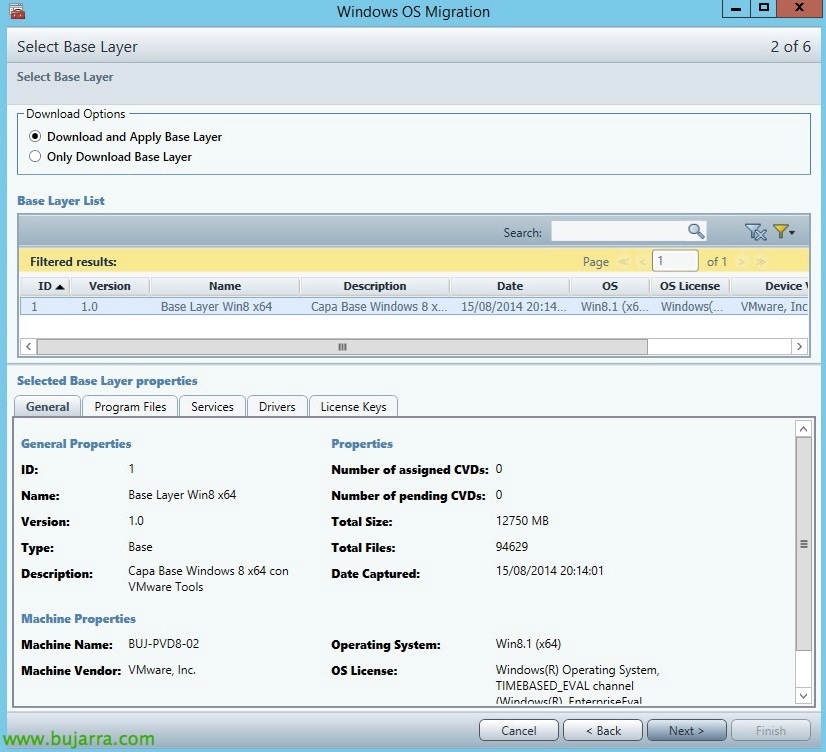
Indicamos la base layer que ya tengamos generada con un Windows 8.x y si queremos unicamente dejar descargada la capa o también aplicarla como será lo normal, possiamo vedere i dettagli del layer, and so on… “Prossimo”,
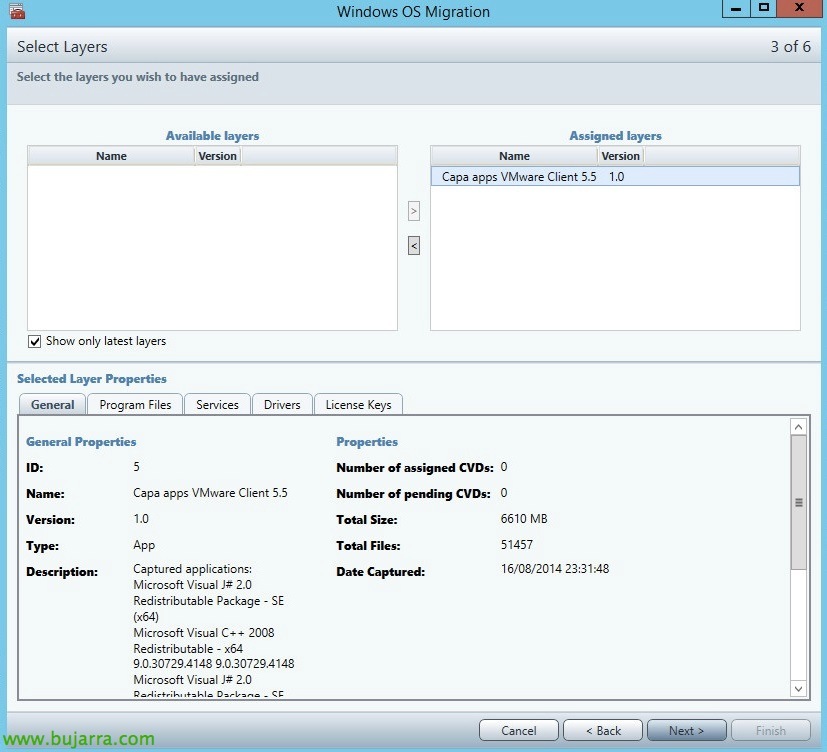
Inoltre, potremo aggiungere layer di applicazioni se riteniamo necessario, in questo caso, essendo un computer per il Dipartimento. dei sistemi aggiungeremo il layer con il client di vSphere (che inoltre può includere altre app, non solo una specifica). “Prossimo”,
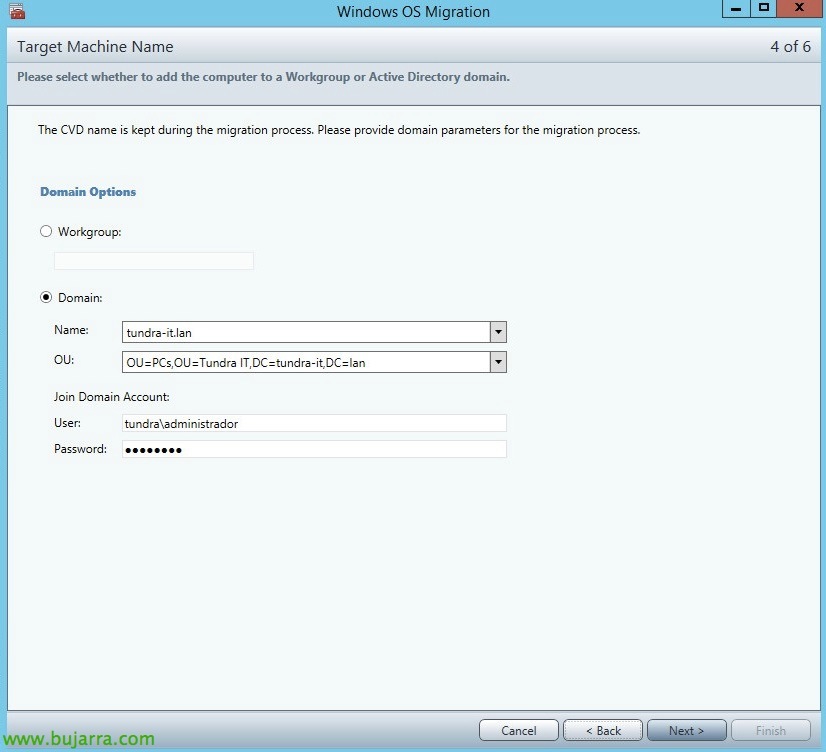
Il nome host della macchina sarà mantenuto durante il processo di migrazione, dovremo considerare solo i parametri di AD affinché rigeneri l'account del computer nell'OU corrispondente, “Prossimo”,

Pronto, abbiamo superato le validazioni, “Prossimo”
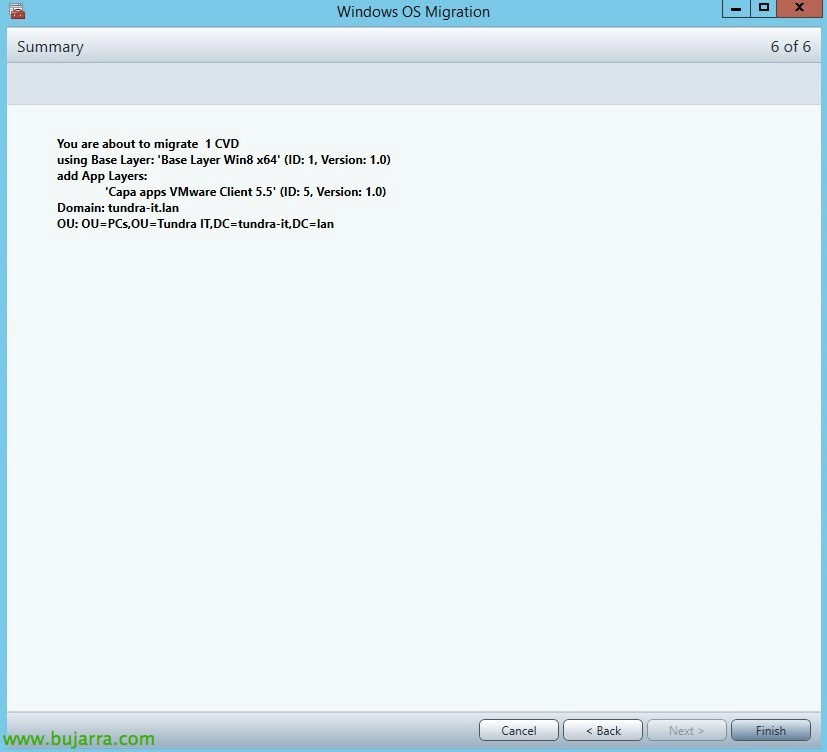
E ora siamo pronti per leggere il riepilogo dell'operazione e, dopo aver premuto “Finire” tutti i CVD selezionati inizieranno la loro migrazione a Windows 8 in modo rapido e centralizzato!

Agli utenti apparirà un messaggio che indica che il loro sistema è in fase di migrazione, potranno lavorare come al solito e il processo consumerà il minimo delle risorse e della rete del computer finché viene utilizzato, potrà essere interrotto tutte le volte necessarie e continuerà in modo trasparente da dove era rimasto!!!
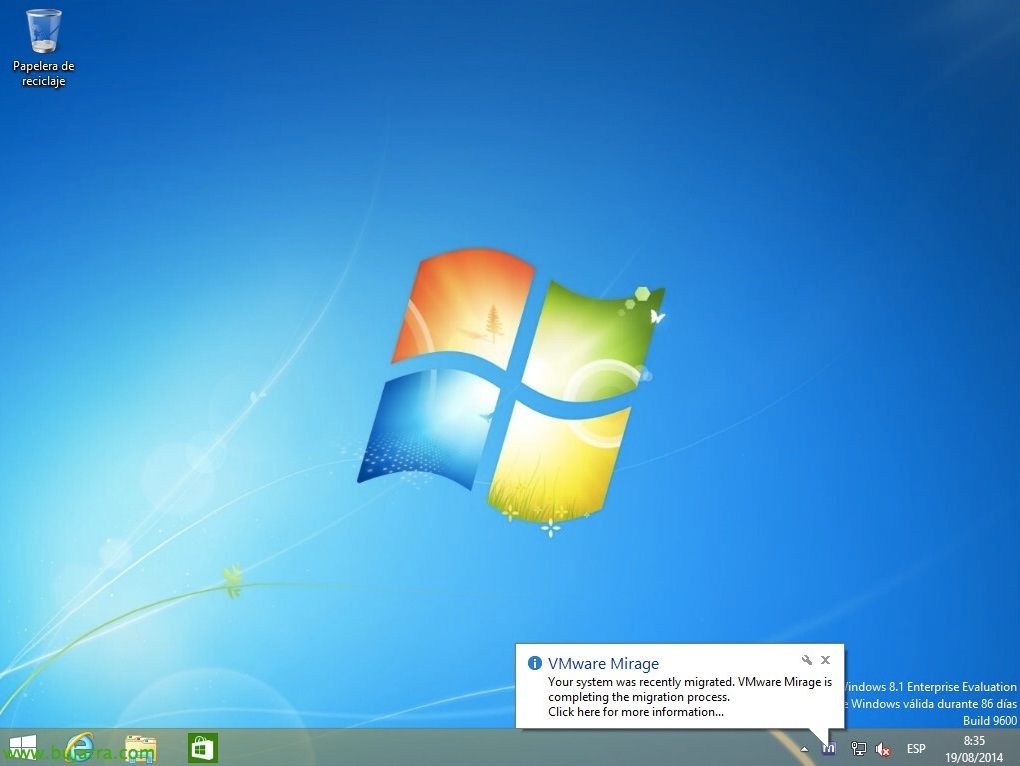
Tra poco tutti i computer saranno già aggiornati a Windows 8 con gli stessi dati utente che avevamo precedentemente, oltre agli strati di applicazione che abbiamo applicato ai diversi profili utente. Facile, No? Nos olvidaremos ya de las tradicionales migraciones donde tendríamos que aplicar manualmente imágenes o instalaciones del SO con CD/DVD/USB…