Publicar aplicações no Citrix XenApp

Una vez configurado todo lo anterior agora vamos a publicar las apps a las que queremos que los clientes se conecten, lógicamente primero devemos instalarlas en el servidor Presentation Server, No meu exemplo, haremos que los clientes possam aceder a aplicações de Microsoft Office 2007, primero pues, me instalaré el Office 2007 completo para que no pida el CD y lo actualizaré, ahora vamos a publicar las apps que me interesen que accedan los usuarios.

Para fazer isso, abrimos o console “Consola de Gestão de Acessos”,

E simplesmente, desde “Recursos da Citrix” > “Servidor de Apresentação” > “NUESTRA_COMUNIDAD” > Em “Aplicativos” con el botón derecho y “Novo” > “Publicar aplicación”.

“Seguinte”

Le ponemos el nombre que queremos que vean los usuarios, No meu caso “Word 2007” & “Seguinte”,

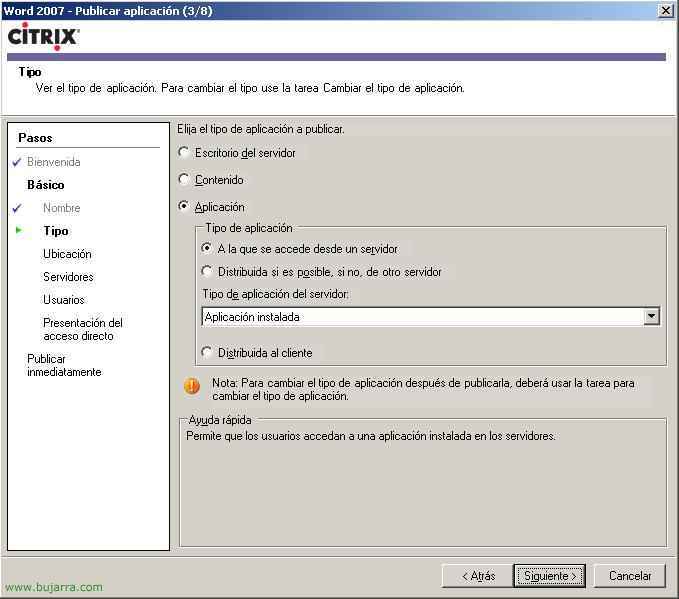
En Tipo, temos vários tipos de aplicações que podemos publicar: Podemos publicar el “Escritorio del servidor”, para el que quiera aceder a el escritorio de forma remota usando ICA; um “Conteúdo” significa un documento pero lo abriría con la aplicación instalada en el cliente; e “Application”. Tenemos dos tipos de aplicações, la que está instalada en el servidor y se publica a los clientes (la forma normal de Citrix hasta ahora, es la que comentaremos en este documento) o la “Distribuida al cliente” que es el chamado Application Streaming (AQUI). Así que en mi caso seleccionaré “Application” e “A la que se accede desde un servidor”, “Seguinte”.

Desde “Examinar” tenemos que buscar el executable con el que vamos a publicar la aplicação, a que executável se le chama quando abren Microsoft Word 2007, en mi caso está en “M:Archivos de programaMicrosoft OfficeOffice12Winword.exe” . Hay que tener en cuenta que si tenemos una graja con varios servidores, lo lógico es instalar todas estas aplicações en los mismos paths para luego no ir modificando servidor por servidor donde está el executable de la aplicación. If en el servidor1 tengo el Word en “M:Archivos de programaMicrosoft OfficeOffice12Winword.exe” en los siguientes servidores tenerlos en el mismo path instalado. “Seguinte”

En que servidores estara disponível el Word 2007, donde se repartirán la carga si es que tenemos más de un servidor, desde “Argegar…” los vamos agregando uno a uno. Olho, si no estubiera la aplicação instalada en los mismos paths en los servidores, aqui es donde modificaríamos el path servidor x servidor. “Seguinte”

Desde “Adicionar…” agregamos los usuarios que queremos que vean esta aplicação publicada, quem queremos que tenga acesso a esta aplicação. “Seguinte”,

El icono que tendrá y en la carpeta cliente que la meteremos, lo normal es organizar las apps en carpetas, esta de “Word 2007” meterla en una carpeta llamada Ofimatica por ejemplo, para que no tengan todas las apps juntas, si no organizadas. Si queremos ponerle un icono en el escritorio de acesso directo, o organizarlo y que salgan iconos em el Menu Inicio del cliente de forma automática, y assim no saben se são aplicações locais o de Citrix. “Seguinte”,

Assinalar “Configurar los parámetros avanzados de la aplicação agora” para poder configurar un poco más. Podemos desactivar la aplicação si no queremos que la usen por agora. “Seguinte”,

Desde onde permitiremos conexiones, Inadimplência “Cualquier conexión”,

Las asociaciones de arquivos es algo muy útil si instalamos no cliente el llamado “Agente de Program Neighborhood”, es para que automaticamente quando um utilizador desde o seu PC abre um ficheiro de esa extensão se le abra automaticamente com esta aplicação de Citrix, No meu caso, si alguien desde o seu PC, abre un fichero .doc se le abra el Word del Citrix. Clique em “Fim”

“Número máximo de instâncias” es cuantas vezes queremos que esteja aberta esta aplicação simultáneamente, Por exemplo, si sólo tenemos licencias para que la usen 10 usuarios concurrentemente, deberíamos de marcarla e indicar 10. O una por usuario para que no abran 25 Words a la vez y los dejen desconectados por ahí. E mesmo si é uma aplicação que requer muito rendimento podríamos darle mais o menos prioridade.

Lo normal es que no tenga sonido la application, así que lo deshabilitamos para que no chupe ancho de banda. Modificamos o que nos interessar, SSL não será ativado agora a partir daqui, está explicado em outros tutoriais, também é importante deixar assinalada a caixa de “Iniciar a aplicação sem esperar que as impressoras sejam criadas” para que tudo corra mais rápido e na primeira vez, enquanto os drivers são copiados para o servidor e são criados no servidor, o utilizador possa trabalhar, temos inclusive o nível de encriptação do protocolo ICA para esta aplicação, podemos deixar o que vem por defeito ou aumentá-lo se tivermos alguma razão. “Seguinte”,

É importante aqui colocar o tamanho da janela em “Ecrã inteiro” para que o Word não tenha bordas e assim parecer mais real. A cor dependendo da ligação, o normal é a 16 bits. E acima de tudo “Maximizar a aplicação ao iniciar” para que ao abri-la não fique em segundo plano ou minimizada. “Fim”, e teremos a aplicação já publicada.