
Instalação desatendida del cliente ICA de Citrix

Neste procedimento explica-se como gerar um cliente da Citrix para instalar de forma desatendida nos postos que nos interessar e o utilizador não ter que interagir com o ecrã de instalação, se não de forma totalmente automatizada e opcionalmente transparente.

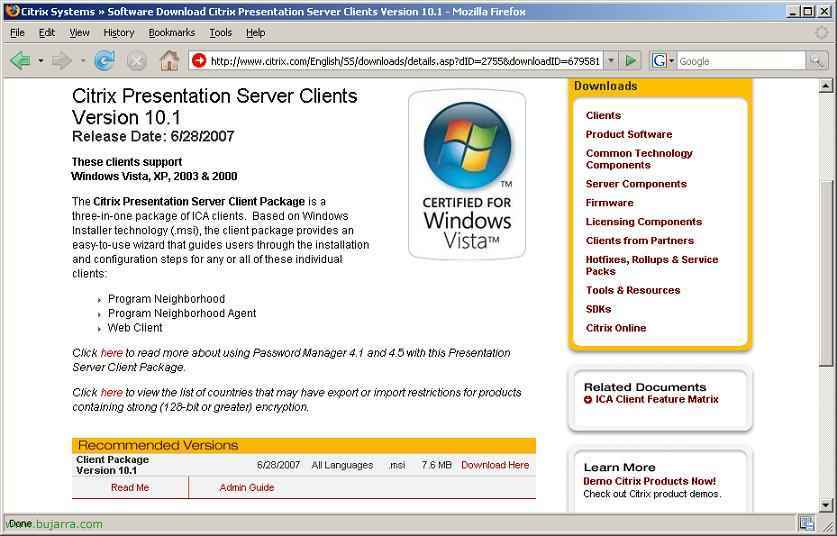
Lo primero de todo es hacernos con la última versión del cliente de Citrix, en estos momentos está la 10.1, da igual la versión que sea, mientras sea un archivo MSI nos daría igual; así que eso, vamos a la web de www.citrix.com y nos descargamos el Cliente para Presentation Server, en formato .msi.

Guardamos el MSI el archivo descargado donde querramos, No meu caso, desde un PC cualquiera, lo guardo en C:, y ejecutamos el siguiente comando desde una ventana de MSDOS: “msiexec /a ica32pkg.msi” para que nos comience el “Empaquetador de Clientes”,

Nada mau, nos comienza el asistente para generar el cliente personalizado de Citrix, “Seguinte”,

Nos pide un sitio donde nos dejará el paquete generado, ponemos un path al que luego accederán los usuarios para instalarselo, y además podemos comprimirlo o no, seleccionamos a opção que mais nos interesse e continuamos, “Seguinte”,

A partir de agora é como se iniciássemos a instalação do cliente, são os ecrãs que perguntam ao utilizador final, marcaremos o que nos interessar, neste caso é necessário aceitar o acordo de licença,

E aqui marcaremos os clientes que queremos que sejam instalados nos PCs, se o “Cliente Web”, o “Agente de Program Neighborhood” e/ou o “Program Neighborhood”, neste exemplo instalarei os três para vermos todos os dados que nos poderia pedir, “Seguinte”,

Inserimos o endereço URL do servidor que tenha o site do Agente de Program Neighborhood para que já fique configurado automaticamente, “Seguinte”,

“Seguinte”,

Marcamos a opção que nos interessar, o mais normal é a primeira, “Usar o nome do equipamento como nome do cliente” & “Seguinte”,

Dependendo da nossa configuração,

Marcamos las options que nos interese, si queremos que pueda crearse o no las conexiones ICA personalizadas…

Si nos interessa atualizar clientes viejos, devemos marcar o check de “Permitir a atualização se o pacote for mais recente que a versão existente”,

Y en esta tela marcaremos o que queremos que sea Visible y que queremos que sea Oculto para el cliente, si nos interessa totalmente automatizado deberemos selecionar todas y pasarlas a la parte direita pulsando “Quitar todo >>”, si pulsamos sobre cada opção y en el botão “Ver” veremos a configuração que le hemos metido antes, continuamos con “Seguinte”,

Este es el resumen de lo que se instalará, “Seguinte”,

… esperamos a que se embale todo…

“Fim”

Ahora ya tenemos el paquete generado. Tenemos dos formas de instalarlo:
Manualmente: Executando-o diretamente a partir deste caminho
Automaticamente: Podemos fazer um script de início de sessão para os utilizadores que execute este ica32pkg.msi ou a partir de um ficheiro bat para ocultar o processo de instalação e para que o utilizador não se aperceba de que algo está a ser instalado com o comando: “ica32pkg.msi /quiet”. Ou diretamente com políticas do Active Directory com a distribuição de software – AQUI.
Se tivermos algum problema porque os utilizadores não são administradores e não podem instalar ficheiros MSI podemos ver o seguinte documento da Microsoft: http://support.microsoft.com/kb/259459. Mas em resumo seria:
Opção 1: Em HKEY_LOCAL_MACHINESOFTWAREPoliciesMicrosoftWindowsInstaller criamos uma entrada de valor DWORD chamada AlwaysInstallElevated e atribuímos-lhe um valor de 1. É preciso fazer o mesmo em HKEY_CURRENT_USERSOFTWAREPoliciesMicrosoftWindowsInstaller. Podemos hacerlo a mano en cada usuario o con un script que lo modifique.
Opção 2: Con el comando: “msiexec -i archivo.msi ALLUSERS=1“
www.bujarra.com – Héctor Herrero – Nh*****@*****ra.com – v 1.0









