Citrix Access Essentials Instalazioa eta Konfigurazioa 2.0

Dokumentu honetan Access Essentials baten instalazioa laburki ikusiko dugu 2.0, gainera, administrazio kontsola ere aztertuko dugu, Citrix ataleko prozedurak erabiliz, eskuragarri dauden konfigurazio gehienak egin daitezke.
Kontuan hartzen dugu antolaketa bat dugula domeinu batekin, que donde vamos a instalar Access Essentials no es un controlador de dominio (gomendagarria, por que sí es posible) y que tenemos instalado en el servidor el servicio de Terminal Services y demás requisitos, aunque esto no es del todo necesario, ya que si no los tenemos instalados, la instalación lo hará de forma automática.
Las diferencias principales entre Citrix Access Essentials y Citrix Presentation Server, es que, CAG ez du Streaming, Entorno de aislamiento, Balanceo de aplicaciones (real), Optimización de aplicaciones, está limitado sólo a 75 usuarios; lógicamente pensado para entornos pequeños.

Ondo, sartu instalazio CDa Access Essentials zerbitzarian 2.0 zerbitzarian non aplikazio zerbitzaria egin nahi dugun, sustatu “Instalatu”,
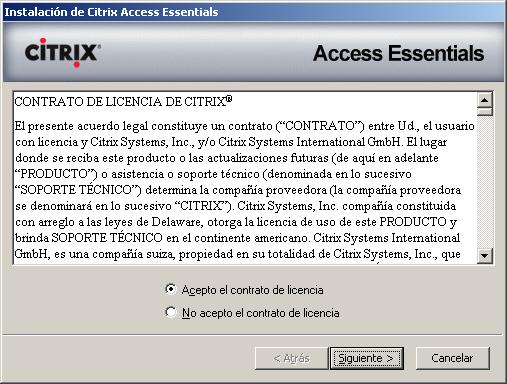
Lizentziaren hitzarmenarekin ados gaude, etik “Acepto el contrato de licencia” & “Hurrengoa”,

Bi aukera ditugu, “Servidor de aplicaciones (lehenetsita)” eta “Sareko sarbide zerbitzaria (DMZ)”. Lehen aukera hau zerbitzari honetatik aplikazioak argitaratzeko da, ohikoa den bezala, eta bigarren aukera kanpoko zerbitzari bat badugu eta gure erakundeari kanpoaldeko zona batetik sarbidea eman nahi badiogu izango litzateke (Internet) gure barne zerbitzarietara. “Hurrengoa”.

Remedo-a erabiltzailearen saioak urrunetik kontrolatzeko gai izatea da, urrunetik aplikazio bat kontrolatzeko gai izatea behar badute gure laguntza edo beste edozein erabilerari ere, oso erabilgarria izan daiteke, beraz, hasierako fasean ez dugu desgaitzen, markatu gabe utziko dugu “Remedo-a desaktibatu” & “Hurrengoa” instalazioa hasteko,

… itzaroten dugu CAE instalatzen den bitartean…

Durante la instalación pedirá reiniciar el servidor, así que cuando podamos reiniciarle decimos, “Bai”,
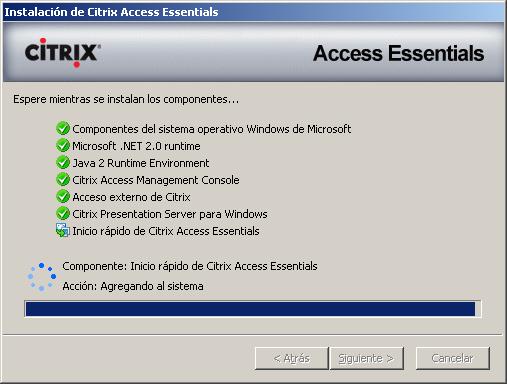
… tras el reinicio la instalación continuará de forma automática, si no es así volvemos a ejecutar el asistente de instalación…

Ondo, tras unos minutos ya tendremos Citrix Access Essentials instalado en nuestro sistema, dejamos el check de “Iniciar la herramienta Inicio rápido ahora” konfigurazio laguntzailea exekutatzeko, “Amaitu”,
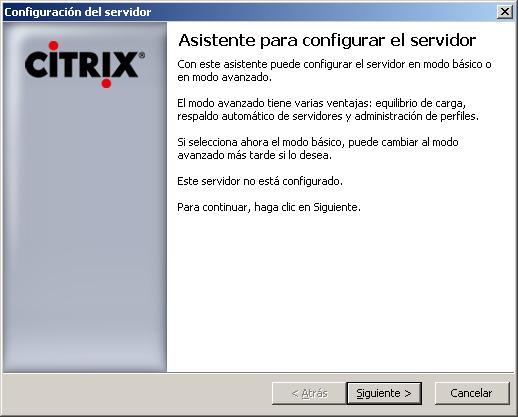
“Hurrengoa”

Tenemos dos formas de configurar Access Essentials, una para entornos pequeños de un único servidor, markatuko dugu “Servidor independiente nuevo (modo básico)”. Si lo que pretendemos es tener una organización de varios servidores para realizar un equilibrio de la carga marcaremos la segunda opción “Grupo de servidores nuevo (modu aurreratua)” y así crearemos un grupo de servidores entre este servidor y otro futuro. Dena dela, ohikoena lehen aukera markatzea da, ondoren modu aurreratura alda genezakeelako. “Hurrengoa”,

“Amaitu”.

kontsola azkar begiratzea, hasierako pantailatik zein zeregin egin behar ditugun adierazten du, funtzionatzeko beharrezko lizentziak nola instalatu “Lizentziak”. erabiltzaileentzat aplikazioak argitaratzea “Aplicaciones”. kanpoko sarbidea interesatzen bazaigu gure barne aplikazio argitaratuetan sartzeko konfigurazioa “Sarbide Kanpokoa”. Administraziorako erabiltzaileak konfiguratu “Administratzaileak”, eta inprimaketa zerbitzuak konfiguratu “Inprimagailuak” zein inprimagailu dituzten esateko. hau guztia fitxan “Configuración”.
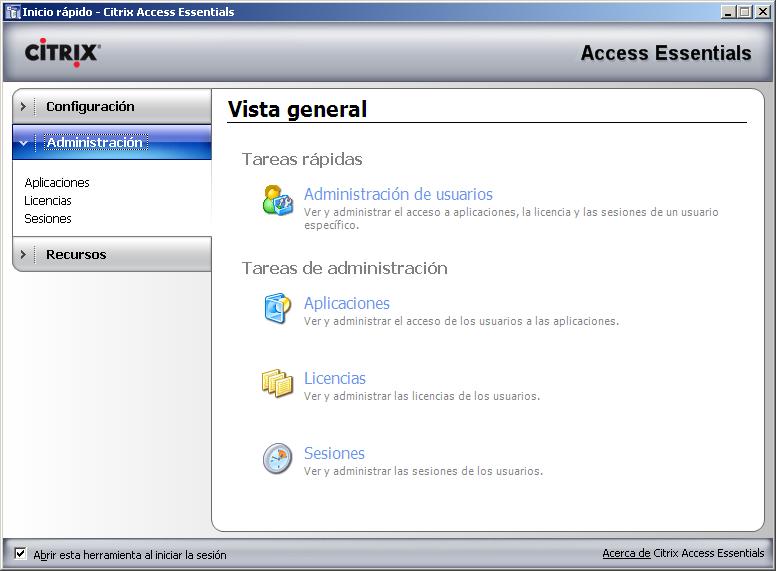
Desde la pestaña “Administración” ditugu: Argitaratutako aplikazioak eta horietara sartzen diren erabiltzaileak kudeatzeko aukera “Erabiltzaileen administrazioa” y en “Aplicaciones”, así como la gestión de las licencias, el consumo… etik “Lizentziak”. Eta “Sesiones” tenemos la posibilidad de administrar las sesiones aktiboak de los usuarios, para ver el state de ellas mismas.
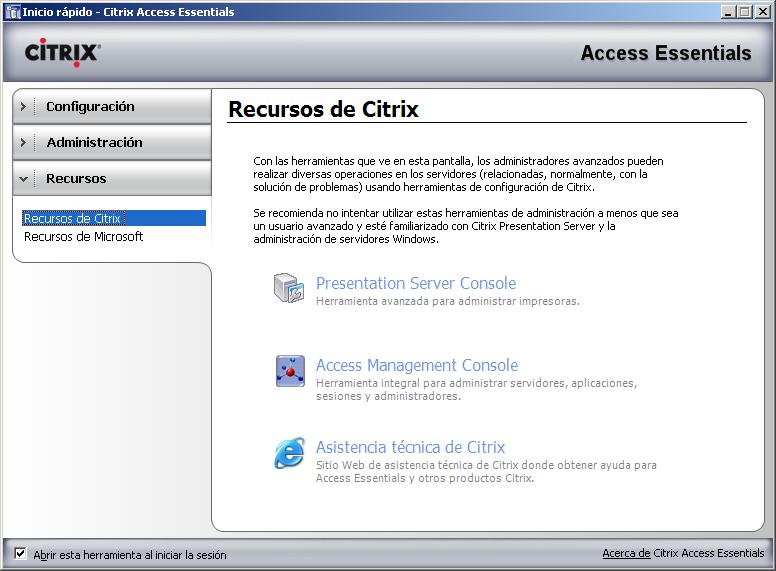
Eta “Recursos”, tenemos tres links, uno de ellos a la consola de “Aurkezpen Zerbitzari Kontsola”, other de ellos a la “Sarrerako Kudeaketa Kontsola” y uno ultimo para “Asistencia técnica de Citrix”. Los dos lehenak dira administrazio zehatza bere propias kontsolazioetatik, eta azken un lotura a ese sitio web.
Si nos interesa separar un poco los roles, lo interesante es tener un server a parte para aceptar las conexiones desde el exterior, así que tendríamos en la DMZ un servidor que aceptaría las peticiones para el sitio web, conexiones seguras por supuesto.
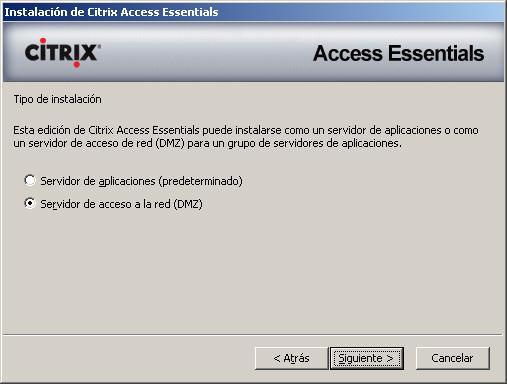
Durante la instalación marcaríamos “Sareko sarbide zerbitzaria (DMZ)”, instalazioa jarraituko genuke eta zerbitzari honetan ia ezer ez liguke instalatuko, IIS eta webgunea exekutatzeko beharrezko osagaiak bakarrik.
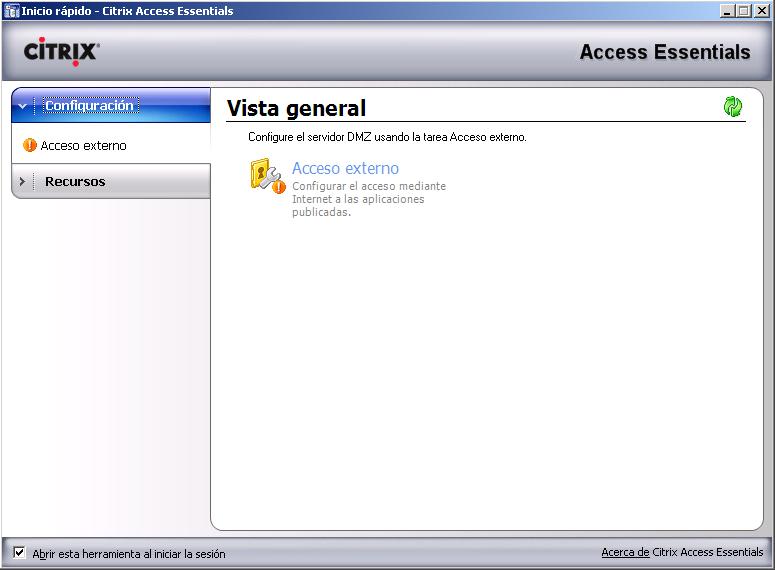
Hau izango litzateke gure zerbitzarian izango genukeen kontsola “Kanpoko sarbidea”, lehenik eta behin webgune hau konfiguratu egingo genuke beste zerbitzariaren barneko gunearekiko eta ziurtatu egingo genuke konexioa segurtatuta egon dadin eta datu guztiak zifratuta joan daitezen.
www.bujarra.com – Héctor Herrero – nh*****@*****ra.com – v 1.0