
Instalación y configuración de Citrix Desktop Server 1.0

En este documento se muestra cómo podemos usar este servidor de Citrix, que a diferencia del Presentation Server que publica aplicaciones, con este publicamos equipos. Se supone que tenemos que tener un pool de equipos, normalean birtualak (VMware ikusi – AKI) eta Citrix bezeroaren bidez haiekin konektatuko garenak. Dokumentu honetan egingo dugun adibidea, Gure erakundean Garapena izeneko sail bat dugu, non hainbat erabiltzaile ditugun ThinClients erabiltzen dutenak eta hauek berenak balira bezala sarri egingo dutenak, Sail honetako gailu guztiek aplikazio eta konfigurazio berberak dituzte.
Instalación de Citrix Desktop Server – AKI
Configuración de los escritorios con Desktop Broker – AKI
Publicación de un escritorio – AKI
Instalación de Citrix Desktop Server,
La instalación variará dependiendo de nuestra organización, en mi caso sólo haré una instalación en un único servidor, con todos los componentes, pero lógicamente el peso de cada componente se puede distribuir en diferentes servidores.

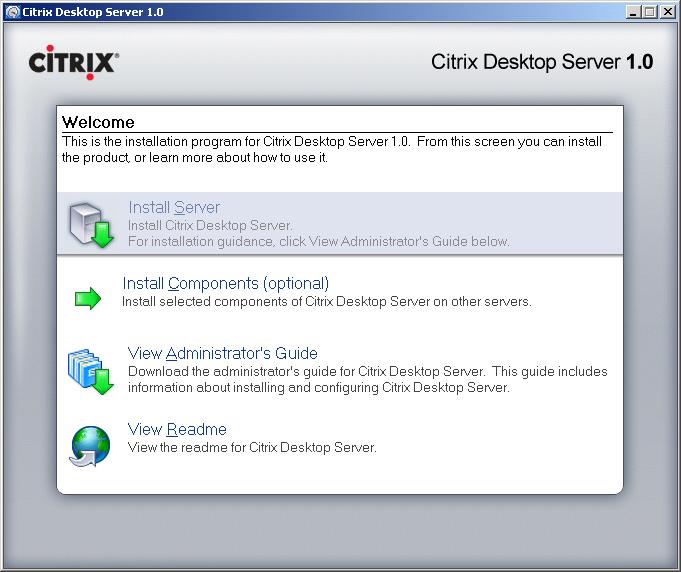
Lo primero de todo es instalar un servidor donde se almacene la comunidad para “Citrix Desktop Server”, necesitaremos una base de datos SQL, en el autorun del CD pulsamos en “Install Server”,

Aceptamos el acuerdo de licencia desde “I accept the license agreement” & “Next”,

Si es la primera instalación, debemos crear un servidor llamado “Master server”, y si son los adicionales serían “Support server”, si es la primera instalación se deberá indicar el nombre de la granja o comunidad, nire kasuan BUJARRA izango da, “Next”,

Hemen nahi badugu imitazioa debekatu genezake (Itzalpena desgaitzea) edo dagoen SQL zerbitzari bat erabili (Dagoen SQL Server bat erabili), baina ez badugu, SQL Server instalatuko digu 2005 Express, Eta nahi badugu lizentzien osagaia ez instalatzeko, markatuko dugu “Dagoen lizentzia zerbitzari bat erabili”. Gure interesekoak markatzen ditugu eta jarraitzen dugu “Next”

Sakatzen badugu “Next” Instalazioa hasi egingo da,

… Lehenetsi behar diren osagaiak eta instalazio osagaiak minutu batzuetan instalatu ondoren…

Birabiaraztea eskatu egingo digu, Adierazi behar zaio “Bai” instalazioa jarraituko duelako zerbitzaria birabiarazi ondoren.

… Instalazioa amaituz…

Ados, Amaitutakoan, sustatu “Finish”, Eta kontsola irekiko digu “Sarrerako Kudeaketa Kontsola”
Configuración de los escritorios con Desktop Broker,
Kontsola honetatik antolatuko ditugu ditugun mahaigainerako ordenagailu guztiak, Ordenagailu-pool-a, lo normal es que tengamos uno o hainbat servidores software de virtualización donde se alojen estas máquinas virtuales, en nire kasuan suposamos que uso un servidor ESX con 10 máquinas, 5 para el Dpto. de desarrollo y otras tantas para los técnicos. Desde está consola lo organizaremos.

Irekitzen dugu kontsola de “Desktop Broker Console” etik “Hasi” > “Programak” > “Citrix” > “Kudeaketako Kontsolak”. Lo primer que tenemos que hacer es organizio los escritorios por grupos, así que creamos uno desde “Gehitu…”

Le indicamos un nombre y si está habilitado o no. Sakatu on “Gehitu” sortzeko.

Dentro de cada grupo debemos crear un “Desktop Revision” que será finalmente donde guardemos los equipos reales,

Izena adierazten diegu, deskribapen bat (opcional) y si queremos que contenga equipos asignados o un pool directamente. La difference es, que en un pool de equipos tenemos una cantidad de equipos, la que sea, y un usuario cuando se conecte se conectará a uno cualquiera, a veces a uno y otras a otro. Y si habilitamos “Contains Assigned Desktops” el usuario que se loguee primero en un equipo será para él, tendrán los usuarios equipos asignados, esto es si ciertos PC's son diferentes a otros. Dependerá de nuestra organización, lo que nos interese.

Y ya finalmente, podremos agregar equipos con botón derecho y “Add Desktops…”

Metemos el nombre de los equipos que queremos que estén y si queremos que estén habilitados o no (marcando “Enable Desktops”), podemos meterlos todos en conjunto. Sakatu on “Gehitu”.

Ahí veremos los equipos agregados cómo quedarían, en el campo de “Aktibatu” veremos si están habilitados/disponibles para los usuarios o no; fitxara “Erabiltzaile” si está asignado ese PC o no y en el “Egoera” si hay alguien conectado o no.

Este sería un ejemplo de un escritorio asignado a un equipo, la primera vez que un usuario se logee en un PC el campo de “Erabiltzaile” cambiará y mostrará a quien pertenece ese PC, lógicamente el contenedor lo tiene que permitir (en las propiedades del Desktop Revision).
Mostraremos resumidamente cómo se publica un escritorio, es cómo en Citrix Presentation Server, en vez de aplicaciones serán escritorios. La forma que un cliente usará a conectarse es igual que a Presentation Server, lo harán con el Program Neighborhood o con el Program Neighborhood Agent (una vez hayamos creado el sitio del Program Neighborhood Agent). Por lo tanto en este documento no se tratará de cómo usar el cliente, para ello está este documento – AKI.

Vamos a la comunidad nuestra y sobre “Mahaigainak” con botón derecho “Berria” > “Mahaigaina argitaratu”

“Hurrengoa”,

Taldearen izena adierazten dut, ya que tenemos pools de equipos no se pone el nombre del PC concretamente, si no el común, por ejemplo para los equipos del Dpto. de Desarrollo pues “PCs Desarrollo”, “Hurrengoa”,

El tipo de escritorio que vamos a publicar si el de un servidor Desktop Server (“Server Desktop”) o el de un equipo remoto “Workstation Desktop”, “Hurrengoa”,

In “Desktop group name”, desplegamos el combo y seleccionamos el grupo de escritorios que habremos creado anteriormente en la consola de “Desktop Broker Console”. Configuramos el método de autenticación contra dichos hosts en “Logon Dialog Options”, lo normal es que se use el mismo usuario que se está usando para iniciar el cliente de Citrix, ahí se especifica un usuario, lo ideal es que se use este usuario para logearse en el escritorio publicado; baina ez badugu, tenemos diferentes tipos de configuración para el inicio de sesión. Seleccionamos el puerto de conexión en “Remote Desktop Connection Options”, “Hurrengoa”,

Seleccionamos los servidores donde se ejecutará dicha conexión, etik “Gehitu…”

Selectamos los servidores que nos interesen, normalmente todos, “OK”,

“Hurrengoa”,

Eta orain diamos zer erabiltzaileek baimenak dituzte access a este pool de equipos, etik “Agregar…” y seleccionamos el tipo de directorio, normalmente “Operating System User Selector”,

Ponemos los nombres de usuarios del Directorio Activo que nos interesen que ejecuten estás máquinas y “Onartu”,

“Hurrengoa”,

El icono que tendrá y en la carpeta cliente que la meteremos, lo normal es organizar las apps en carpetas, podríamos meterla en una carpeta llamada “PCs de desarrollo” adibidez, para que no tengan todos los escritorios juntos, si no organizadas. Si queremos ponerle un icono en el bulegoko acceso zuzenean, o organizarlo y que salgan iconos en el Menu Inicio del cliente de forma automática, y así no saben si son aplicaciones locales o de Citrix. “Hurrengoa”,

Marcamos “Configure advanced desktop settings now” para poder configurar un poco más. Mahai-gunea desgaitu dezakegu momentuz erabiltzea nahi ez badugu. “Hurrengoa”,

Desde donde permitiremos conexiones, lehenetsitako “Beste konexio guztiak onartu”,

“Server farm-ean exekutatzeko baimendutako instantzia kopurua mugatu” Zenbat aldiz nahi dugun mahaigune hau aldi berean irekita egon dadin, adibidez, baldin eta lizentziak soilik baditugu erabiltzeko 10 erabiltzaile aldi berean, markatu eta adierazi beharko genuke 10. edo erabiltzaile bakoitzeko bat, hartu ez dezaten 25 Mahaiguneak aldi berean eta horietan deskonektatuta utzi. Eta nahiz eta errendimendu handiko PC bat izan, gehiago edo gutxiago lehentasuna eman genezakeelako “CPU lehentasun-maila”. “Hurrengoa”,

Normalean ez du soinurik izaten PC/mahaiak, beraz desgaitu genezake banda-zabalera ez xahuteko, desmarkatuz “Onartu ondareko audioa”. Aldatu nahi duguna aldatzen dugu, SSL ez dugu hemen gaituko orain, beste tutorial batzuetan azaldua dago, también es importante dejar marcado el check de “Hasi mahaigaina inprimagailuak sortu dira itxaron gabe” para que todo vaya más rápido y la primera vez mientras se copian los drivers al servidor y se crean en el servidor el usuario pueda trabajar, nahiz eta ICA protokoloaren kriptatze-maila izan aplikazio honentzat, Lehenetsitakoa utz genezake edo igo, arrazoirik badugu. “Hurrengoa”,

Garrantzitsua da hemen leihoaren tamaina jartzea “Pantaila osoa” Mahaigainak ez izan dezan ertzik eta bere PC balitz bezala pantaila osoa okupatu dezan, errealagoa dirudien moduan. Kolorea konexioaren arabera, Normala da 16 bit-koa izatea. “Finish”, eta mahaigaina jada argitaratuta izango dugu.
Si queremos crear un sitio Web Interface, podemos mirar este documento – AKI
Si queremos crear un sitio Program Neighborhood Agent, podemos mirar este documento – AKI
www.bujarra.com – Héctor Herrero – nh*****@*****ra.com – v 1.0









