
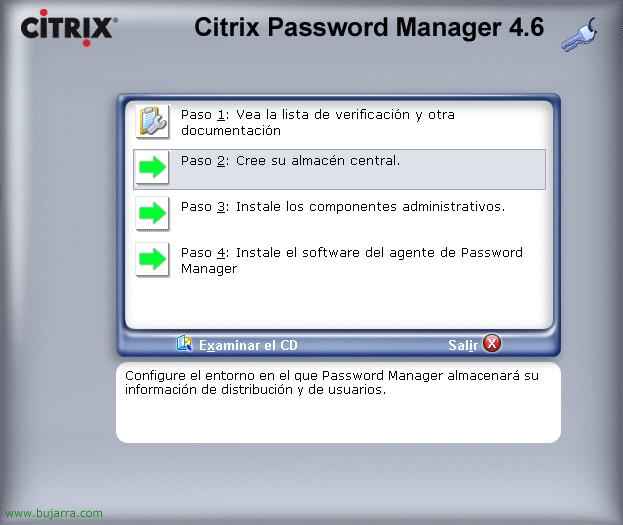
Instalación y configuración de Citrix Password Manager 4.6

Password Manager è un prodotto di Citrix che permette agli utenti di avere completamente automatizzato il sistema delle password, noto anche con il nome di single sign-on di Citrix. Possiamo permettere:
– Accesso automatico: Su computer locali o remoti, su pagine web o in qualsiasi tipo di applicazione che necessiti di credenziali, sia applicazioni su misura. Tutto ciò che richiede una password, l'utente la memorizza tramite Citrix Password Manager e non gli verrà mai più richiesta una password, le credenziali verranno inserite automaticamente.
– Cambio trasparente delle password: Questo è, quando un'applicazione richiede che l'utente cambi la sua password (per esempio perché scade) Citrix Password Manager può generare automaticamente una password complessa che l'utente non ha nemmeno bisogno di conoscere e sarà memorizzata automaticamente in Password Manager per poi essere utilizzata.
– Self-Service Account: Gli utenti possono sbloccare i loro account utente che risultano bloccati o cambiare le loro password in modo facile, tutto ciò tramite una sicurezza aggiuntiva che può consistere in alcune domande di sicurezza.
– Hot Desktop o Desktop Attivo: che permette di avviare/terminare la sessione in pochi secondi ed eliminare gli account di accesso generici degli utenti in ambienti di workstation condivise
Installazione del server Citrix Password Manager – QUI
Configurazione del server Citrix Password Manager – QUI
Installazione e configurazione del client di Citrix Password Manager (Agente) – QUI
Non male, debemos instalar y configurar el servidor de Citrix Password Manager en un servidor para almacenar los passwords de los usuarios y distribuiremos un agente o cliente de Citrix Password Manager en los PC de los usuarios o en los servidores Citrix Presentation Server, vamos donde los usuarios ejecuten sus aplicaciones y queramos que se guarden sus contraseñas.
Installazione del server Citrix Password Manager,
Non male, lo primero de todo necesitamos instalar en un servidor el almacén central, que será donde se guarde toda la información de los usuarios. Este almacén puede guardarse en el Directorio Activo, en un recurso NTFS o una carpeta compartida Novell, en este esempio la almacenaremos en el DA, así que previamente, deberemos extender el esquema de AD. Successivamente, cuando ya tengamos un almacén creado habrá que instalar el servicio de Password Manager y su consola de administración Citrix Password Manager Console.
Se necesitará un servidor de licencias, yo no lo instalaré en este documento ya que es un servidor de licencias normal en entornos Citrix, habría que bajarse el .lic correspondiente y cargarlo en el servidor de licencias.

Non male, comenzamos con la instalación, lo primo de todo es crearse el almacén central para guardar la information de las contraseñas de los usuarios, introducimos el CD2 de Citrix Presentation Server 4.5 e seleziona “Paso 2: Cree su almacén central.”

Seleccionamos el tipo de almacén que queremos crear, dónde almacenaremos seguras las contraseñas de los usuarios, en mi caso opto por “Crea il suo archivio centrale nel dominio Active Directory”, ma per creare l'archivio nel dominio dobbiamo eseguire questi passaggi su un controller di dominio, poiché prima bisogna estendere lo schema da esso e successivamente bisogna installare l'archivio su un controller di dominio.

Quindi, prima di creare l'archivio dobbiamo estendere lo schema di Active Directory, Quindi clicchiamo su “Paso 1: Estendi lo schema di Active Directory per i nuovi oggetti della directory”,

Confermiamo che c'è un maestro dello schema nel nostro AD, questo server è un controller di dominio, e l'utente con cui stiamo facendo l'installazione è un amministratore dello schema. Se tutto è così facciamo clic su “Sì”,

Non male, si esegue lo script di preparazione dello schema (“ctxschemaprep.exe”) E aspetta che finisca, después pulsamos cualquier tecla,

Una vez extendido el esquema, desde el stesso controlador de dominio crearemos el almacén para almacenar los passwords, Selezionare “Paso 2: Cree su almacén central en el esquema extendido”,

Debemos confirmar que este servidor es un controlador de dominio y que el usuario actual es un usuario perteneciente al grupo administratores de dominio, “Sì”,

Esperamos mientras se crea el contenedor del almacén central… pulsamos una tecla una vez que finalice correctamente,

Non male, una vez creato el almacén central ahora dobbiamo installare el servicio de Citrix Password Manager y después, la consola de administración. Así que en el menu de instalación seleccionamos “Paso 3: Installe los componentes administrativos”,

Non male, Selezionare “Paso 2: Installe Password Manager Service” para installare lo que es el servicio, el que ejecutará Password Manager, esto será en el servidor que nos interese que corra su servicio, no tiene por qué ser ya un controlador de dominio, cualquier servidor para tal función.
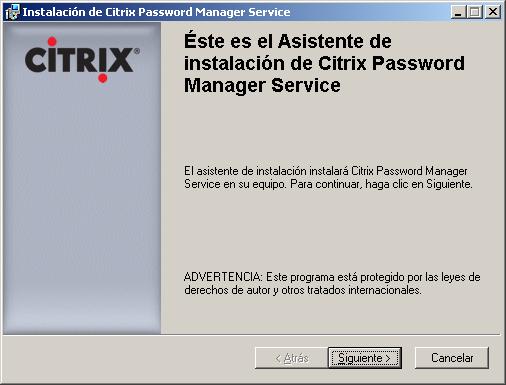
Inizia la procedura guidata, “Seguente” Inizia con,

Accettiamo la licenza “Accetto il contratto di licenza” & “Seguente”,

Selezioniamo cosa vogliamo installare, Administración de claves (para que los usuarios se autentiquen rápidamente, sin tener que responder preguntas de seguridad o sin indicar su contraseña anterior), Integridad de datos (es el mecanismo de protección que utilizza el agente para evitare que se manipulen los datos de configuración guardados en el almacén central), Fornitura (permite agregar, elimina o actualizar las credenciales de los usuarios desde la consola), Self-service (permite a los usuarios el restablecimiento de contraseñas y el desbloqueo de cuentas fácilmente, così non ci chiamano!), Sincronizzazione delle credenziali (Azione che esegue l'agente/cliente per garantire che le credenziali e i parametri di gestione memorizzati localmente/sul PC corrispondano a quelli dell'archivio centrale) e Lingue (Semplicemente, affinché le domande vengano poste all'utente nella lingua impostata sul suo PC, sarebbero: Spagnolo, inglese, francese, tedesco e giapponese),
Selezioniamo i componenti di nostro interesse, li selezioniamo e “Seguente”,

Ok, pronti per installare l'agente, Clicca su “Installare” per iniziare subito con l'installazione,

… Aspettiamo mentre installi…

OK, Perfetto, abbiamo già installato Citrix Password Manager Service, “Fine”,

Ora ciò che dobbiamo installare è la console di gestione, una Access Console, Selezionare “Paso 3: Installa Password Manager Console”,

“Seguente” per iniziare l'installazione della console,

Accettiamo la licenza selezionando “Accetto il contratto di licenza” & “Seguente”,

Selezioniamo quali componenti vogliamo installare, inizialmente tutti (Confortare, Strumenti di definizione delle applicazioni, Gestione del server di licenze e Console di Access Management – Diagnostica), “Seguente”,

… attendiamo mentre la console viene installata…

Ok, console installata, “Fine”,

Ora non resta che installare un certificato server sul server che ha Password Manager Service, poiché la connessione tra questo, lo store e gli agenti deve essere crittografata. E firmeremo il negozio centrale con esso. Quindi, dato che ho un'autorità di certificazione, richiederò un certificato per firmare il mio store, ci connettiamo alla CA e richiediamo un certificato da “Richiedi un certificato”.

Selezionare “Richiesta avanzata di certificato”,

Selezionare “Crea e invia una richiesta a questa CA”,

Selezioniamo il modello di certificato come “Server Web”, compiliamo il resto dei campi, y lo enviamos a la entidad emisora de certificados para generar este certificado. “Invia”,

Diciamo che “Sì” para generar el nuevo certificado,

Y nos lo installamos en el servidor que tenga el Citrix Password Manager Service, Clicca su “Installa questo certificato”,

“Sì” per installarlo,

Ok,

Lo que tenemos que hacer ahora es firmar el almacén central con este certificado, ejecutando el siguiente comando dentro del directorio “C:Archivos de programaCitrixMetaframe Password ManagerServiceSigningTool”:
CtxSignData.exe -s SERVDOR_PASSWORD_MANAGER_SERVICE/MPMService CERTIFICADO SERVIDOR_DC TIPO (AD/NTFS/Novell)
Configurazione del server Citrix Password Manager,

Non male, una vez instalado el Password Manager Service, debemos configurarlo desde la consola “Console di gestione degli accessi”,

Si es la primera vez que la abrimos tendremos que ejecutar el descubrimiento… Lo eseguiamo, “Seguente”,

Seleccionamos los productos que vamos a descubir y configurar, seran ambos, “Strumenti di configurazione” e “Password Manager”, “Seguente”,

Specificamos cual es nuestro almacén central, en questo caso era de AD, Quindi componiamo “Rubrica attiva” e seleziona “Cualquier controlador de dominio en el que se pueda escribir” & “Seguente”,

Come abbiamo contrassegnato l'installazione del componente “Integridad de datos” (che è il meccanismo di protezione che l'agente utilizza per evitare che i dati di configurazione salvati nel deposito centrale vengano manipolati), quindi dobbiamo inserire il percorso del server con il seguente formato: https://SERVER/MPMService e la porta del servizio che per impostazione predefinita sarà 443tcp. “Seguente”,

Verifichiamo che tutte le informazioni siano corrette e “Seguente”,

Aspettiamo che il processo di scoperta termini… e abbiamo segnato “Chiudere la procedura guidata quando la scoperta è terminata con successo”.

Quello che dobbiamo fare ora è configurare PM, per questo, prima creeremo una configurazione che applicheremo agli utenti che ci interessano, yo crearé una que se aplique a todos los usuarios del dominio para que permita que el Agente/Cliente funcione correctamente. E così “Risorse Citrix” > “Password Manager” > “Configuraciones de usuario” y con botón derecho seleccionamos “Agregar configuración de usuario nueva”.
Desde esta consola podríamos configurar ciertas aplicaciones para los usuarios desde “Definiciones de aplicación” o crear directivas de seguridad a livello de dominio de complejidad de contraseñas…

Ti diamo un nome, como está será una configuración genérica para todos los usuarios y no tendrá nada en special le llamaré 'Configuración a Usuarios del dominio’ y agregaré al grupo de usuarios que quiero que pueda usar su Agente de Password Manager, così da “Aggiungere…” agregaré al grupo que me interese, en mi caso 'Usuarios del dominio'. “Seguente”,

Seleccionamos nuestra edición del producto, in mi caso es un “Password Manager Enterprise”, “Seguente”,

Cuando querramos que se sincronicen las contraseñas de los agentes de los clientes con el almacén central, al ser un almacén de tipo Directorio Activo se conectará contra el server controlador de dominio que nos interese, podemos dejar “Qualsiasi controlador de dominio en que se pueda escribir” & “Seguente”,

Podemos agregar si queremos grupos de aplicaciones para estos usuarios, en principio no agrego ningún tipo de applicazione y se podrá usare el agente en tutte las aplicaciones. “Seguente”,

Estás son las configuraciones que permitiremos que los usuarios puedan fare con el Agente, possiamo:
– Consentire agli utenti di rivelare le password e Forzare l'autenticazione prima di rivelare le password dell'utente.
– Consentire agli utenti di mettere in pausa l'Agente.
– Notificare all'utente quando la sincronizzazione dell'Agente fallisce.
– Rilevare automaticamente le applicazioni e chiedere all'utente di memorizzare le credenziali. IMPORTANTE
– Elaborare automaticamente i moduli definiti quando l'agente li rileva.
“Seguente”,

Per quanto riguarda i temi di licenza, dobbiamo definire quale sia il server di licenze di Password Manager e il tipo di licenza che abbiamo sottoscritto. “Seguente”,

Questi sono i metodi per proteggere i dati delle credenziali, se vogliamo proteggerli, o se vogliamo che gli utenti possano usare smart card o certificati come metodo di autenticazione e che Password Manager memorizzi queste informazioni, “Seguente”,

Seleziona l'opzione che ci interessa, affinché quando un utente cambia la sua password per qualsiasi motivo, se vogliamo che per cambiare la password inserisca quella precedente o risponda alle domande di sicurezza. “Seguente”,

E poiché abbiamo anche installato la funzione di self-service, possiamo scegliere se gli utenti possono cambiare le loro password di Windows e se hanno l'account bloccato possono sbloccarlo. “Seguente”,

Dobbiamo inserire l'URL del server che ha il modulo di gestione delle chiavi (era la funzione per far sì che gli utenti si autentichino rapidamente, sin tener que responder preguntas de seguridad o sin indicar su contraseña anterior), cómo lo he instalado en el stesso servidor que el resto de componentes meto la misma dirección en formato: https://SERVIDOR/MPMService en el puerto 443. “Seguente”,

Igual que el módulo anterior, este el del aprovisionamiento (que permite agregar, elimina o actualizar las credenciales de los usuarios desde la consola) introducimos la URL del servidor con el siguiente formato: https://SERVIDOR/MPMService en el puerto 443, “Seguente”,

Comprobamos todo el resumen de la configurazione y si estamos de acuerdo pulsamos en “Fine”. Damos por finalizada la parte de configuración básica de Password Manager, por supuesto que se pueden configurar muchos más parámetros, pero para un funcionamiento básico con esto nos vale.
Installazione e configurazione del client di Citrix Password Manager (Agente),
Esta parte pertenece sólo a la parte cliente, Questo è, donde los usuarios ejecutarán sus aplicaciones que les pidan contraseñas, pueden essere sus puestos con Windows XP o direttamente servidores con Citrix Presentation Server y es ahí donde ejecutan las aplicaciones. Yo realizaré la instalación sobre un puesto de mi red basado en MS Windows XP Pro.

Así que metemos el CD de Citrix Password Manager e installamos el cliente en un puesto, Selezionare “Instalar el agente de Password Manager”, altrimenti, desde la primera opción, podríamos creare un paquete para distribuirlo posteriormente con GPOs del Directorio Activo y evitare andar usuario x usuario.

Iniziamo l'installazione, Clicca su “Seguente”,

Accettiamo la licenza, “Accetto il contratto di licenza” & “Seguente”,

Seleccionamos las options del agente, lo que queremos que tenga el utente instalado, en este caso installé todas para poder disfrutar de todas las ventajas, “Seguente”,

Seleccionamos el tipo de almacén central que tenemos en la parte del servidor (en nuestro caso es 'Microsoft Active Directory'), “Seguente”,

Tenemos que meter la URL del servidor que ejecuta Citrix Password Manager Service con el formato: https://SERVIDOR/MPMService y el puerto predeterminado 443tcp. “Seguente”,

Clicca su “Installare” per iniziare l'installazione…

… esperamos mientras se instala el agente…

Non male, Clicca su “Fine” una vez instalado el agente,

Debemos reiniciar para que los changes surgan efecto, Quindi clicchiamo su “Sí quiero”.

Una volta riavviato, vemos que cambia la pantalla de Logon y nos introduce un nuevo botón, quello di “Autoservicio de la cuenta…” que nos permitirá que los usuarios facilmente possano cambiare sus sus contraseñas de equipo y desbloquear la cuenta de usuario si la tienen bloqueada. En principio no muestro más de eso así que nos logueamos como un utente y aceptamos.

Se nos abrirá de forma automática el agente de Citrix Password Manager… esperamos mientras se autentica…

Y por primera vez, debemos registrarnos en él como gli utenti rispondendo las domande che nos haya puesto el administrador para quando queramos desbloquear la cuenta o changer la contraseña vieja. Quindi clicchiamo su “Registrar…”

Comenzamos el asistente de registro de preguntas de seguridad para confirmar que somos nosotros cuando necessitemos alguna contraseña, “Seguente”,

Rispondiamo a las domande que nos hacen, serían tantas cómo nos haya configurado el administrador y las questions que él nos haya puesto para el assistente. Vamos respondiéndolas y “Seguente”,

Vamos respondiéndolas y “Seguente”,

Clicca su “Seguente” para enviar las respuestas al servidor de PM,

Non male, Clicca su “Fine” para confirmar que se han guardado correctamente las respuestas de los usuarios.

“Fine”,

Y comprobaremos que se nos queda un icono en la barra de tareas, en principio no lo usaremos.

Ora semplicemente, el agente al estár en ejecución, nos saltará siempre que vayamos a introducir unos credenciales para almacenarlos, por esempio navegando por una página web, indichiamo che “Sì” queremos que Citrix Password Manager recuerde la información de inicio de sesión de esa aplicación.

E introducimos los credenciales para vusar esa aplicación, Clicca su “Fine” y la próxima vez que ejecutemos esa aplicación automáticamente nos logueará y el usuario ni se enterará que está entrando gracias a unos credenciales que usó en su día. Comunque, hay alguna utilidad más que se le puede dar a Citrix Password Manager que podemos ver en esta demo de unos minutos – QUI.
www.bujarra.com – Héctor Herrero – Nh*****@*****ra.com – v 1.0









