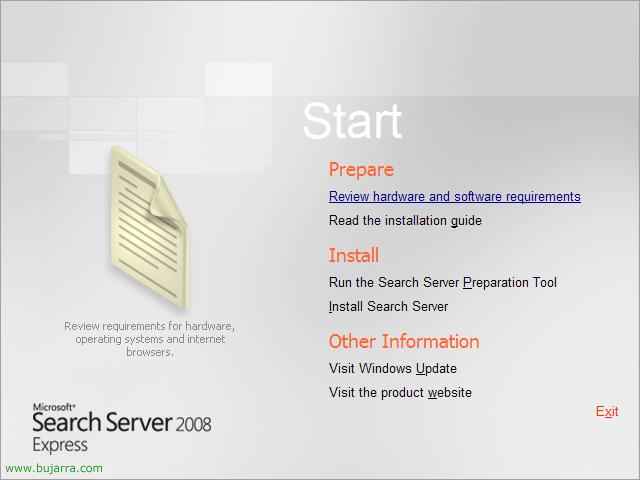
Microsoft SoftGrid instalazioa eta konfigurazioa – Terminal Zerbitzuetarako Aplikazio Birtualizazioa

Ondo, zer da hau? Microsoften produktu berri bat? Noski ez, erositako zerbait, cómo no. Nola deskribatu, aplikazio birtualizatuak nahi dugun norbaiti banatzen dituen zerbait da. Bereziki, aplikazio bat dugu deitua “Softgrid Sequencer” eta egiten duena da aplikazio bat birtualizatzea. Aplikazio birtualizatua Softgrid zerbitzarian gordetzen da eta bertatik banatzen da, Norrei? XP/Vista duten lanpostuei edo Terminal Server zerbitzariei. Zer helbururekin? XP bakoitzean edo TS zerbitzari bakoitzean aplikazio bat instalatzeak saihesteko. XP-n ez dugun aplikazio bat exekutatzeko balio du, adibidez Winrar, pero tendríamos el acceso directo y al abrirlo esa aplicación nos viene del servidor de Softgrid hasta nosotros y la ejecutamos cómo si estaría instalada, pero sin estarlo ya que no genera nada en Archivos de Programa o en el Registro… pero sí se ejecuta en el puesto, consumiendo recursos del PC y no del servidor, es lo que le diferencia principalmente de un Citrix. En resumidas cuentas es ejecutar aplicaciones que no tengamos instaladas localmente. Perfecto para distribuir aplicaciones de forma rápida o actualizarlas…
Instalación y uso del secuenciador de SoftGrid Sequencer – AKI
Instalación y configuración del servidor de SoftGrid – AKI
SoftGrid for Windows Desktops – AKI
SoftGrid for Terminal Servers – AKI
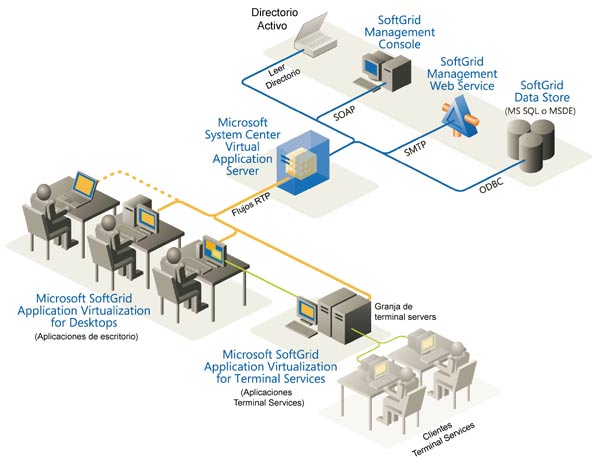
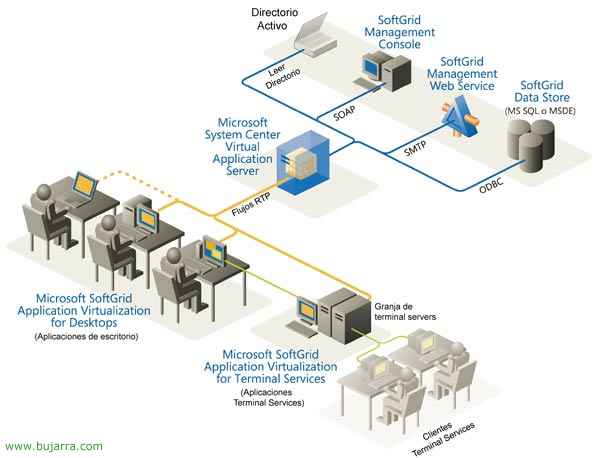
Este sería una imagen representando el esquema de la estructura de SoftGrid,
Instalación y uso de SoftGrid Sequencer,
Ondo, aquí veremos cómo se instala el sequenciador y cómo virtualizar una aplicación, en este ejemplo lo haremos con algo rápido y simple cómo el Winrar. La virtualizaremos y posteriormente la importaremos en el servidor de SoftGrid para posteriormente poder ejecutarla desde un PC o un servidor de Terminal Server.
Este secuenciador se debe instalar en un servidor limpio o un puesto limpio. El objetivo de esto es generar aplicaciones virtuales, bai? Tenemos que instalar la propia aplicación y el Sequencer verá qué ficheros y ramas del registro debe virtualizar para que la aplicación funcione en un host remoto. Lo que hay que tener es un talde separat para esta tarea, en nire kasuan si nahi dut SoftGrid con puestos XP (adibidez); instalé el sequencedor-a batean batean in el menm S.O. para que use las mismas versiones de DLL o lo que sea, si lo que queremos es usar SoftGrid con Terminal Server, instalé el sekuentziadorea un servidor batean con el sistema operativo berarekin. Y a part de esto tiene que un equipo garbi, per si tenemos ya ya aplicaciones instaladas no nos meterá todas las DLL porque, zergatik ez behar duten pq y las tiene. En nire kasuan makina birtual bat daukat que ez zaintzen aldaketak noiz se apaga, beraz ziur nago beti izango da un S.O. no corrompido y limpito.
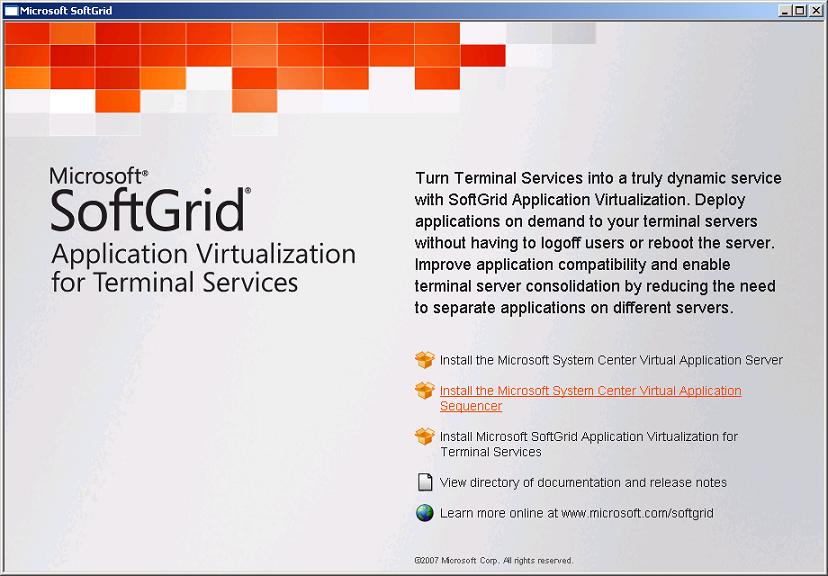
Metemos el CD de Microsoft SoftGrid y seleccionamos “Install the Microsoft System Center Virtual Application Sequencer”, para instalar el software que nos permitirá el application streaming, la virtualización de las aplicaciones.

Salta el asistente de instalación, “Next”,
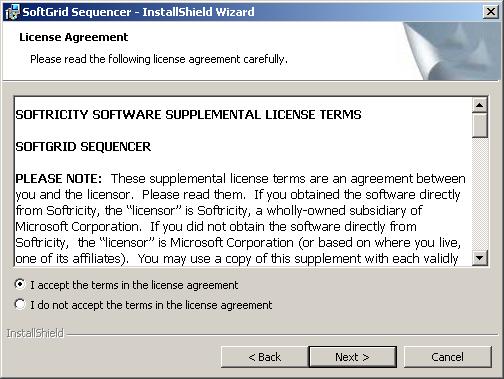
Aceptamos el acuerdo de licencia marcando: “Lizentzia-kontratuaren baldintzak onartzen ditut” & “Next”,

Seleccionamos el path de instalación del SoftGrid Sequencer, por defecto será: “C:Archivos de programaSoftricitySoftGrid Sequencer” & “Next”,

Sakatu on “Install” Instalazioa hasteko…
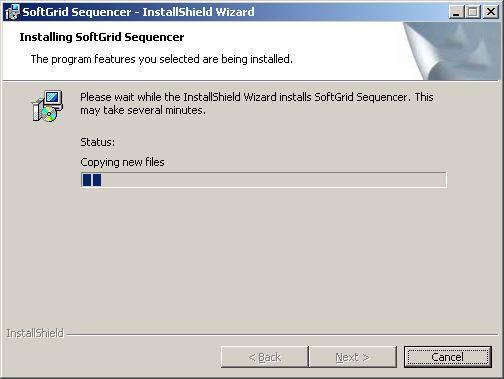
… esperamos mientras instala…
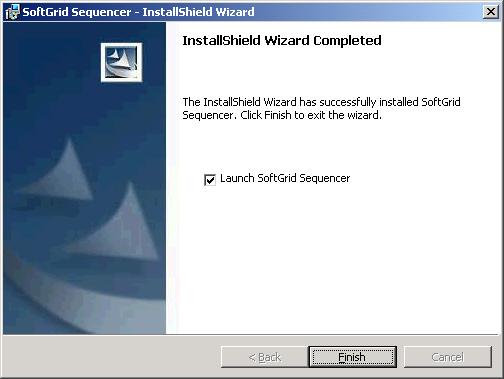
Ados, bien instalado, ahora queda ejecutar el SoftGrid Sequencer, podemos dejar el check marcado y pulsamos en “Finish”.
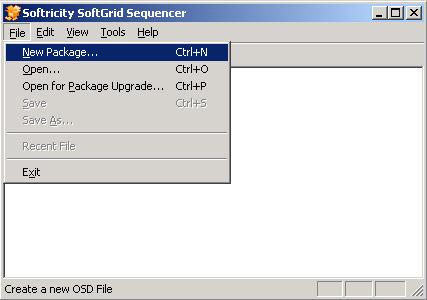
Comenzamos a usarlo, lo primero de todo es crear un paquete, tengamos claro que vamos a comenzar ya la virtualización de una aplicación en mi caso lo haré con Winrar, así que tengo ya por ahí preparado el instalador de Winrar. Empezamos, en “Fitxategia” > “New Package…”
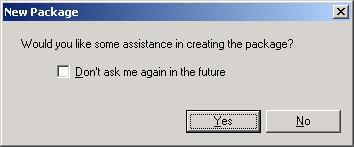
El asistente nos ofrece su 'ayuda’ para crear un paquete, bai lehen aldia bada gomendatzen dizuet baietz, ondoren zehazki ezagutuko ditugu konfiguratu beharreko parametroak laguntzaileari jarraitu gabe, beraz “Yes”,
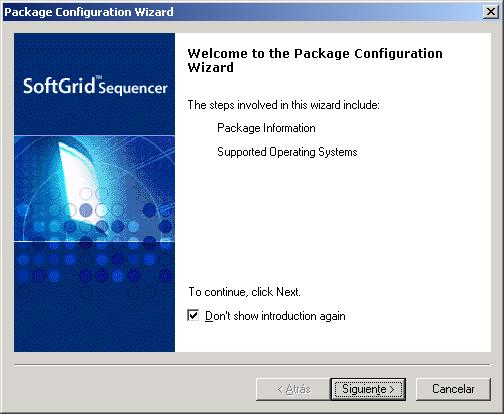
Hau paketearen konfigurazio laguntzailea da, “Hurrengoa”
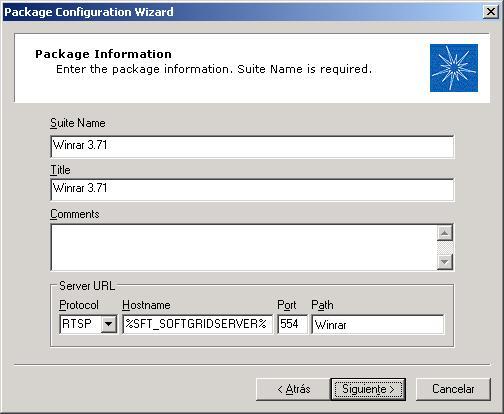
Hemen adierazi behar dugu birbirtualizatu nahi dugun softwarearen izena, en “Suite Izena” y en “Izenburua”, bertsioa adierazi dezakegu… Lehenetsitako protokoloa RTSP da (554tcp/554udp) eta horrela ez da konekzio zifratua izango, interesatzen bazaigu, horretarako konekzio seguruaren aukera gaituko dugu RTSPS erabiliz eta SoftGrid zerbitzaritik konfiguratu beharko litzateke. Lehenik eta behin erabiliko den protokoloa adierazten dugu, en “Host izena” %SFT_SOFTGRIDSERVER% utziko dugu, SoftGrid zerbitzaria adierazten duena eta “Path” adierazi behar dugu gure aplikazioa zein karpetan gordeko dugun, tenemos que crear una carpeta por cada aplicación para que no se mezclen los ficheros de configuraciones de cada uno, en mi caso crearé una carpeta Winrar después. “Hurrengoa”,
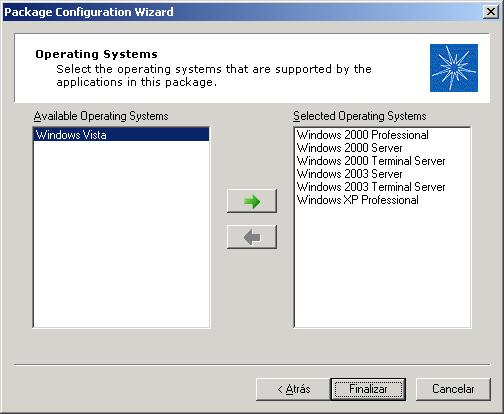
Seleccionamos los sistemas operativos para los que vale el programa que voy a virtualizar y “Amaitu”,
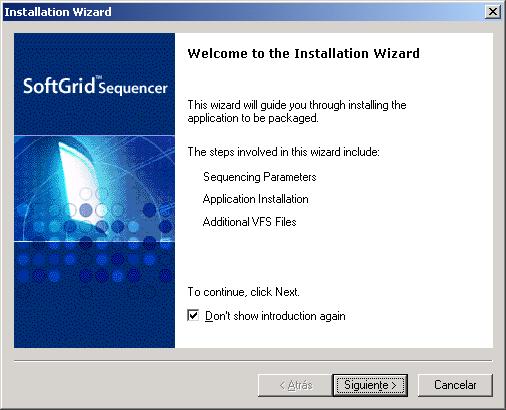
“Hurrengoa” para comenzar el asistente de instalación…
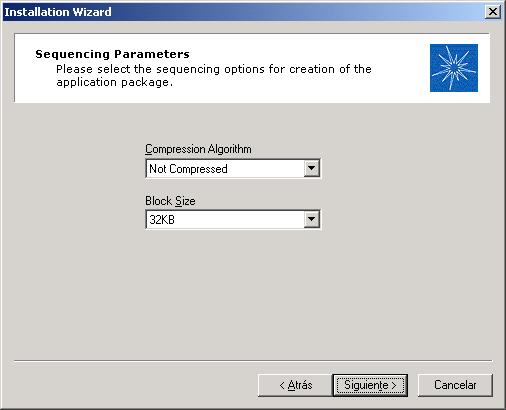
Seleccionamos si queremos algún algoritmo de compresión para el paquete y si queremos dividir el paquete en bloques, “Hurrengoa”,
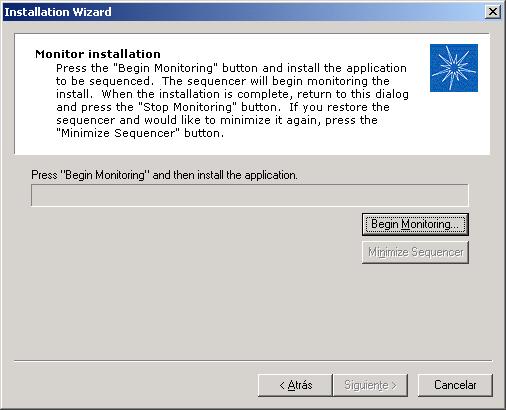
Ondo, ahora debemos pulsar en “Begin Monitoring” y una vez después buscaremos el instalador de la aplicación y comenzamos a instalarla…
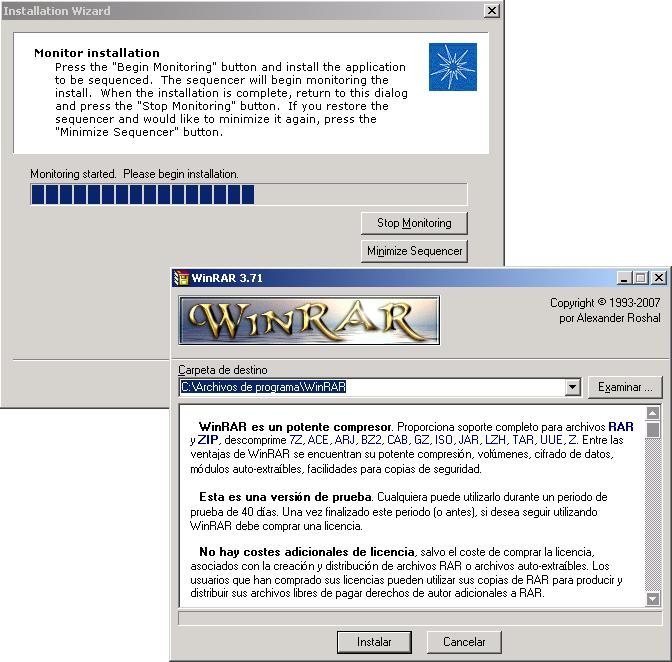
Yo ejecutaría el instalador del Winrar de forma normal, si es una aplicación algo más compleja, pues la configuramos, o le metemos la licencia, o el crack :P, o lo que sea, y cuando acabemos pulsamos en “Gelditu monitorizazioa”,

Amaitu ondoren, galdetzen digu zein den produktua instalatu den direktorio nagusia, Adierazten diogu eta sakatzen dugu “Onartu”,

… sustatu “Hurrengoa”,

Gainera, fitxategiak gehitu ditzakegu aplikazio birtuala exekutatzeko erabiliko duen fitxategi-sistemara, Hauek lehenetsitakoak uzten ditugu eta nahi bada beste bat behar izanez gero gehitzen dugu, “Amaitu”.
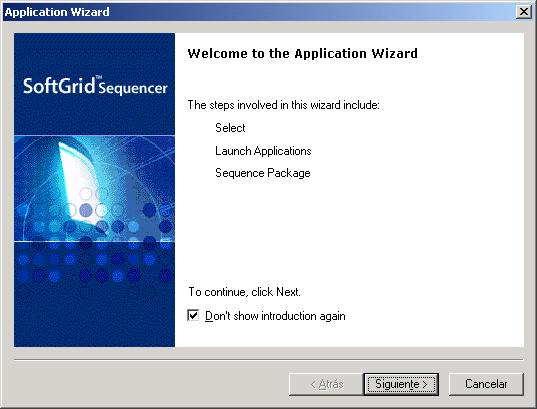
Ondo, Orain aplikazioaren konfigurazio-laguntzailea exekutatzen dugu, “Hurrengoa”,
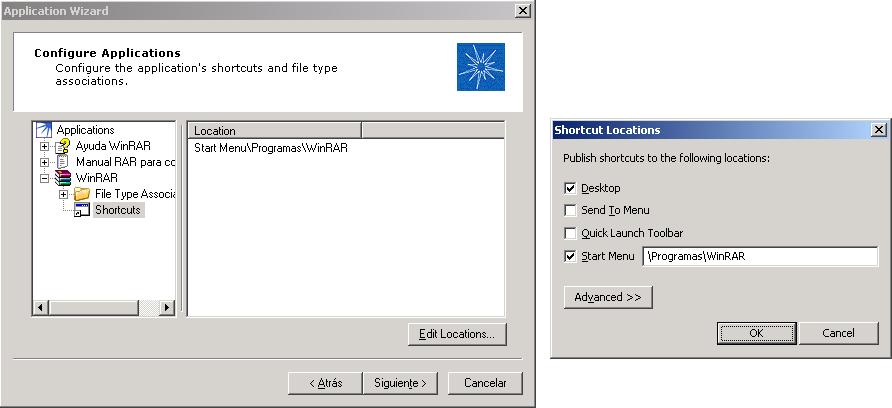
Gure aplikazioak konfiguratzen ditugu, Deskubritu dituenak ikusiko ditugu eta nahi badugu ikonoa mahaigainean uzteko, Hasierako menuan…
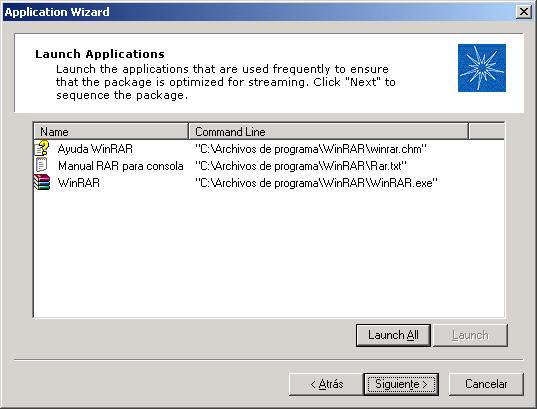
Aplikazio guztiak exekutatu behar ditugu ondo funtzionatuko dutela egiaztatzeko, klikatu “Denak abiarazi” eta itxi egiten ditugu.

…Aplikazioak exekutatzen dira eta ondo badago itxi egiten ditugu…
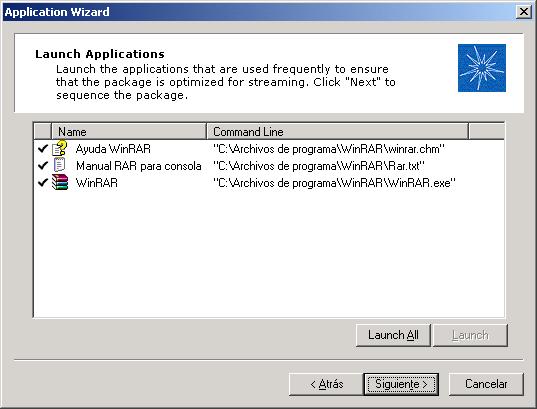
Ikusten dugu guztiak ondo exekutatu direla, “Hurrengoa”,

… “Amaitu”…
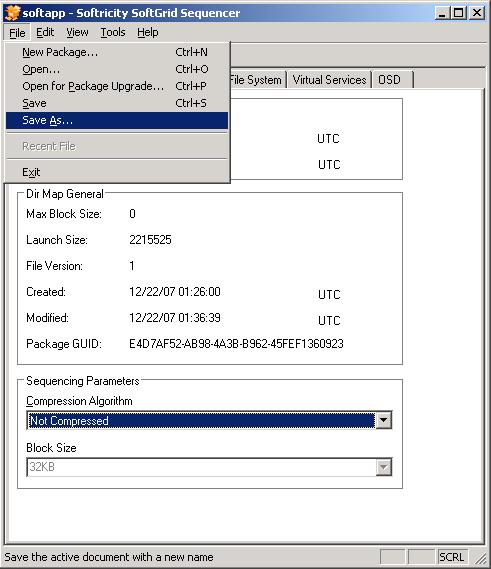
Ahora debemos guardar este proyecto de virtualización para importarlo desde el servidor de SoftGrid, si vamos por las pestañas veremos múltiples configuraciones que podremos hacer sin necesidad de un asistente. “Fitxategia” > “Save As…”,
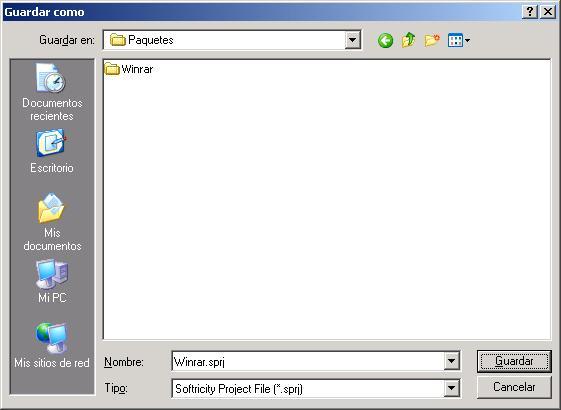
Yo tengo una carpeta donde voy a guardar los proyectos del secuenciador, por ejemplo en X:paquetesWinrar (será cómo la carpeta que pusimos en “Path” al principio de todo y después la copiaremos a su ubicación), le ponemos el nombre .sprj (Softricity Project File) & “Guardar”.
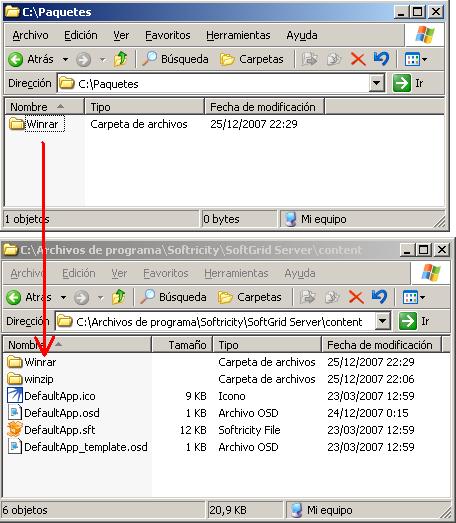
Ahora copiamos la carpeta con su contenido, la que acabamos de generar a la carpeta CONTENT que es la hubicación predeterminada de los paquetes del SoftGrid Server, así que nos vamos al servidor de SoftGrid y copiamos nuestra carpeta “Winrar” a “C:Archivos de programaSoftricitySoftGrid Servercontent”. (Por supuesto para poder copiarlo aquí antes tenemos que tener el servidor de SoftGrid instalado, o lo hacemos después). Ojo! y después hay que compartir si no lo está la carpeta CONTENT con los permisos adecuados, ya que las aplicaciones virtuales se accede posteriormente por ruta UNC.
Instalación y configuración del servidor de SoftGrid,
Este es el que será el propio servidor de SoftGrid, el que distribuirá las aplicaciones virtualizadas a los equipos con Windows Desktop o a los propios servidores de Terminal Server si es que esa es nuestra infraestructura.
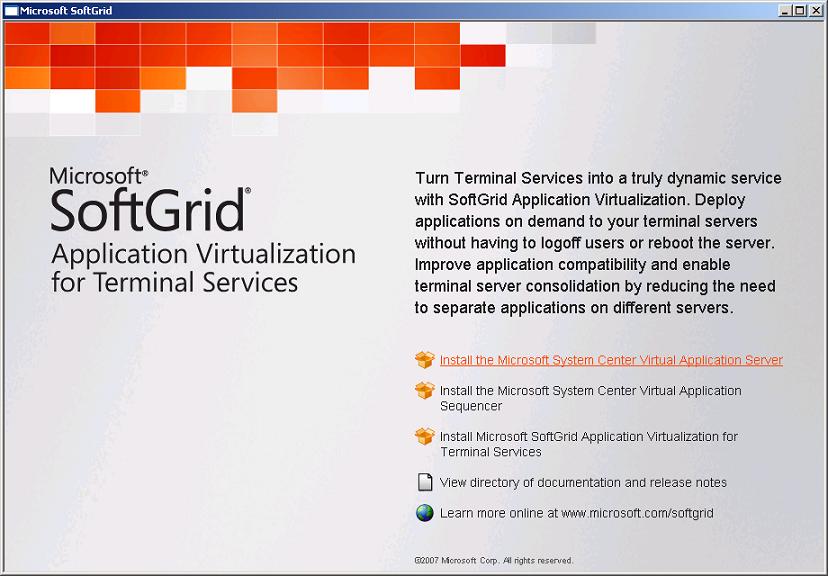
Metemos el CD de SoftGrid y pulsamos en “Install the Microsoft System Center Virtual Application Server”, antes de ello tenemos que instalar los prerequisitos, que son: IIS con ASP .NET, ..NET Framework 2.0 y MMC 3.0 (Microsoft Management Console 3.0).

“Next” y nos salta el asistente de instalación del servidor de aplicaciones virtualizadas.
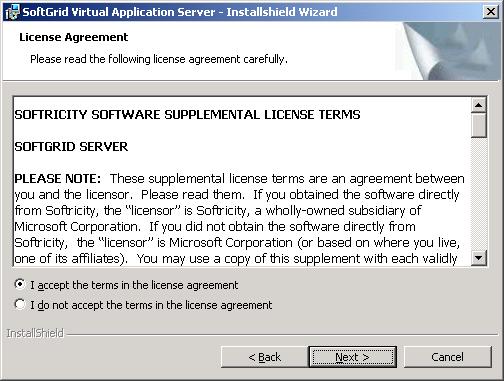
Lizentziaren hitzarmenarekin ados gaude, “Lizentzia-kontratuaren baldintzak onartzen ditut” & “Next”,

Indicamos el nombre y la organización, “Next”,

Seleccionamos instalación “Pertsonalizatua” para instalar un componente que no trae la Typical, “Next”,

Marcamos todos, incluso el “SoftGrid Client Management Console” que nos servirá para configurar/administrar los clientes remotos, “Next”,

Tenemos que habilitar las extensiones de ASP.NET, horretarako klik egiten dugu “Next”,

Ahora indicamos la forma de conectarnos a la base de datos, lo ideal si ya disponemos de un servidor de BD, cómo un SQL Server, indicaremos “Connect to disposable database ”, si nuestra organización es pequeña y no tenemos un servidor de DB, markatuko dugu “Install MSDE” para que nos instale una versión reducida del servidor de base de datos de SQL, llamado: Microsoft SQL Server Desktop Engine 2000. En mi caso tengo un servidor de BD en la red, “Next”,
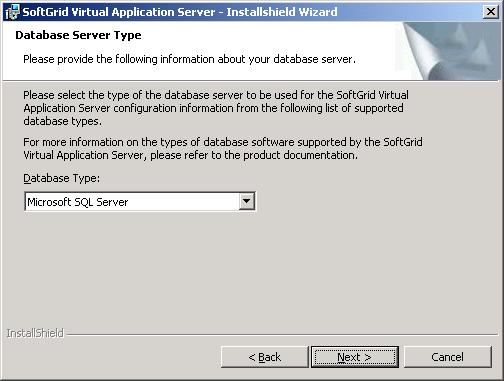
Indico que tipo de base de datos tiene, una “Microsoft SQL Server” & “Next”,
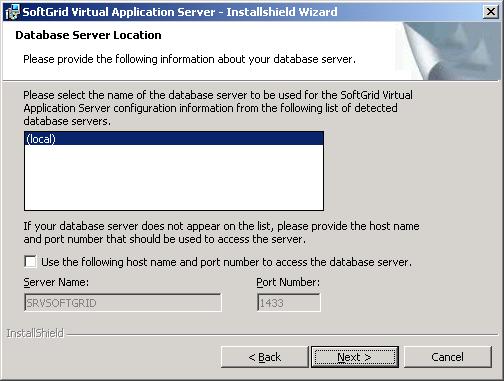
Selecciono el servidor de base de datos marcando “Use the following host name and port number to access the database server”, en mi caso está instalado en local ya un SQL, beraz “Next”,

Aukeratzen dugu “Create a new database for the configuration information” para crear una BBDD propia en el servidor SQL para SoftGrid, “Next”,

Indicamos el nombre de la base de datos, lehenetsitako: SOFTRICITY, podemos especificar el path de donde la creará, baina ez badugu, será la ruta por defecto de SQL. “Next”,
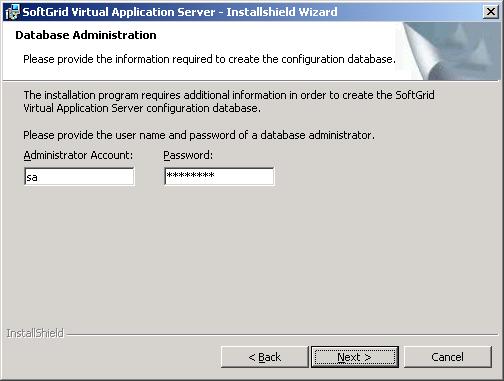
Indicamos el usuario y una contraseña de un administrador para crear la BD, “Next”,

Necesitamos crear un usuario que será el que use SoftGrid para conectarse a la BD. “Next”,
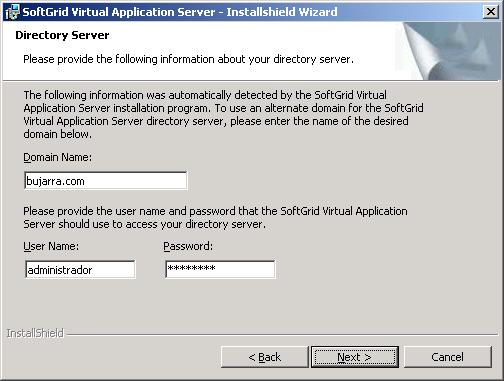
Indicamos un usuario y su contraseña para acceder a nuestro dominio, para la integración con el Directorio Activo, “Next”,

Ondo, ahora tenemos que crear un grupo en nuestro Directorio Activo para meter en él los que queramos que sean los administradores de Softgrid, e indicarlo aquí cual es, “Next”,
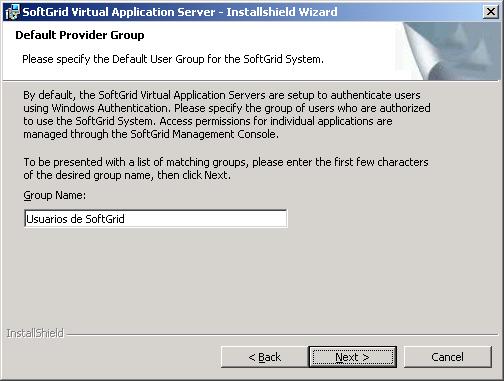
Idem para los usuarios que querramos que usen SoftGrid (crear el grupo en el Active Directory y agregar los miembros que nos interesen), por supuesto luego podremos crear diferentes grupos de usuarios para ejecutar diferentes aplicaciones virtuales, “Next”,
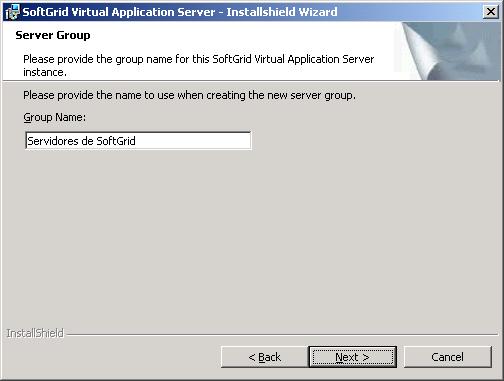
Este será el nombre del grupo de servidores para SoftGrid, el nombre de la comunidad/instancia, “Next”,

Seleccionamos el path donde guardaremos el contenido de las aplicaciones, lehenetsitako: “C:Archivos de programaSoftricitySoftGrid Servercontent”, “Next”
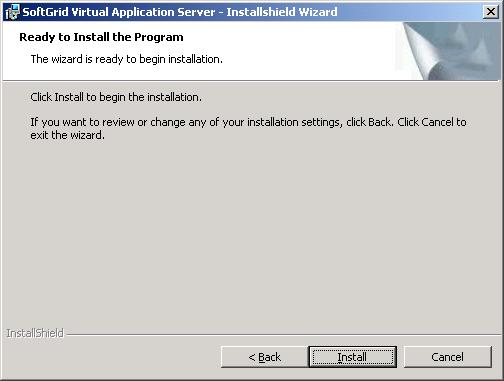
Sakatu on “Install” instalazioa hasteko…
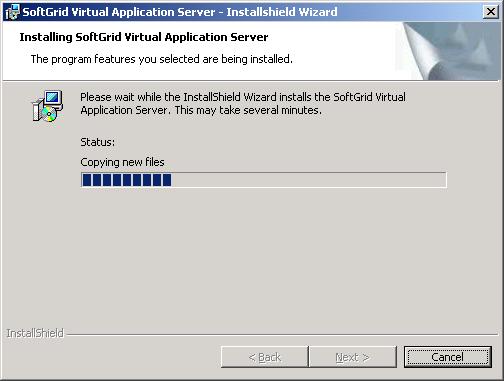
… esperamos mientras se instala la parte del servidor…

Ondo, “Finish” para completar la instalación.

Abrimos la consola de administración de SoftGrid: “SoftGrid Management Console”,

Lehen aldiz kontsola irekiko bagenu, SoftGrid zerbitzari batera konektatu behar gara, Eskuineko botoiaz klik eginez “SoftGrid Systems” > “Konektatu SoftGrid Sistemara”

Adierazi SoftGrid zerbitzariaren izena, Seguru ez den lehenespenezko ataka hau da 80 Eta seguruena hau da 443, Adierazi administratzaileko kredentzial batzuk zerbitzaria kudeatzeko eta “OK”,
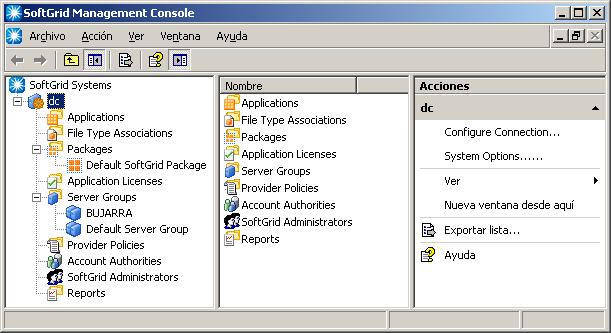
Horrela erakusten zaigu kontsola, Non ikusten ditugun birtualizatuta eta erabilgarri prest dauden aplikazioak (Laburbilduz, Winrar), Luzapenaren lotura motak (edo, bestela, Erabiltzaile batek .rar luzapena duen fitxategi bat exekutatzean, Winrar birtualarekin irekitzea), Sekuentziadoreak inportatutako aplikazio paketeak, Aplikazioen lizentziak beharrezkoak balira, Zerbitzari taldeak, Konfigurazio-politikak, cuentas autoritativas, administradores de softgrid e informes.

Lo principal es importar las aplicaciones que ya hayamos virtualizado con el Sequencer, así que sobre “Aplikazioak” > “Import Applications…”

Esto nos sale porque todavía no hemos definido el directorio predeterminado para las aplicaciones, beraz “Yes” y los definimos gehiago tarde si interesa aldatzen ari garen eta que no sea la carpeta CONTENT.

Accedemos al directorio donde antes hemos dejado la application virtualizada, accederemos por red a la carpeta, con ruta UNC, en mi caso, al servidorcontent y directorio de la application,

Y abrimos el proyecto, el fichero .sprj.
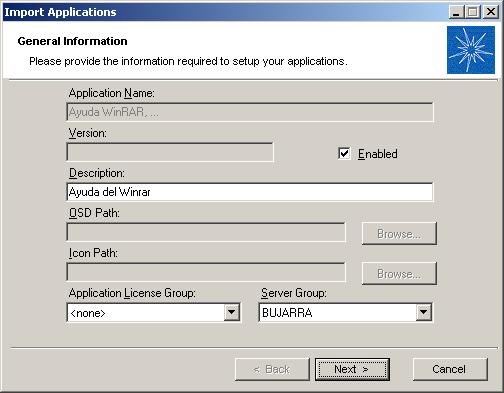
Nos muestra la application, debemos habilitarla markando el check de “Aktibatu” para que la puedan usar los usuarios y en “Server Group” seleccionaremos gure talde de servidores, “Next”,

Podemos modificar si queremos desde aquí los accesos directos, pero cómo esto ya lo habremos configurado desde el secuenciador al generarla, seguimos, “Next”,
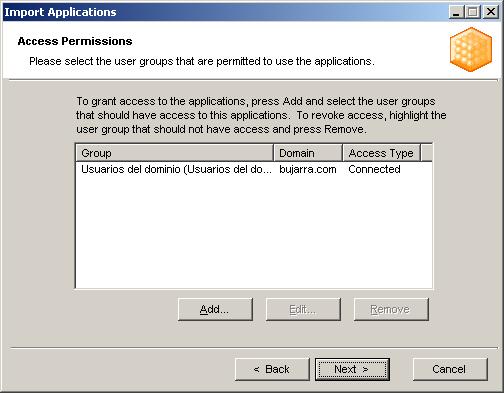
Debemos indicar el grupo de usuarios que puedan usar está aplicación, en mi caso todo, así que agrego desde “Gehitu…” el grupo o los grupos que me interesen que puedan usar esta aplicación, “Next”,

Dena ondo dagoela egiaztatzen dugu, eta “Finish”.
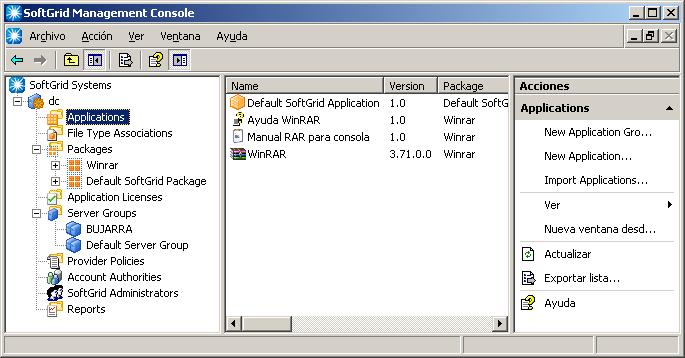
Comprobamos que en “Aplikazioak” ya salen las tres que hemos configurado antes con el sequenciador, sus versiones y al paquete que pertenecen.

Podemos observar las asociaciones del tipo de extensión (File Type Associations) a qué aplicación pertenecen, si queremos podemos crear un nuevo tipo para que nos lo habra con alguna aplicación en concreto si es que nuestra extensión no sale en el listado.
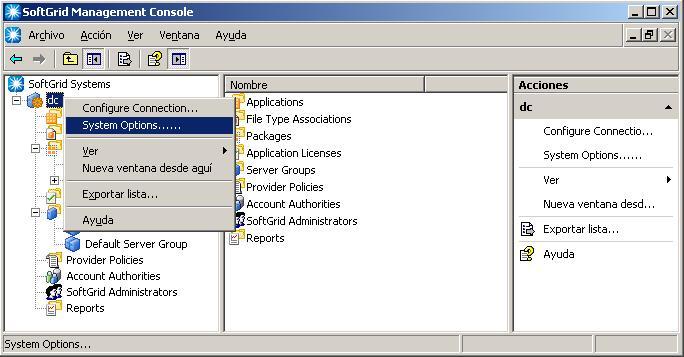
Si sobre el servidor damos con botón derecho > “System Options…” guretzat hainbat konfigurazio gehiago ezar daitezke,
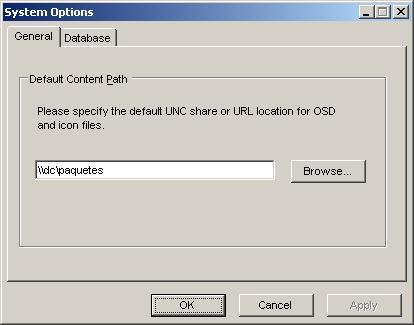
Fitxa honetan “Orokorra” CONTENT karpetara sartzeko bidea adierazi behar dugu, UNC sare bide bat izan behar da,

Fitxa honetan “Database” non nahi dugun tamaina gehiena zehaztuko dugun, muga daiteke edo ez.
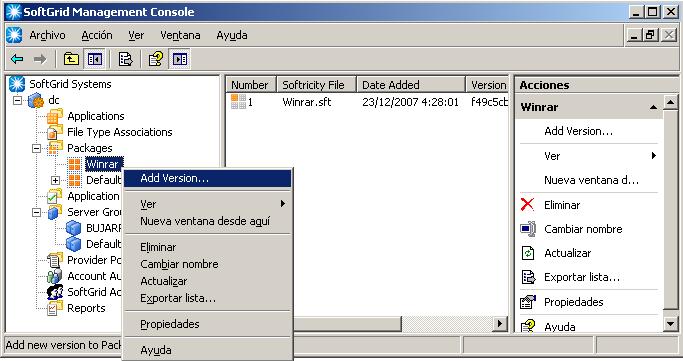
Aplikazioak inportatu ondoren ditugun paketeei dagokienez, pakete berria badugu eta bertsio zahar bat eguneratzen badu, zuzenean ordezka dezakegu, zaharra ezabatuz eta berria gehituz, edo bestela, etik “Bertsioa gehitu…”
SoftGrid for Windows Desktops,
Hau da gure bezeroak SoftGrid Server-eko aplikazio birtualetara konektatzeko aukera emango digun softwarea, osteratutako pausuak jarraituz instalatu besterik ez dago, SoftGrid zerbitzaria zein den adieraziko dugu eta logeatuta gauden erabiltzailea erabiliz aplikazio batzuk edo beste izango ditugu, Erabiltzailearen Diru Akzioan zer taldeetan dagoenaren arabera.

Aurretik dena perfektuki funtzionatzen duen ikusteko, instalazioa ordenagailu batean hasten dugu. “Next”,
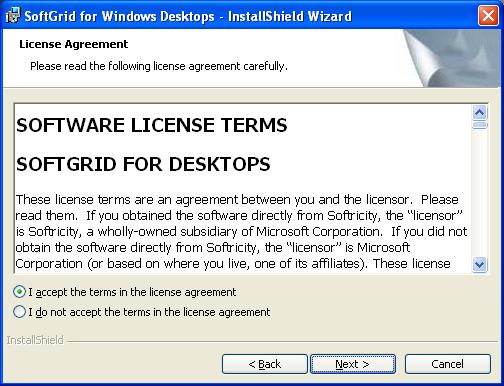
Lizentziaren hitzarmenarekin ados gaude, “Next”,
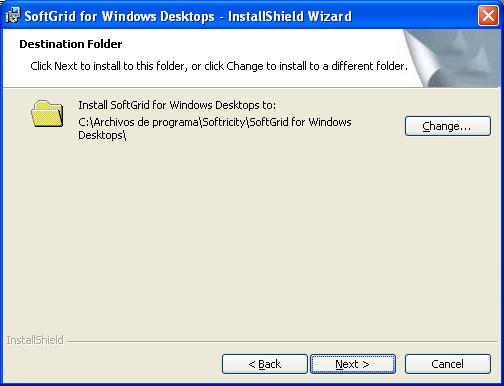
SoftGrid bezeroaren instalazio bidea hautatzen dugu, “Next”,
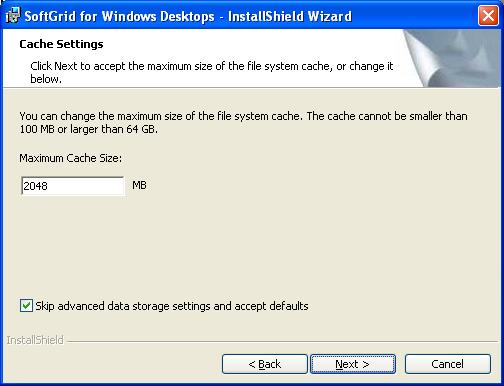
Bertan aplikazioak cacheatzeko nahi dugun tamaina hautatzen dugu, lehenetsitako balioa utz dezakegu. “Next”,
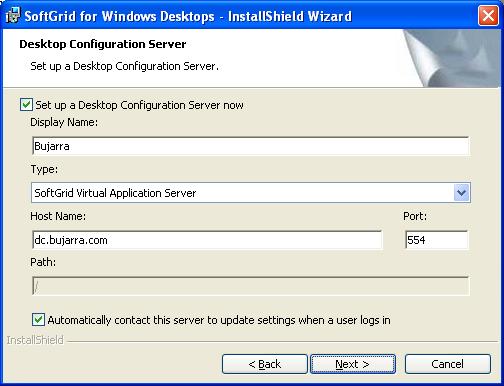
Marcamos “Mahai gaineko Konfigurazio Zerbitzaria orain ezarri” SoftGrid zerbitzariaren aurkako konexioa konfiguratzeko, konexioaren izena adierazten dugu, konexio mota, por defecto será “SoftGrid Aplikazio Birtual Zerbitzaria”, SoftGrid zerbitzaria eta ataka adierazten ditugu, aurretik aipatu genuen ataka 554 zundako konexio baten lehenetsitakoa da. Marcamos “Automatikoki harremanetan jarri zerbitzari honrekin erabiltzaile batek saioa hasten duenean ezarpenak eguneratzeko” para que cada vez que un usuario se logee se conecte contra el servidor de Softgrid y verifique qué aplicaciones tiene, por si hay alguna nueva y le salgan los accesos directos a ellas, “Next”,
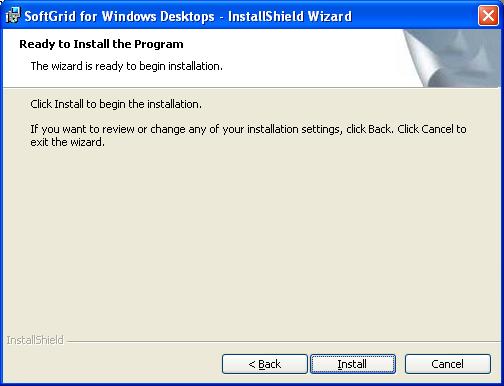
Pulsamos ya “Install” para instalar el cliente,
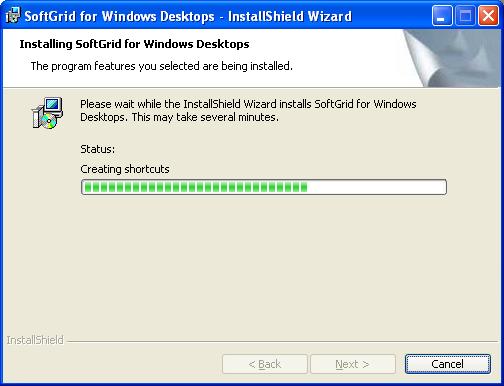
… itxaroten dugu instalatzen den bitartean…
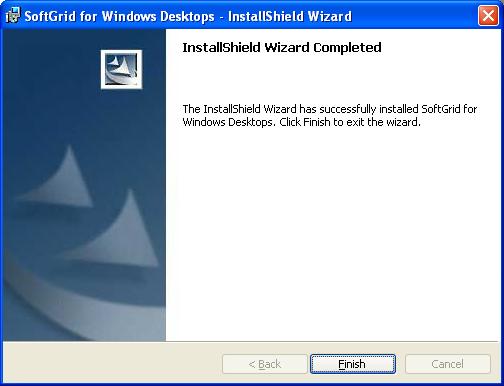
“Finish”, ya tenemos el cliente instalado!!!

Ondo, ahora si nos logueamos como un usuario del dominio veremos qué aplicaciones tenemos acceso, en este caso vemos que es un Windows XP peladito, sin aplicaciones instaladas, nada más que el cliente del SoftGrid. Vemos que salen los iconos que antes he marcado, simplemente comentar que a este usuario le he dado acceso a la aplicación virtual Winzip y al Winrar no. Si el usuario pincha para abrir la aplicación pasaría lo siguiente:
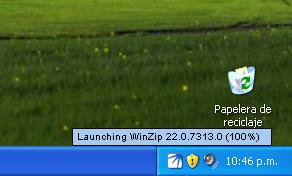
Vemos que carga en la barra de herramientas y nos pone que carga la aplicación…
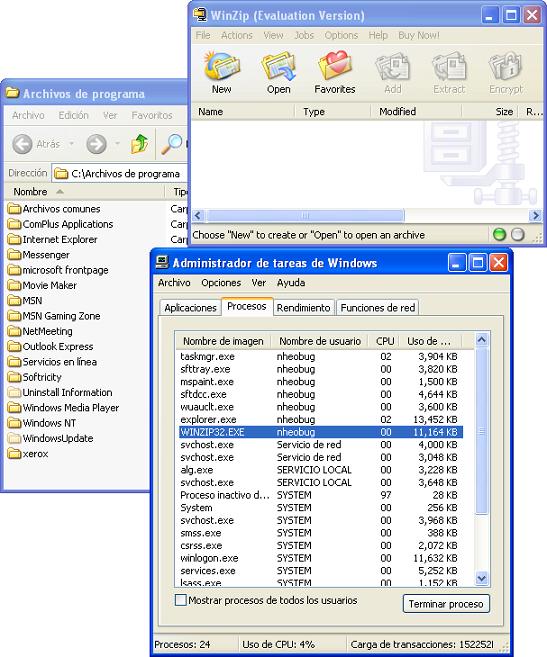
Eta horrela da! nos cargó la aplicación virtual, sin estar instalada ni instalarla de forma remota nos ha abierto perfectamente el Winzip, siendo una aplicación virtual! cómo comprobarlo? Pues si vemos en “C:Archivos de programa” del cliente, no habrá un directorio de instalación Winzip; si abrimos el “Administrador de tareas de Windows”, veremos que se está ejecutando el ejecutable con el nombre del usuario actual!
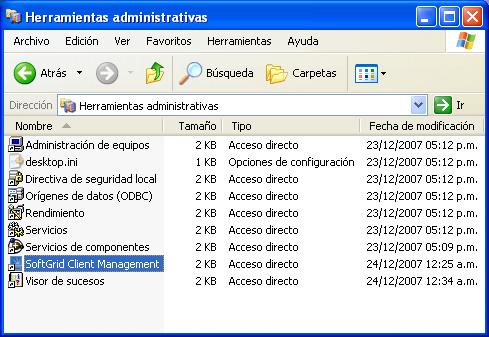
Si queremos configurarlo manualmente podemos ir a las “Herramientas administrativas” > “SoftGrid Client Management”,
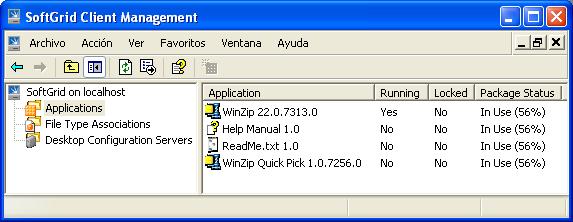
Y desde aquí veremos las aplicaciones a las que tenemos acceso,
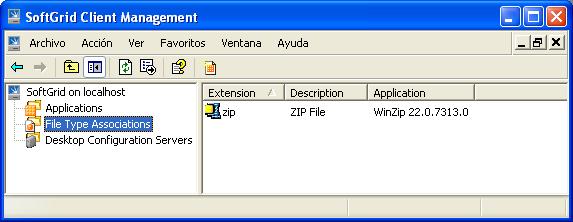
Los tipos de extensión de éstas, si ejecuto un archivo .zip me lo abrirá con el Winzip virtual,
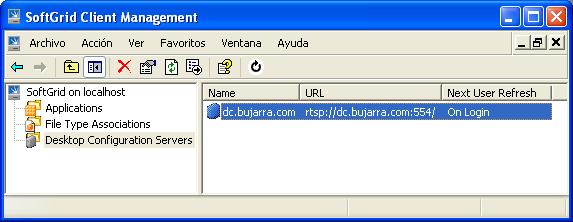
Eta “Desktop Configuration Servers” es donde tendremos configurada la conexión que antes hemos configurado. Tresna hau zerbitzarira instalatzen badugu, urrutitik kudeatu ahal izango ditugu postuak edo urrutitik konfiguratu zerbitzarira konekzio bat postu bakoitzean joan beharrean.
SoftGrid for Terminal Servers,
Atal hau guztiz berdina da aurrekoarekin, sinpleki, aplikazio birtualak postuetan banatu beharrean Terminal Server zerbitzarietan banatu nahi baditugu, euren gainean ez dituzten aplikazioak instalatuta izateko. nola egituratuta dagoen gure erakundea izango da erabakiorra, erabiltzaileek PC-ak erabiltzen badituzte eta aplikazio birtualak zuzenean euren PC-ean exekutatu nahi badituzte, Softgrid for Windows Desktops exekutatuko dute. Aldiz, gure erakundea Terminal Server edo Citrix zerbitzarietan oinarrituta badago, ez dugu beharrezkoa aplikazioak tokian bertan instalatuta izatea, RDP edo ICA zerbitzarietara ez banatzea SoftGrid Server birtualaren aplikazio zerbitzariaren bidez.
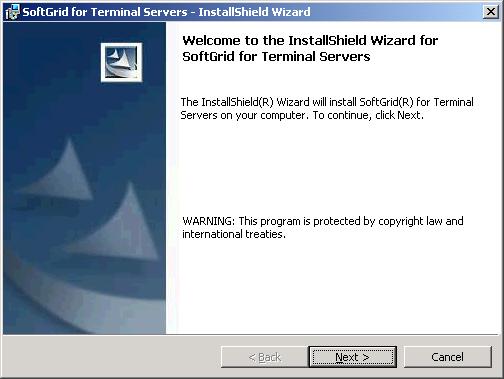
Instalazioa bezero normala balitz bezala da eta konfigurazioa berdina da, Instalazio laguntzailea erakutsiko dugu soilik, nada más, “Next”,
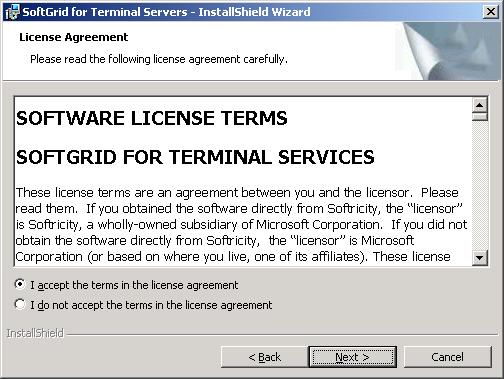
Lizentzia onartzen dugu… “Next”,

SoftGrid for Terminal Servers instalatzeko bidea hautatzen dugu…

Cacheatzeko erabiliko dugun memoria hautatzen dugu…
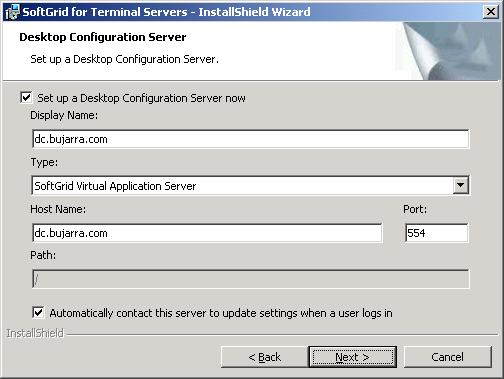
SoftGrid Server zerbitzariaren aurkako parametroak modu berean konfiguratzen ditugu…
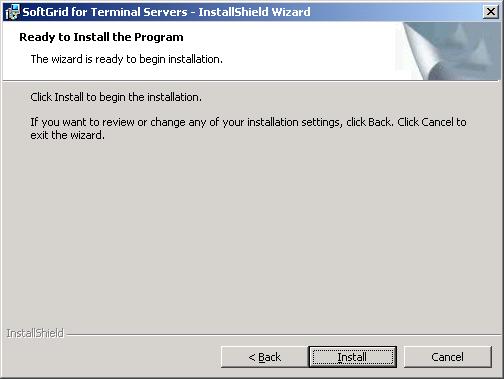
Y pulsamos en “Install” instalatzeko,
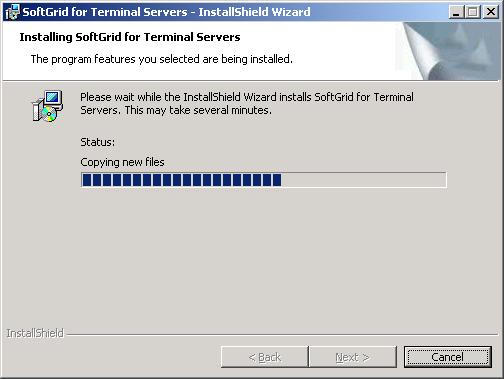
… itxaroten dugu instalatzen den bitartean…

Eta horrela Terminal Services Zerbitzarientzako bezero partea instalatuta edukiko genuke.
www.bujarra.com – Héctor Herrero – nh*****@*****ra.com – v 1.0