Installazione e configurazione di Symantec LiveState Recovery Desktop

Questo software è incredibile, ci permette di effettuare clonazioni di qualsiasi PC/server della rete, essendo acceso = senza doverlo spegnere e fermare gli utenti (evitiamo problemi di driver dei dischi in RAID o SCSI). Ci permette di effettuare backup programmati o manuali; il file di copia verrebbe salvato dove vogliamo, in un'unità di rete, sul disco rigido dell'utente/server, unità CD-RW/DVD-RW, USB… E tutto questo senza fermare nessuno dal lavorare! Inizio,
Lo primero es consegir el producto legalmente o ilegalmente, de todas formas sin licenciarlo nos deja probarlo durante 30 Giorni.
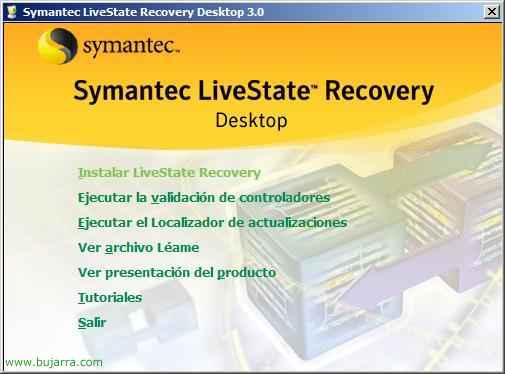
Metemos el CD o ejecutamos el instalador, nos sale un menú, podemos ver la presentación si no os lo creéis. Per installare “Instalar LiveState Recovery”

Seguente

Accettiamo la licenza e Avanti

Seguente

Nos advierte que antes de creernos que todo funciona que arranquemos el PC/Servidor con el CD para comprobar que las restauraciones funcionarán, Instalar para que comience la instalación…

Esperamos unos minutos…

Nos advierte que para que todo funcione correctamente tenemos que validar los dispositivos y comprobar que funcionan con los drivers de Symantec. Por si necesitamos recuperar o realizar un backup por red (drivers de la LAN) o dispositivos USB… lo comprobamos para quedarnos tranquilos.
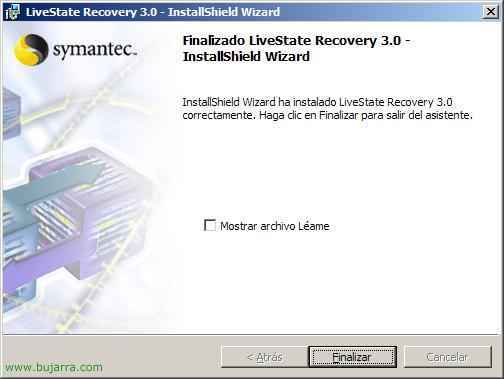
y pulsamos en Finalizar.

Es obligatorio reiniciar para que el producto funcione, così appena possiamo lo facciamo.

Una volta avviato il PC/Server per aprire il programma clicchiamo sulla sua icona “LiveState Recovery Desktop”.

Ci avviserà che non abbiamo la licenza per usarlo (se l'abbiamo la installiamo), ma se clicchiamo su “Più tardi” potremo usare la versione di valutazione per 30 Giorni.

Questo è il menu del programma, possiamo usare la visualizzazione classica (modo avanzado) o usarlo così. Io non toccherò nulla in principio e comincerò un backup del mio disco C (dove ho il sistema e alcuni dati) sul mio disco D (che è quasi vuoto). Per farlo clicchiamo su: “Salva unità”, questa è la copia più semplice che mi viene in mente, ma si può fare copia di tutto ciò che ci interessa.

Seguente

Selezioniamo l'unità di origine (il disco del quale vogliamo fare un'immagine esatta, una copia una clonación) e Successivo

Seleccionamos donde guardaremos el backup, en mi caso en D: y en un fichero llamado “Backup de C” (él nos pondrá la extension v2i, D:Backup de C.v2i), Seguente.

Seleccionamos la compresión que queremos que haga sobre el fichero que genere, yo como no tengo prisa, pero si me importa que occupe poco, selecciono una compresión “Alta”, tardará más, seleccionamos alguna opzione si nos interessa y Siguiente,

Como cualquier programa de backup, podemos hacer “pre/post-tareas” si nos interessa que ejecute cualquier archivo BAT o lo que sea, Lo teniamo dentro “C:Archivos de programaSymantecLiveState RecoveryDesktop 3.0AgentCommandFiles” y lo podremo selezionare arriba en los combos, Seguente.

y Terminar para que comenze de inmediato. No hace falta que cerremos las cosas con las que estamos trabajando, ¡¡esto copia de todas formas!!

Y empieza la copia, como veréis tengo musica sonando, tengo el Outlook abierto… y mientras esto este copiando trabajaré con documentos de mi propio HD, lo unico che tenemos que hacer es esperar a que termine de clonar. Podemos modificare la opción de que clone más rápido para que los trabajos que estemos haciendo en el PC/servidor no se vean tan afectados por los recursos del sistema.

Cerramos y confirmada la copia, ha tardado tanto pq le he bajado el rendimiento para seguir trabajando mientras copiaba.

Miramos el destino y confirmado que ha copiado todo.
Copias programadas,
Non male, ahora usaremos la “Vista avanzada” para creare una tarea programada de backup y ver más options que tiene.

Clicca su “Vista avanzada” e poi in “Crear tarea de copia de seguridad”

Seguente

Lo que voy a hacer es una copia completa, Seguente

Seleccionamos de que queremos hacer imagenes, selecciono las dos unidades de disco que me interesan,

Seleccionamos en este caso “Archivo de red”, le decimos en que ruta UNC y que nombre de ficheros, Seguente,

Seleccionamos una cuenta con permisos de acceso a esa UNC

Indicamos la programación que nos interese para hacer las copias, yo las haré los días laborales a las 23h.

La compresión la dejo como está y en el botón de Avanzadas le establezco una contraseña al fichero, para que nadie pueda restaurar la clonación en ningún sitio. Seguente

Come prima: Como cualquier programa de backup, podemos hacer “pre/post-tareas” si nos interessa que ejecute cualquier archivo BAT o lo que sea, Lo teniamo dentro “C:Archivos de programaSymantecLiveState RecoveryDesktop 3.0AgentCommandFiles” y lo podremo selezionare arriba en los combos, Seguente.

Finire,

Comprobamos que en la pestaña de “Tareas de copia de seguridad” sale esta programación.
Recuperación de una imagen,
Para restaurar una clonación de una imagen que ya tengamos hecha, es de forma parecida.

Pinchamos en la parte de la derecha en “Restaurar una unidad”

Seguente

Seleccionamos del archivo de imagen que queremos cargar y Siguiente

Seleccionamos en que unidad lo restaurará, selecciono mi unidad C: corrente, Seguente

Seguente

y Terminal, así se restaura una imagen en mi equipo actual.
Recuperación de datos,
Para recuperar simplente datos, sin tener que recuperar toda una immagine tenemos otra applicazione propria de LiveState,

Abrimos la aplicación llamada: “Backup image Browser”,

Selezionamos el fichero de backup que queremos explorar, y le damos a Abrir,

Podemos movernos por él y restaurar los datos que nos interesen, sobre el propio fichero o directorio > Pulsante destro > “Ripristinare…”

Comprobamos la ruta donde queremos restaurarlo y damos a “Ripristinare”.

Proceso de restauración… no tarda nada y estaría todo OK.