Installazione e configurazione di VMware vCenter Operations Manager

Este documento tratará de mostrar el despliegue de una herramienta tal vez poco utilizada aún pero con un potenziale muy bueno y desde poi herramienta muy útil para completar nuestra infraestructura de vSphere. Se trata de vCenter Operations Manager el cual nos permitirá configurarlo para ver el estado de vida de nuestros servicios de virtualización, así como ser capaces de localizar tendencias de fallo o disminución de recursos disponibles en base al crecimiento detectado.
Non male, Per prima cosa, podéis descargar le software (.ovf) da página del producto donde se os facilitará una licencia Enterprise con duración de 60 Giorni. Tiempo suficiente para probarlo y decidir. El licenciamiento, a parte de ser por edición (Foundation, Standard, Avanzato, Azienda) law of attraction es por número de VM en el vCenter, así que ojo al hacer los cálculos.
Al lío el despliegue va a formar una vApp y por ello necesitamos previamente tener un “IP Pool” configurado. Para ello lo haremos de una forma sencilla:

Desde el DataCenter, seleccionaremos la pestaña de “IP Pools” y “Add…”
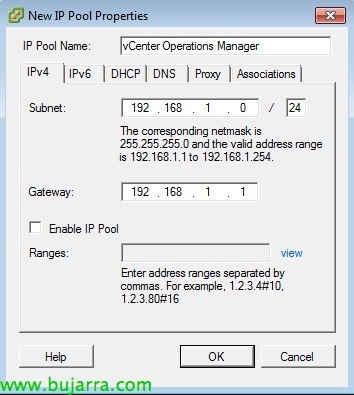
Elegiremos un Nombre, una subred con su mascara y un Gateway. In questo caso non è necessario impostare Enable IP Pool poiché imposteremo manualmente gli IP alle macchine distribuite.
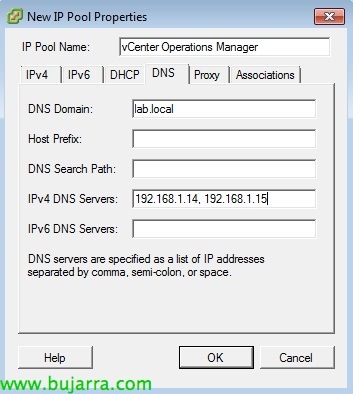
Nella scheda DNS imposteremo i nostri server DNS (Opzionale)
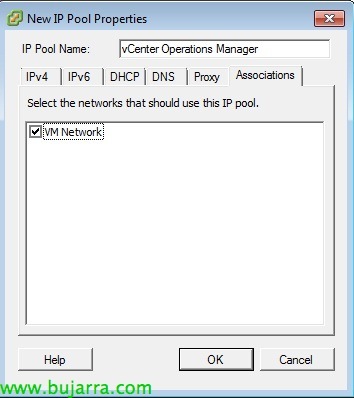
Nella scheda ASSOCIATIONS indicheremo a quale PortGroup tra quelli creati su vSwitch o dvSwitch è associato tale pool di IP.
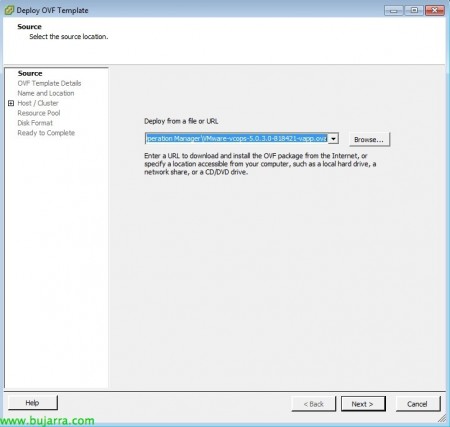
OK, una volta che abbiamo creato l’'IP Pool', potremo distribuire l’OVF che abbiamo scaricato. La procedura è la stessa di qualsiasi altro .ovf.
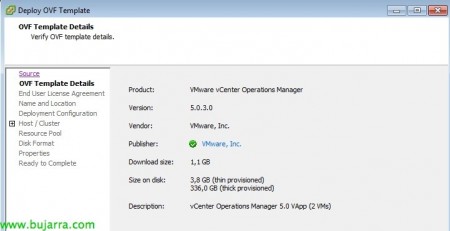
Ci mostra le informazioni del Virtual Appliance…
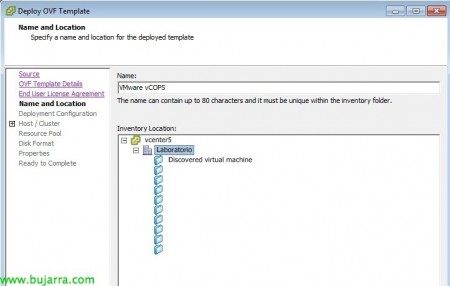
Selezioniamo la posizione in cui sarà distribuito…
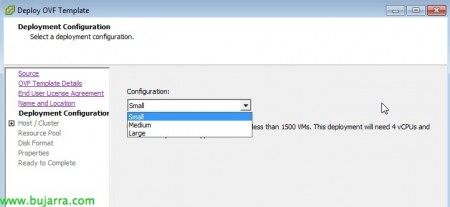
Selezioniamo la dimensione dell’infrastruttura… in base a questo, le macchine distribuite saranno configurate con più o meno vCPU e vRAM. Per un’organizzazione di meno di 1500 VM (small) se desplegará la máquina de Analitycs con 2vCPU y 9Gb vRAM y la VM de UI (User Interface) con 2 vCPU y 7 GB de vRAM. Por lo que necesitamos en total 4vCPU y 16Gb vRAM. Recordad que todo esta en una vApp por lo que podremos applicare posteriormente un limite de RAM para que no nos consuma tanto.
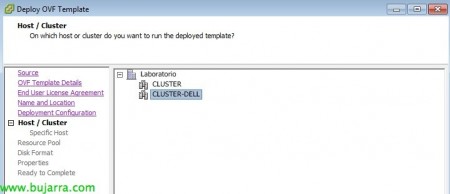
Selezioneremos el cluster donde queremos crearlo...

El DataStore... ¡OJO! Requiere 336Gb en disco pero...

... podremos utilizar Thin Provision.
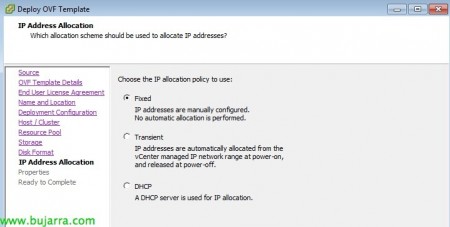
Seleccionaremos la opción de Fixed para dar unas IPs estáticas a las nuevas VMs.

Seleccionaremos la zona horaria y configuraremos las IPs para las machines. La primera es para la máquina UI, que es la que usaremos para gestionar posteriormente el vCOPS y la segunda es para la máquina de recogida de datos.
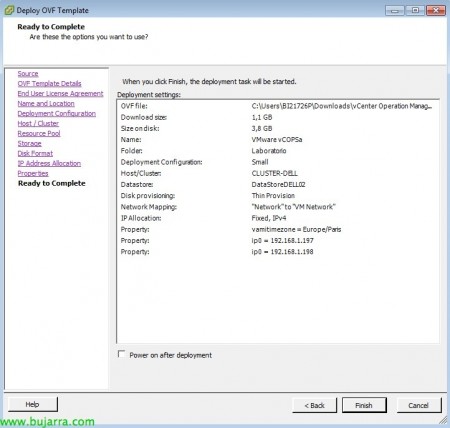
Finalizaremos el asistente y esperaremos a que se despliegue.
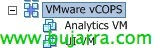
Cuando termine, deberemos ver en el inventario la vApp que acabamos de desplegar. La encenderemos. La primera vez tardará bastante ya que se pone a crear el diario de la máquina y a escribir el filesystem…

Cuando termine de encender (Power On vAPP 100%) tendremos que comenzar a configurar el Operations Manager y lo primero de todo es unirlo al vCenter de nuestra infraestructura. Accederemos mediante un explorador a la IP del UI (https:\<Ip UI VM>Admin) El usuario por defecto es ‘admin’ y el password ‘admin’.

Al acceder por primera vez, se nos ejecuta el ‘Initial Setup Wizard’. En este primer paso pondremos la información de nuestro vCenter y la IP de la máquina de Analitycs (la cogerá automáticamente)
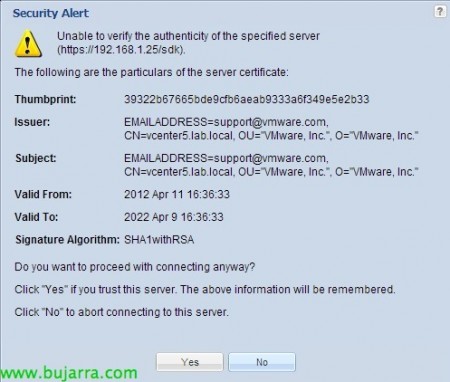
Tendremos que aceptar la firma del vCenter. Habitualmente es Autofirmado y por ello el warning…
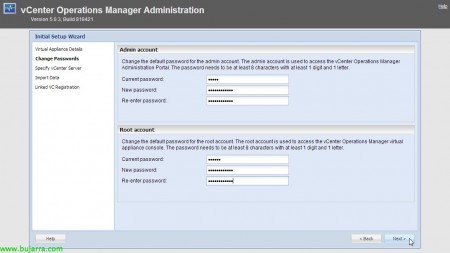
En el segundo paso nos pedirá cambiar los Password de acceso mediante Web y mediante consola. Usuarios Admin y Root respectivamente.

El tercer paso conectará con el SDK de nuestro vCenter. Ojo que si no hemos puesto en el IP Pool la información DNS no podremos llamarlo mediante FQDN. Lo tendríamos que hacer con IP. Podremos crear usuarios específicos para Registration y Collector o usar el mismo con el que accedemos al vCenter. Si no especificamos el usuario Collector, se usará el mismo que el Registration.
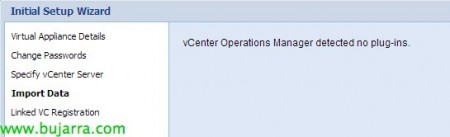
Si tuviéramos plug-ins de Operations Manager los detectaría en este paso…
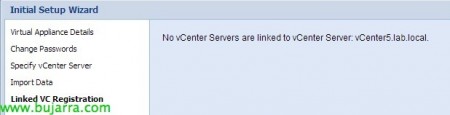
Si tuviéramos mas de un vCenter (linked-clone) lo detectaría en este ultimo paso.
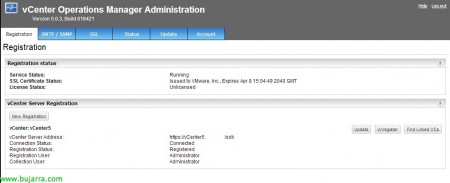
Al finalizar el registro podremos ver la información que se muestra. Desde este portal Web podremos configurar las alertas por SMTP o una comunidad SNMP, ver el estado de los servicios de nuestro vCOPS, introducir un certificado SSL firmado, actualizar el vCOPS o modificar el Password de los usuarios. Inoltre, podremo registrar nuevos vCenter o des-registrarlo del actual por el motivo que sea.

Il prossimo passo è licenciar el vCOPS. Lo haremos desde la pestaña de Licensing de nuestro vCenter. Si selezionamos la vista 'Assest' veremos que encuentra la funcionalidad pero sin licenciar. Doble click sobre el...

Aggiungiamo la licenza di demo che abbiamo scaricato desde il web di VMware y la descrizione che volemos...

Vemos que la licencia DEMO se trata de una Enterprise con capacidad de gestión de 10000VMs.

Habilitaremos el plug-in de vCenter Operations Manager desde el “Plug-in Manager” de vCenter. Entonces nos aparecerá el nuevo icono.

Accedendo, deberemos de aceptar el aviso de seguridad por disponer de un certificado autofirmado. Este es el Dashboard del vCOPS. Ahora toca dejar un tiempo para que vaya recopilando datos ya que al principio no dispone de los datos suficientes como para recomendarnos nada… Veremos claramente tres columnas que nos acompañarán por cada elemento del vCenter: (a groso modo)
- Salute: El estado de vida actual del elemento seleccionado
- Risk: Los riesgos que vCOPS detenta en la infraestrutura
- Efficiency: Nos mostrará datos de posible mejora sobre la infraestructura

Si atacamos por HTTPS a “https:\<IP UI VM>vcops-vsphere” accederemos al mismo Dashboard pero en WEB. Algo muy útil ya que el vSphere Client puede ser un poco tedioso.

Esta es la misma vista desde la WEB, tras unos cuantos días capturando datos. Como podréis ver, tengo seleccionado un servidor ESXi y ya me muestra el estado de vida, los riesgos y las mejoras. Hay un número inmenso de parámetros que se pueden revisar. Desde las diferentes pestañas, se pueden obtener graficos de ocupación, cedere, latencias, tiempos de espera de CPU, etc… etc…

Si por el contrario entramos en la url “https:\<IP UI VM>vcops-custom” podemos acceder a un interface diferente, 100% configurable mediante Widget donde podremos modificar las alertas, reportes y demás elementos que componen Operations Manager… Lo intentaremos ver en otro documento.