Installazione e configurazione di vSphere Auto Deploy

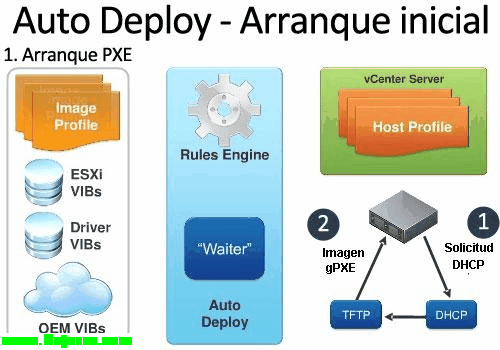
vSphere Auto Deploy ci permetterà di distribuire in massa host ESXi 5 tramite PXE nella nostra rete, per questo avremo bisogno di disporre precedentemente di un'immagine ESXi personalizzata da inviare ai nostri host, che potremo generare con Costruttore di immagini. Auto Deploy sarà installato su una macchina Windows se non ne disponiamo VMware vCenter Server Appliance (che è già installato); e infine avremo bisogno di Host Profiles; poiché con essi applicheremo le configurazioni sugli host che si avviano tramite PXE (oppure come alternativa potremo usare file di risposta), questi server non necessiterebbero di un disco rigido poiché lo caricano in RAM. Questo è totalmente utile in grandi ambienti per distribuire in modo rapido e massivo host ESXi, pudiendo tener la configurazione centralizada y no distribuida (Manuale) en cada host, disponiendo de nuestra imagen ESXi totalmente personalizada a livello de driver, update…
VMware vSphere Auto Deploy se apoya en el despliegue del hipervisor basándose en los perfíles de imágenes que hayamos creado antes con Costruttore di immagini, una vez tengamos un perfíl que querramos asociar a un host crearemos una regla para aplicarle la imagen a dicho host, una vez el equipo arranque lo configuraremos según nuestras necesidades y finalmente plasmaremos dichas configuraciones en un Host Profile que será el utilizado para desplegar los siguientes hosts con Auto Deploy.
Cosa ho detto, si disponemos de un servidor vCenter tradicional sobre un equipo Windows, deberemos instalar VMware Auto Deploy en el propio servidor u otro; altrimenti, omitiremos la instalación ya que VMware vCenter Appliance dispone del componente instalado. Auto Deploy se apoya en el arranque por red de los hosts mediante PXE, por lo que necesitaremos instalar & configurar un servidor TFTP (en este caso el sencillo Tftpd32)& un servidor DHCP que indique cual es el archivo de boot y quién se lo dará).

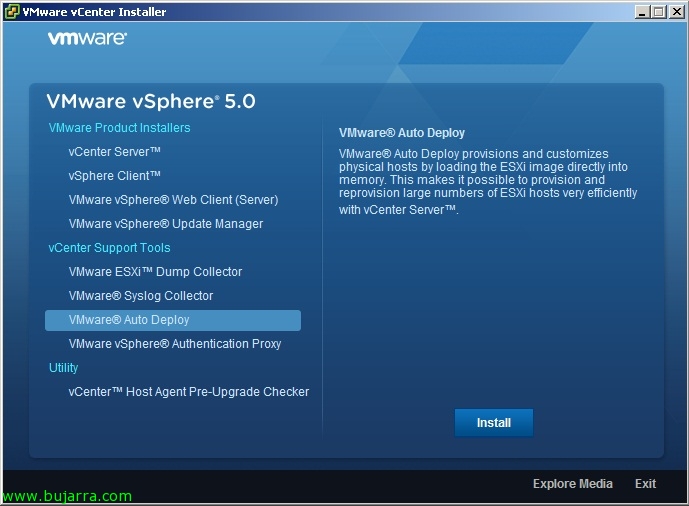
En el DVD de VMware vSphere 5.0 > “VMware Auto Deploy” > “Installare”,

Seleccionamos el idoma de la instalación,

Ejecutamos el asistente de instalación de vSphere Auto Deploy, “Prossimo”,

“Prossimo”,

“Accetto i termini del Contratto di licenza” & “Prossimo”,

Seleccionamos el path para la instalación de Auto Deploy (por defecto '%ProgramFiles x86%VMwareVMware vSphere Auto Deploy') y el del repositorio donde almacenará las imágenes…

Inseriamo i dati del nostro vCenter,

Selezioniamo la porta di Auto Deploy,

Selezioniamo l'IP o il nome con cui ci mostreremo in rete,

“Installare” per iniziare l'installazione,

…

E questo è tutto, iniziamo a configurare!

La prima cosa sarà entrare nel client di VMware vSphere Client e verificare se il Plugin è abilitato, se al caricamento riceviamo un errore, controllare che i servizi di Autodeploy siano avviati, bene nel vCenter Appliance, bene su 'Windows'. Lo dico perché è un errore abbastanza comune -:)

Una volta nel VMware vSphere Client, nella visualizzazione “Casa” Andremo a “Auto Deploy” e scarichiamo “Download TFTP Boot Zip”, lo scarichiamo e decomprimiamo nella cartella del nostro server TFTP.

En mi caso dispongo de la raiz de mi TFTP en C:tftpd64.400VMware; en el servidor DHCP de nuestra red configuraremos las opciones ‘066 Nombre de host de servidor de arranque’ & ‘067 Nombre de archivo de arranque’ con el nombre o IP de nuestro servidor TFTP y el nombre de boot: 'undionly.kpxe.vmw-hardwired'.

Non male, ahora desde una shell de vSphere PowerCLI nos conectaremos al servidor vCenter, con: 'Connect-VIServer SERVIDOR_VCENTER’

En esta gráfica veremos el despliegue del primer host, que será el encargado de generar un Host Profile con toda su configuración y podersela aplicar al resto de hosts,

Lo primero será asignar a un host un perfíl de una imagen ESXi que habremos generado anteriormente con Image Builder, hay otras formas de realizarlo, pero esta entiendo que puede ser la más habitual, cremos una regla de despliegue afectando a la MAC del primer host con: New-DeployRule -Name REGLA_HOST_PRIMARIO” -Item “NOMBRE_PERFIL” -Pattern “mac=MAC-PRIMER-HOST”‘

Lo abilitiamo con: ‘Add-DeployRule -DeployRule “REGOLA_HOST_PRIMARIO’ e controlliamo le regole che abbiamo con: ‘Get-DeployRule’

In questo momento potremo avviare il nostro primo host ESXi, controlleremo nella sua console come carica il S.O. tramite rete e aspettiamo mentre termina l'avvio, questo host sarà aggiunto automaticamente al nostro vCenter, una volta pronto procederemo a configurarlo a nostro piacimento: modificheremo la configurazione di rete, password di root, NTP, iSCSI, Servizi, FW…
Si nos fijamos bien, in questo avvio potremo osservare le condizioni che potremo utilizzare per applicare le regole come sono: asset, Dominio, nome host, ipv4, Mac, modello, oemstring, seriale, uuid o vendor.

Una volta configurato l'host primario, genereremo un Host Profile dal client di VMware vCenter basandoci su tale host.

Una volta creato l'Host Profile potremo applicare questa configurazione al resto degli host e ciascuno potrà avviarsi con la sua configurazione (come specificato nell'Host Profile).

Per fare questo, creiamo una nuova regola che applicheremo al resto degli host, sia un'intera rete, un intervallo di IP o qualsiasi altra condizione che potremo scegliere (e abbiamo visto durante l'avvio del primo host), con: ‘New-DeployRule -Name “REGLA_HOSTS” -Item “NOMBRE_PERFIL”,”NOME_HOST_PROFILE”,”NOME_CLUSTER” -Pattern “ipv4=192.168.170.150-192.168.170.199” (potremmo utilizzare altri parametri nel pattern come –AllServers…)
Abilitiamo la regola con: ‘Add-DeployRule -DeployRule “Regla Hosts Tundra IT”‘,

Y podremos comprobar cómo en el vCenter arrancan nuestros hosts, veremos que todos ellos tienen aplicado el mismo Host Profile, así como el mísmo perfíl de Imagen!