Instalación y configuración de Microsoft Lync Server 2010

È il nuovo nome del prodotto Microsoft Office Communications Server, Lync Server permetterà ai nostri utenti di essere connessi tra loro in ogni momento, potendo collaborare o interagire tra loro in modo più rapido e semplice ovunque si trovino; fornisce ai nostri utenti l'uso di: voz, messaggistica istantanea e conferenze audio, video e web in modo semplice. Inoltre si integra perfettamente con le applicazioni di Office & SharePoint,

Per prima cosa installiamo i requisiti per i server con ruoli Front-End, Director e/o chat per Lync Server 2010 in questo Windows 2008 R2 eseguendo i seguenti comandi in PowerShell:
‘Import-Module ServerManager’
‘Add-WindowsFeature RSAT-ADDS,Contenuto statico per il web,Web-Default-Doc,Errori Web-Http,Web-Asp-Net,Web-Net-Ext,Web-ISAPI-Ext,Filtro ISAPI web,Registrazione HTTP Web,Librerie di log web,Tracciamento Web-Http,Autenticazione Web-Windows,Filtraggio web,Compressione statistiche web,Console di gestione web,Strumenti di scripting web,Autenticazione del client Web,Esperienza desktop,NET-Framework-Core,Client Telnet’
Nei server Front End e Standard di Conferenza che siano 2008 R2 SP1 tendremos que instalar Windows Media Format Runtime; en cuanto al S.O. es recomendable tenerlo actualizado ya que Lync Server depende de algún HotFix. Si queremos utilizar este servicio con nuestros clientes en Internet, deberemos instalar posteriormente el servidor Edge en la DMZ, este servidor tendrá dos patas (una en la DMZ y la otra en la LAN) por la que permitirá dichas conexiones.
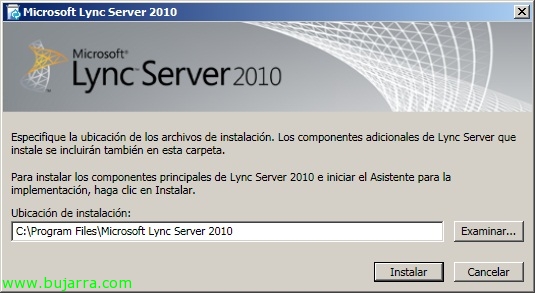
Seleccionamos la carpeta raíz para instalar Microsoft Lync Server 2010, por defecto en '%ProgramFiles%Microsoft LyncServer 2010',
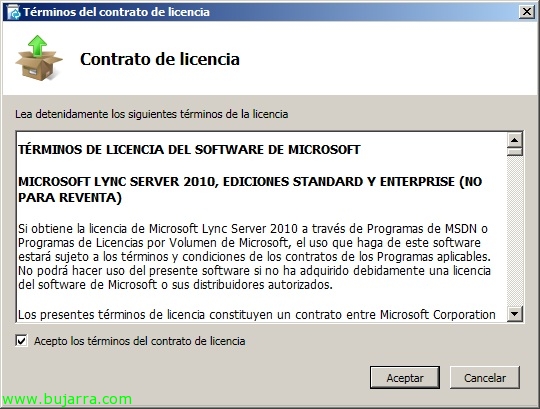
Aceptamos el contrato de licencia de Lync Server,
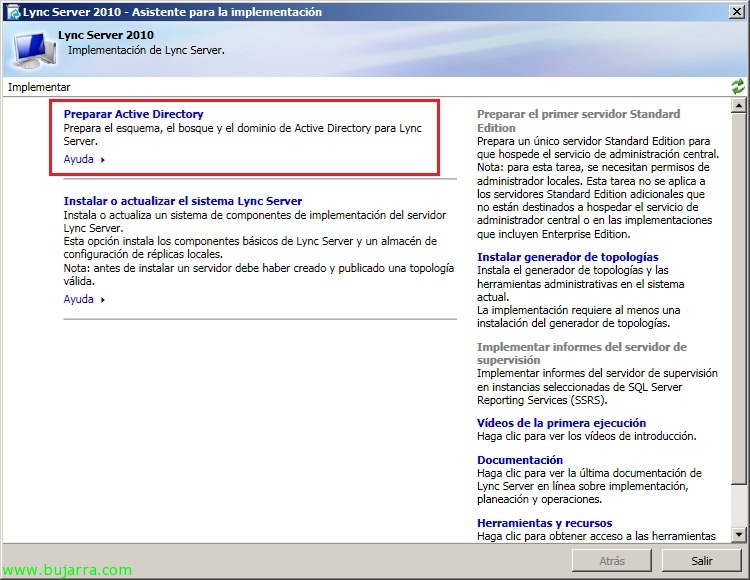
Non male, lo primero a realizar será actualizar nuestro Directorio Activo, per questo “Preparar Active Directory”,
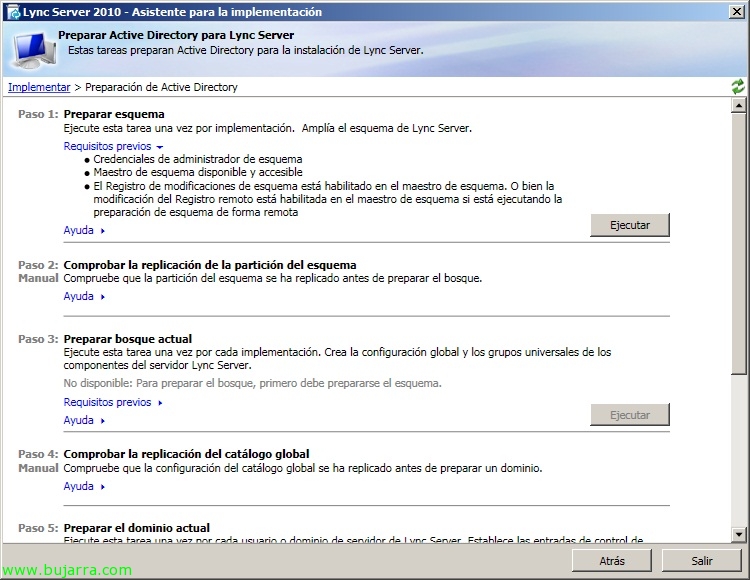
Paso 1 'Preparar esquema’ > “Eseguire” (comprobamos los requisitos previamente),
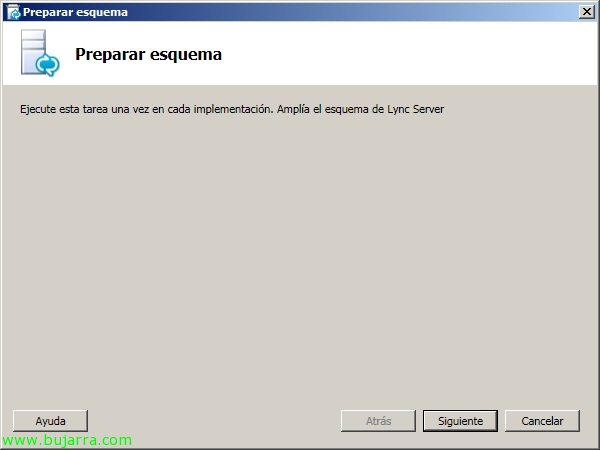
L'Assistente si aprirà per estendere lo schema di AD, “Seguente”,
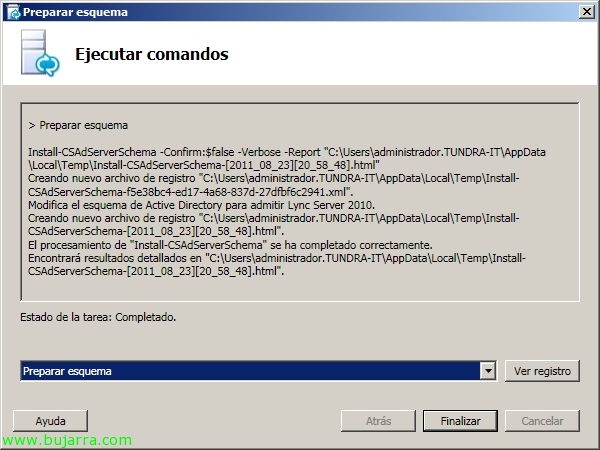
“Preparare schema” & “Fine”
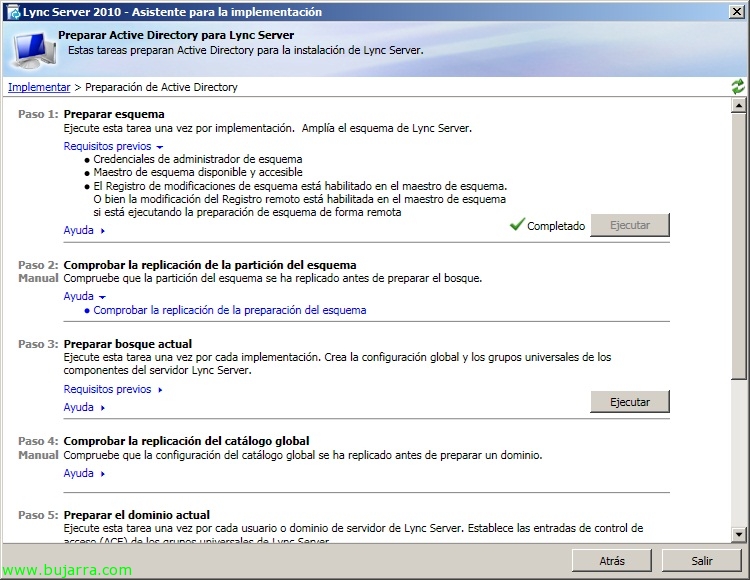
Verificheremo che le repliche del nostro schema siano state replicate nei nostri DC & Paso 3 ‘Preparare foresta attuale’ > “Eseguire”,
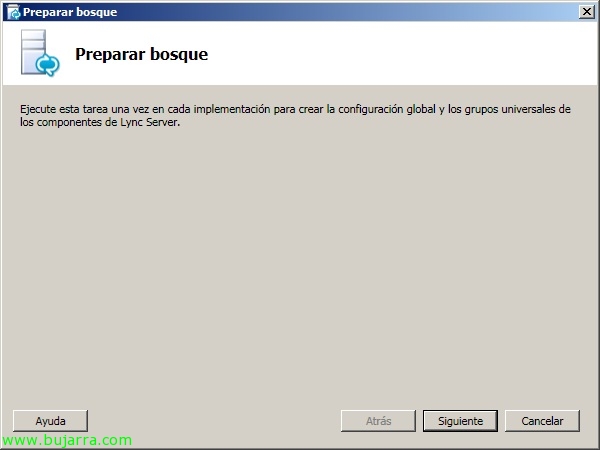
Assistente per la preparazione della foresta, “Seguente”,
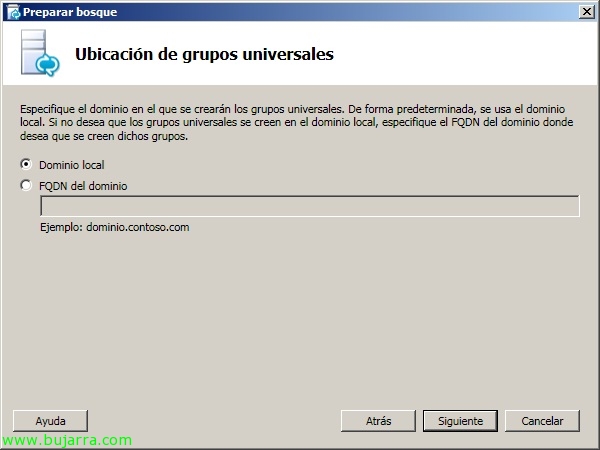
Indichiamo il dominio della nostra foresta in cui creeremo i gruppi universali, “Seguente”,
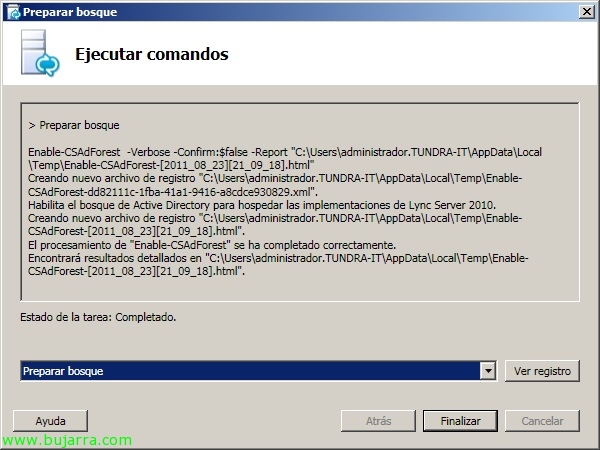
“Preparare la foresta” & “Fine”,
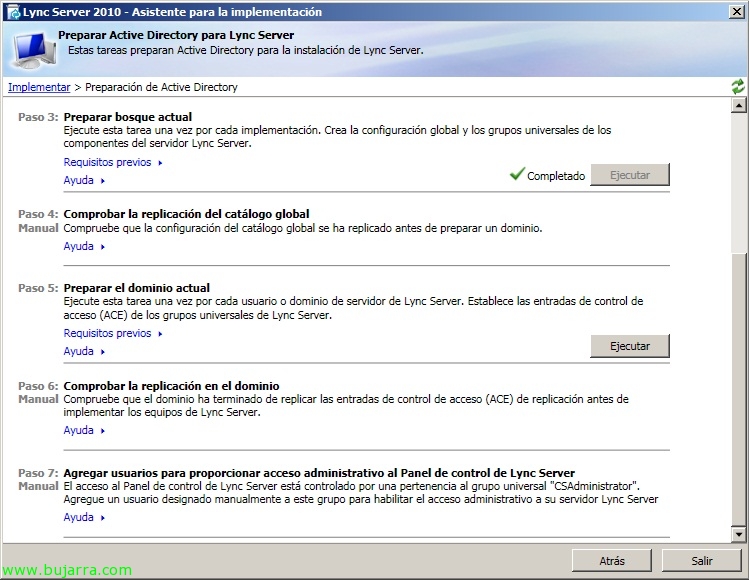
E infine prepariamo il dominio in cui risiederà il nostro server Lync Server (o gli utenti), Paso 5 ‘Preparare il dominio attuale’ > “Eseguire”,
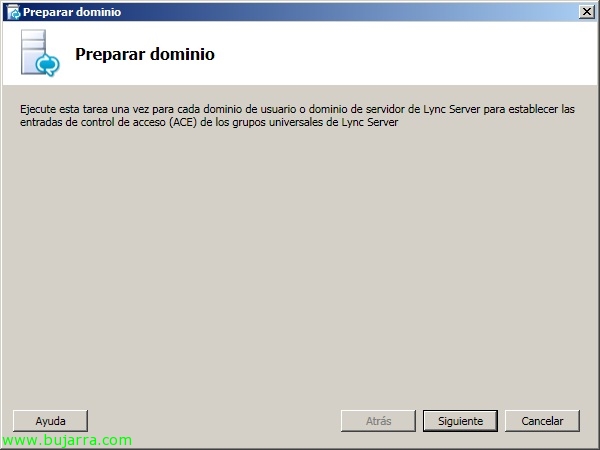
Si aprirà l'assistente per preparare il nostro dominio, “Seguente”,
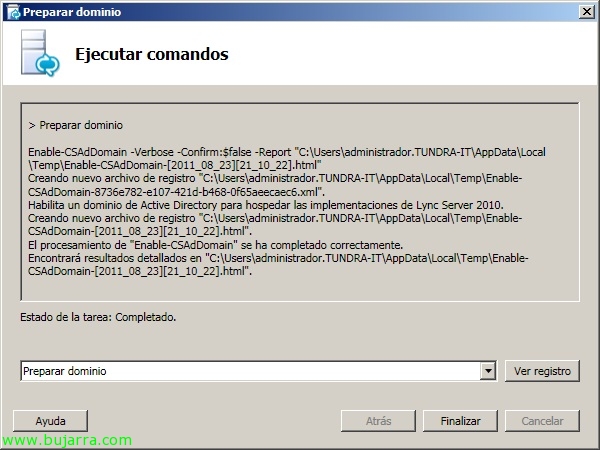
“Preparare dominio” & “Fine”,
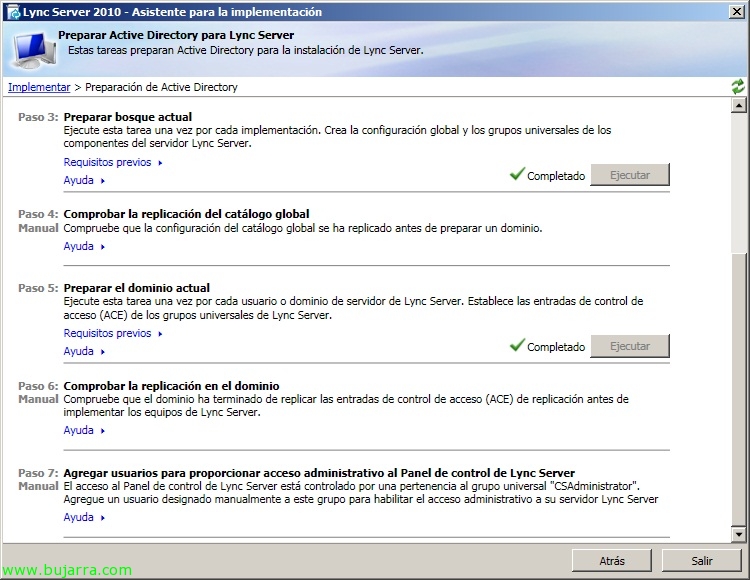
Pronto, Controlliamo di aver completato tutti i passaggi e aspettiamo che la replica avvenga tra i nostri DC per continuare. Abbiamo finito con il Passo 7: ‘Agregar usuarios para proporcionar acceso administrativo al Panel de control de Lync Server’.
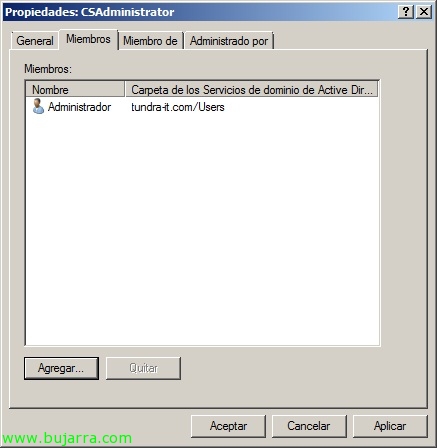
Para ello sobre el grupo universal ‘CSAdministrator’ agregaremos todos los usuarios que querramos que tengan acceso al Panel de Control de Lync Server,
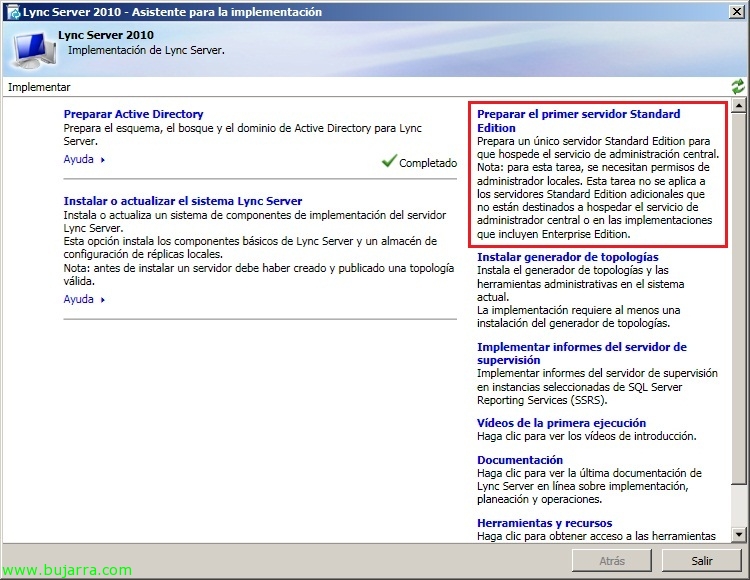
Una vez tenemos completada la preparación del Directorio Activo deberemos realizar la instalación del primer servidor Lync Server, Clicca su “Preparar el primer servidor Standard Edition”,
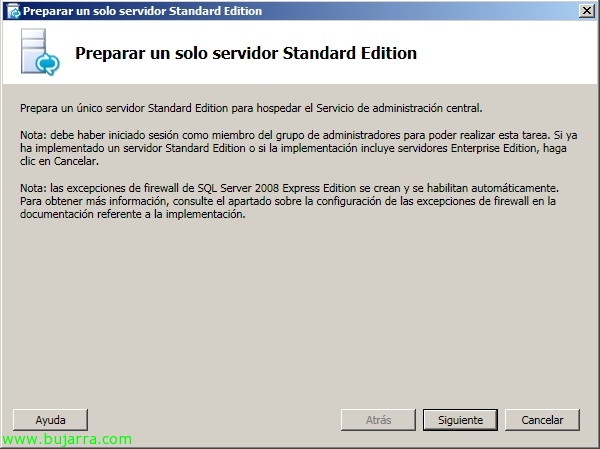
Comenzamos el asistente, “Seguente”,
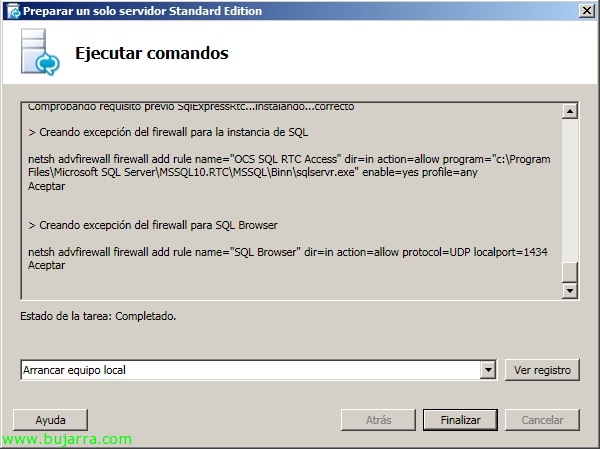
Esperamos mientras se instalan los componentes necesarios & “Arrancar equipo local” & “Fine”,
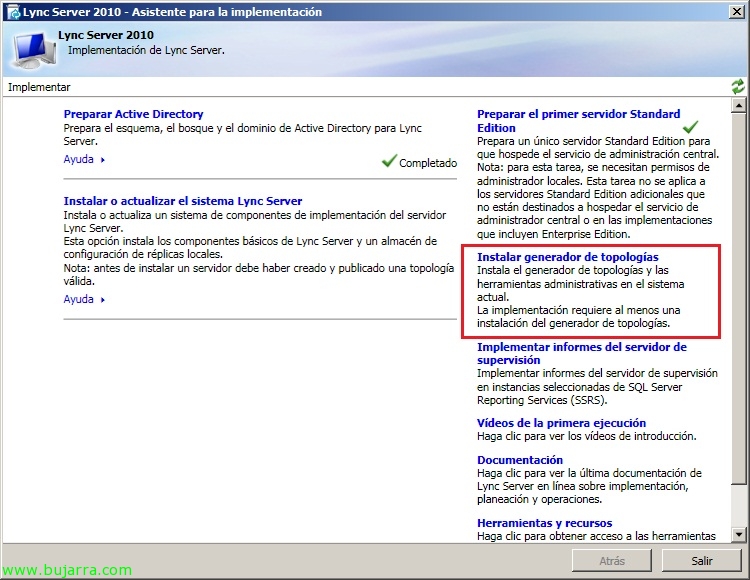
Una vez preparado este servidor pulsamos en “Instalar generador de topologías”,
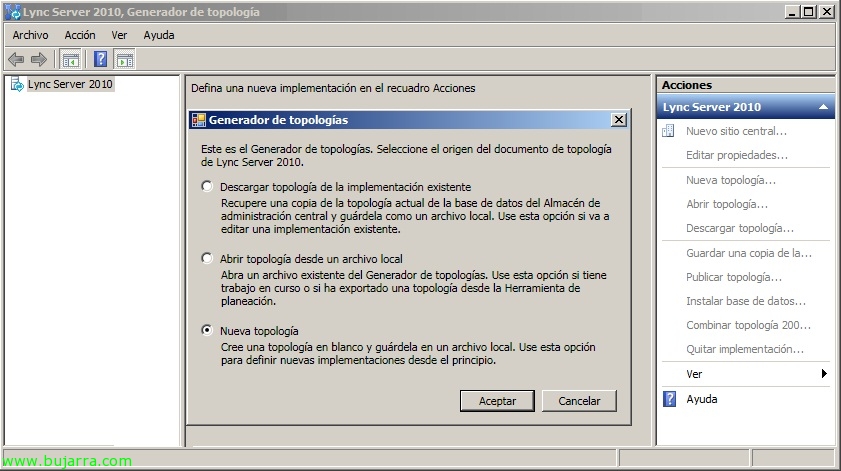
Deberemos crear una nueva topología que definirá nuestra instalación, “Nueva topología”,
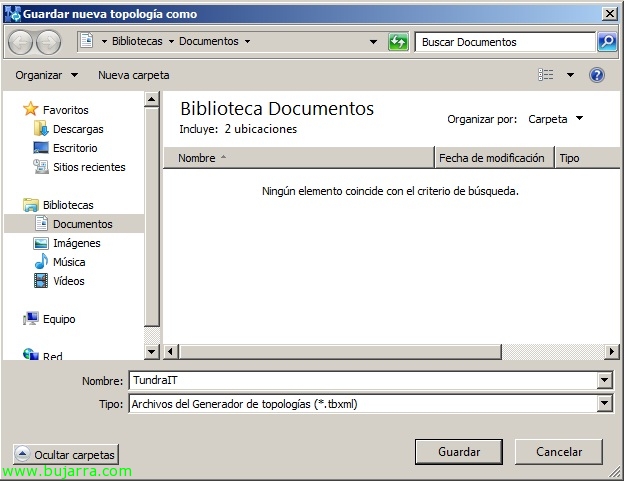
Apriamo il file .tbxml,
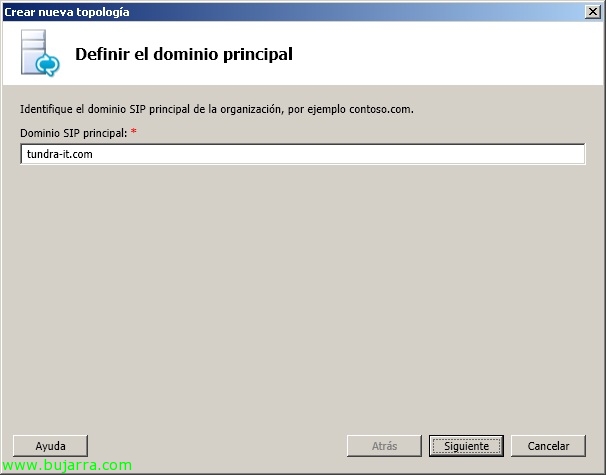
Inseriamo quello che vogliamo sia il nostro dominio SIP, di solito sarà lo stesso del nostro dominio di Active Directory, “Seguente”,
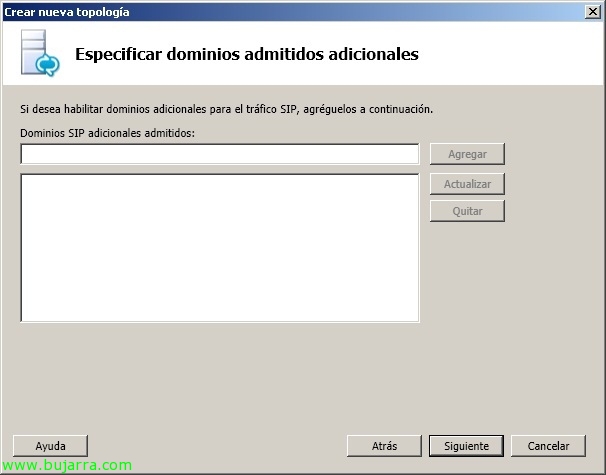
Se vogliamo aggiungere domini aggiuntivi, “Seguente”,
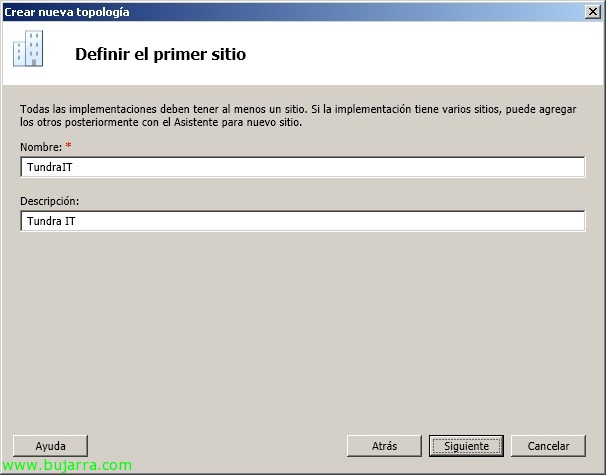
Indichiamo il nome e la descrizione del nostro primo sito,
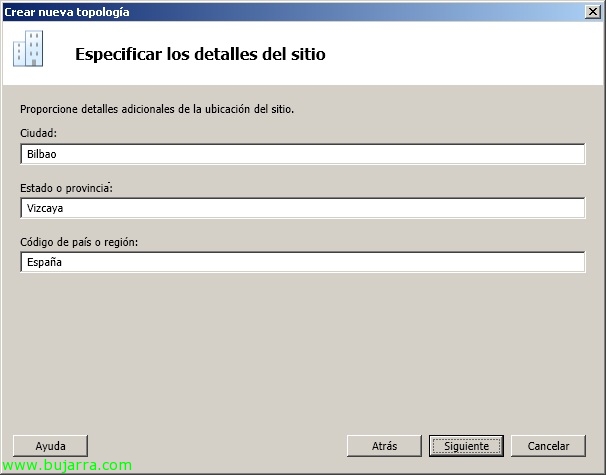
Concludiamo con i dettagli, “Seguente”,
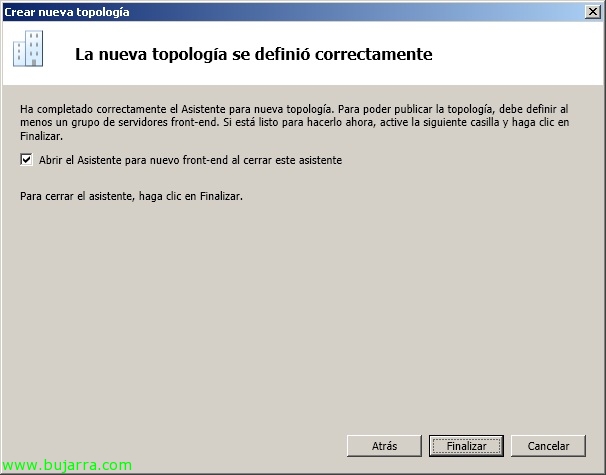
Segno “Apri la procedura guidata per il nuovo front-end alla chiusura di questa procedura” & “Fine”,
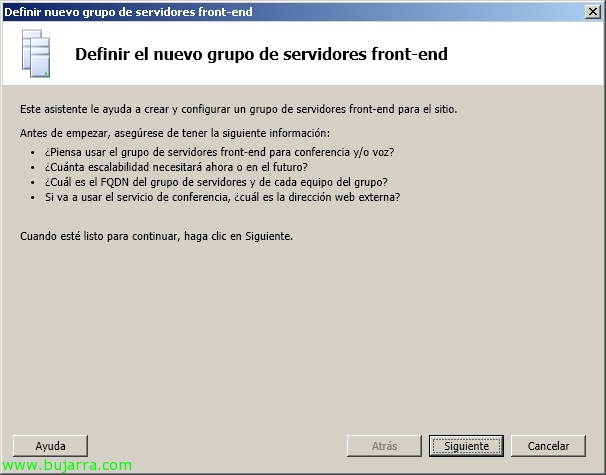
“Seguente”,
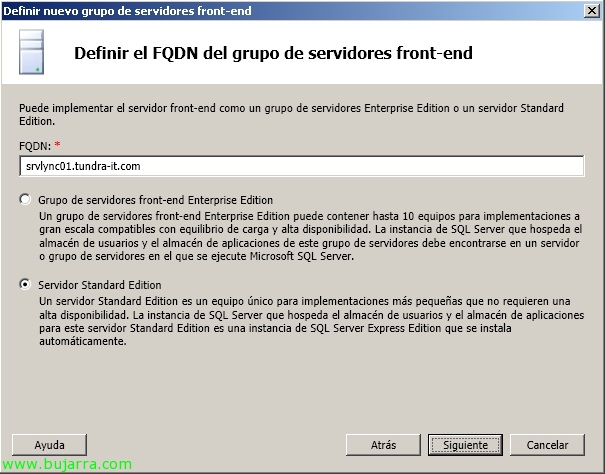
Dobbiamo indicare se nella nostra implementazione ci sarà un unico server (“Server Standard Edition”) su cui sarà installato SQL Express o un insieme di server che ci forniranno alta disponibilità con un server di DB (“Gruppo di server front-end Enterprise Edition”),
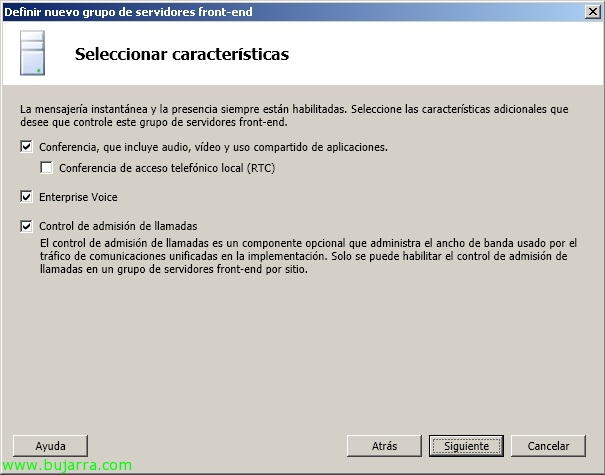
Selezioniamo le funzionalità che ci interessa siano presenti sul server, Nel mio caso “Conferenza”, “Enterprise Voice” e “Controllo di ammissione delle chiamate”,
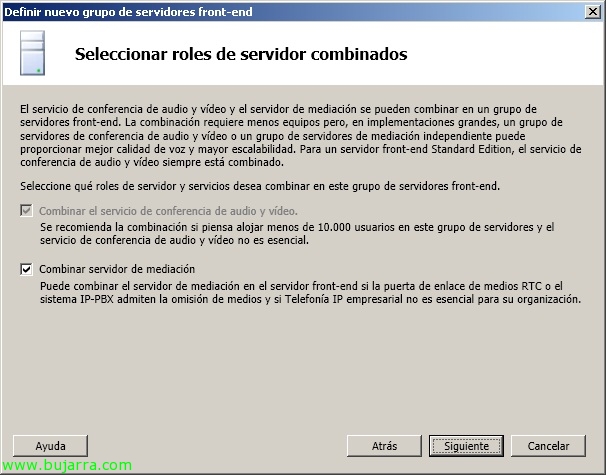
Indichiamo che il server di mediazione coesisterà nello stesso server poiché si tratta di un'installazione di piccole dimensioni,
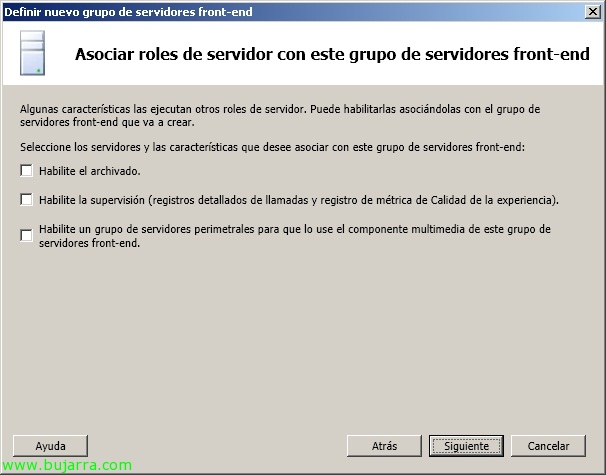
E indichiamo il resto delle caratteristiche se ci interessano come l'archiviazione, supervisione o server perimetrali, “Seguente”,
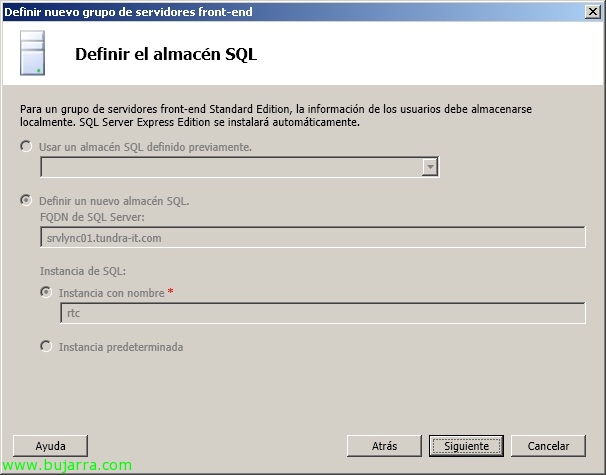
Selezionando un server Standard verrà installata un'istanza di SQL Express locale come archivio SQL,
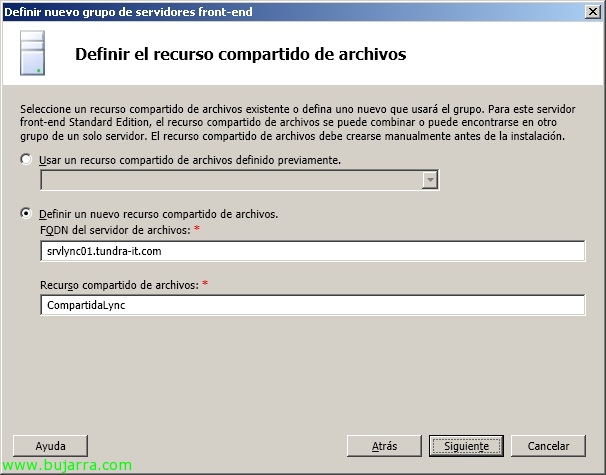
Sul server Lync Server dobbiamo creare una cartella e condividerla con i permessi che desideriamo dare per la condivisione dei file, una volta creata e condivisa, la configureremo nell'assistente,
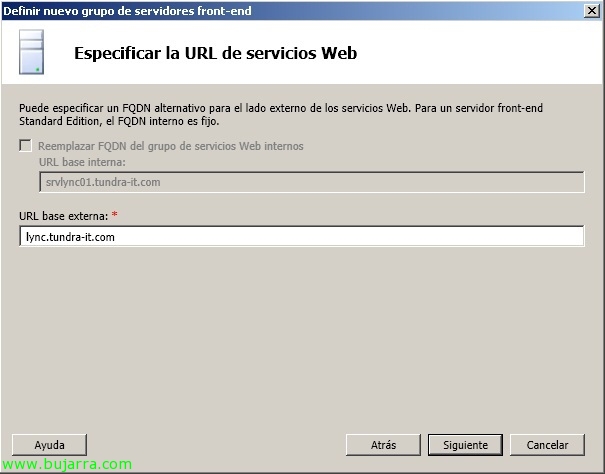
Indichiamo il FQDN che vogliamo che abbia la nostra URL per i servizi web (poi lo registreremo nel DNS come CNAME),
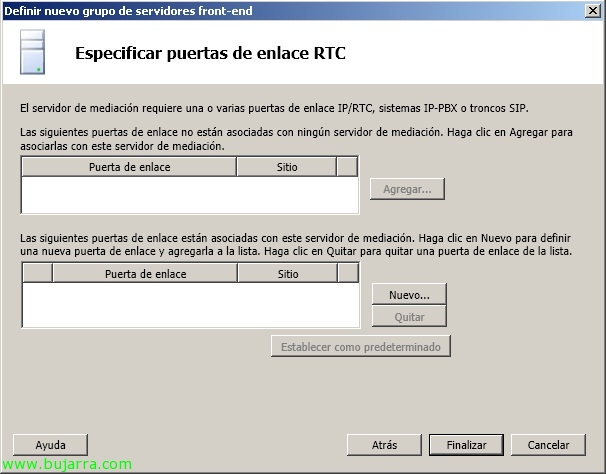
Si tenemos puertas de enlace las configuramos & “Fine”,
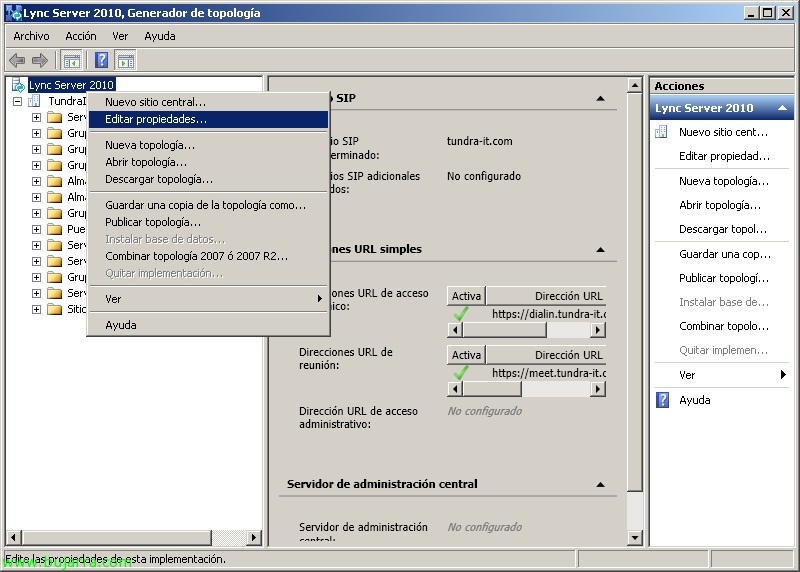
Una vez creada la topología, podremos editar las URLs de acceso desde las propiedades de la misma.
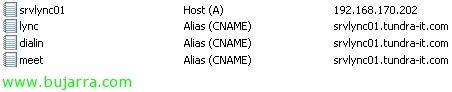
Debemos crear las entradas anteriores en nuestro servidor DNS,
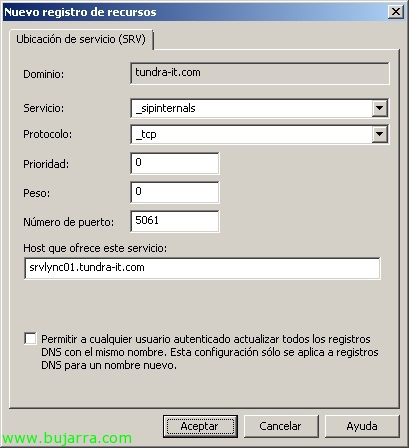
Además crearemos un nuevo recurso en nuestra zona DNS de tipo SRV:
– Servizio: _sipinternals
– Protocollo: _tcp
– Priorità: 0
– Peso: 0
– Número de puerto: 5061
– Host que ofrece este servicio: FQDN_SERVIDOR/GRUPO_LYNC
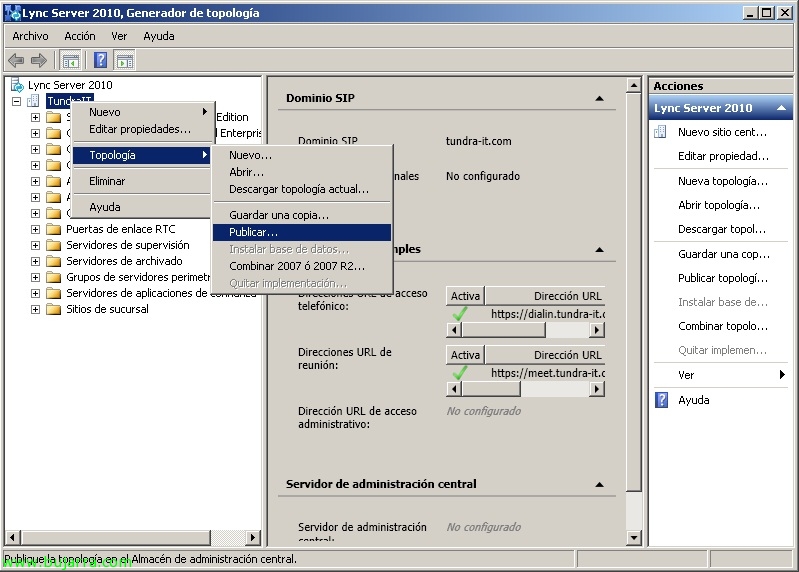
Y publicamos la topología desde sus propiedades “Topología” > “Publicar…”
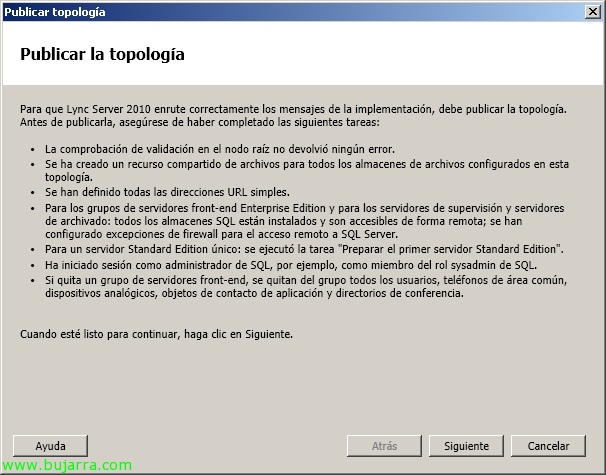
“Seguente”,
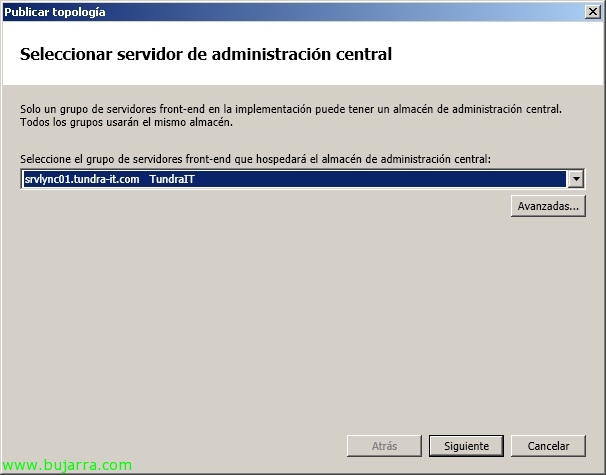
Seleccionamos el servidor que guardará el almacén de administración central, en mi caso será el propio servidor Lync Server ya que se instaló en él SQL Express, “Seguente”,
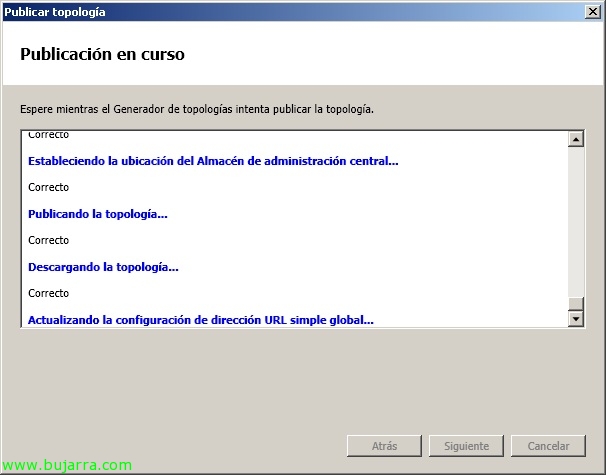
… esperamos mientras ejecuta las tareas de publicación…
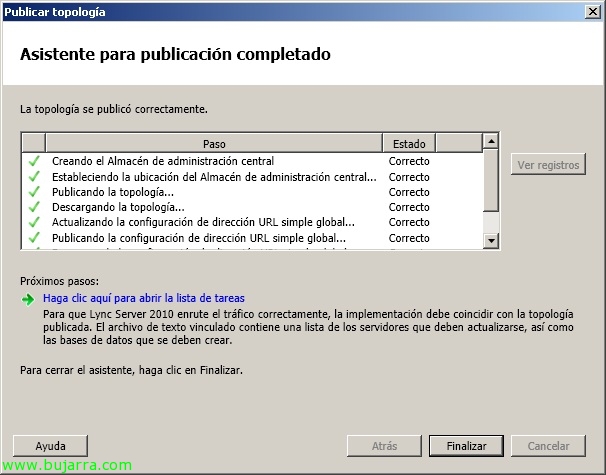
Pronto, “Fine”,
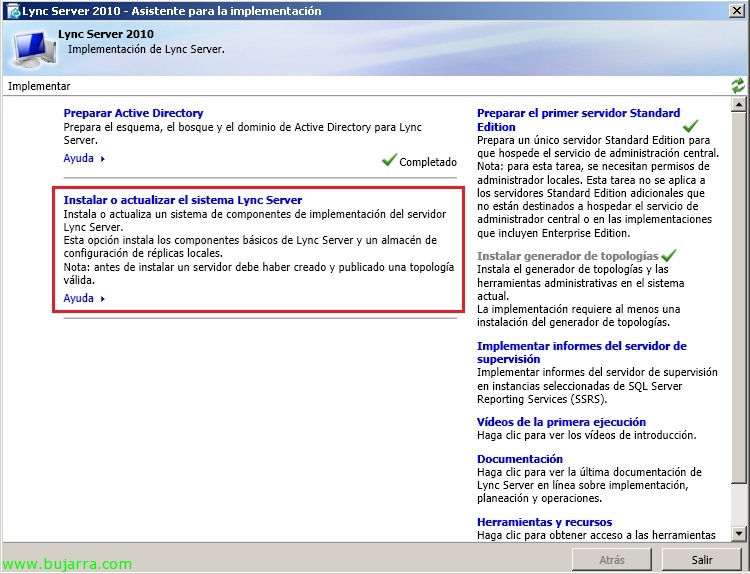
Ahora ya por fín comienza la instalación del servidor Lync Server, hasta ahora hemos preparado el AD, hemos preparado los requisitos del servidor y creada la topología, Clicca su “Instalar o actualizar el sistema Lync Server” en el Asistente para la implementación,
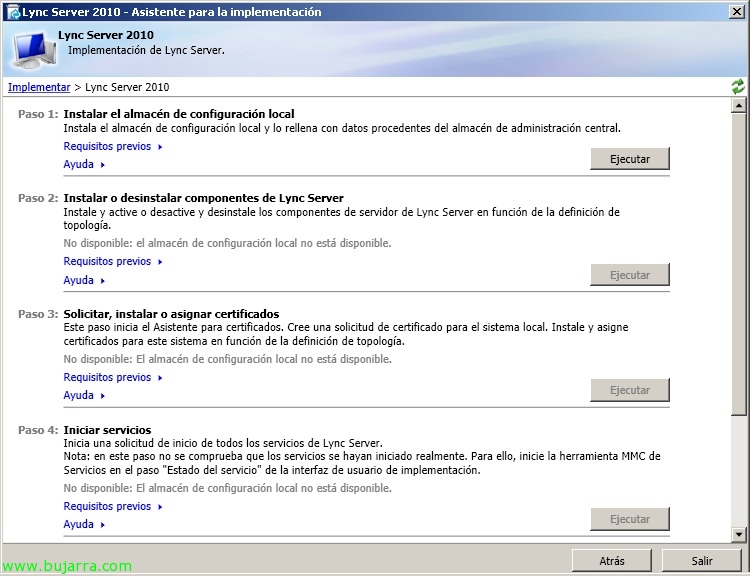
Igual que anteriormente, debemos configurar una serie de tareas/pasos en orden, Paso 1 Instalar el almacén de configuración local’ > “Eseguire”
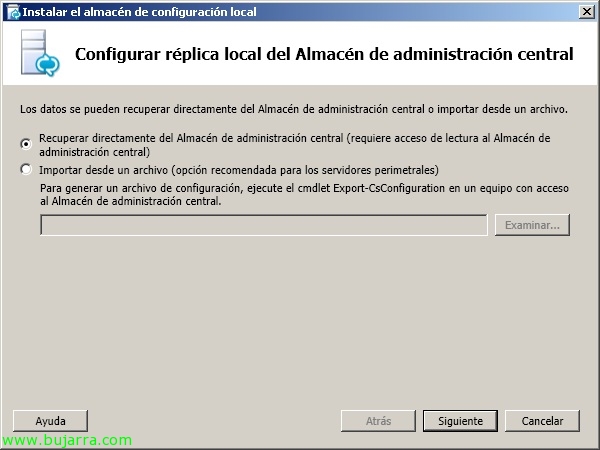
Marcamos la primera opción para conectarse directamente al almacén de administración central & “Seguente”,
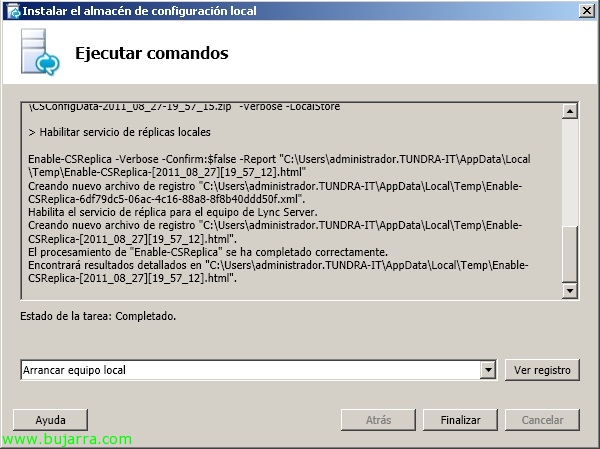
… Esperamos mientras se ejecuta “Arrancar equipo local” & “Fine”,
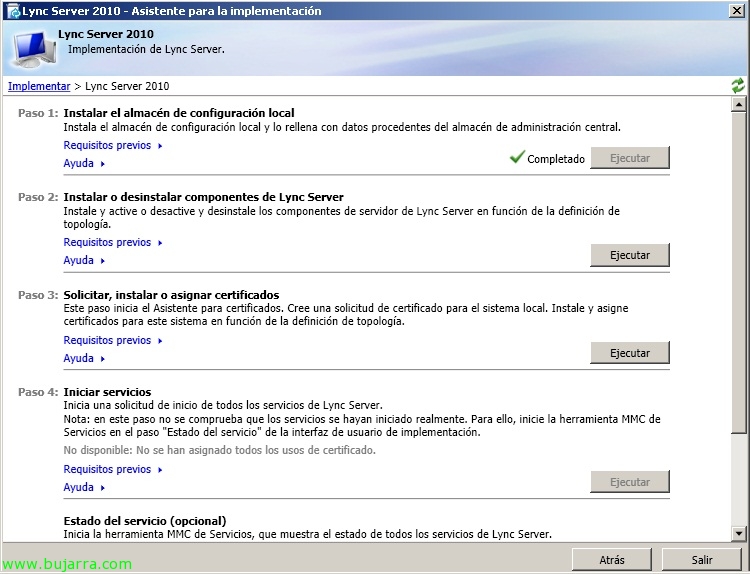
Paso 2 Instalar o desinstalar componentes de Lync Server’ & “Eseguire”,
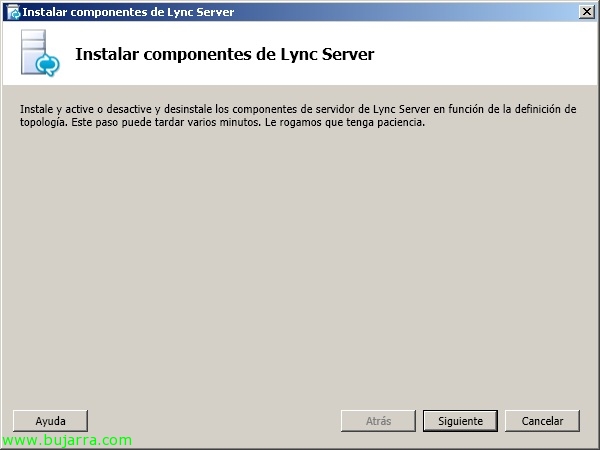
“Seguente” para instalar los componentes de Lync Server…
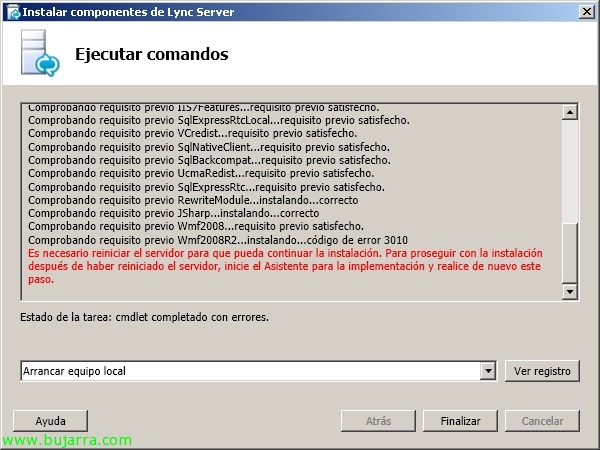
Durante el proceso de instalación nos dará una advertencia indicando che debemos reiniciar el servidor, Clicca su “Fine” e lo riavviamo.
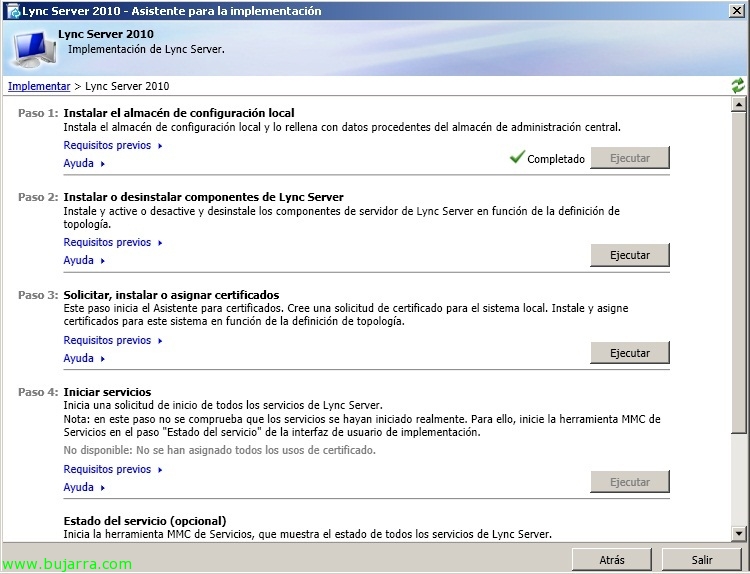
Dopo il riavvio del server, dobbiamo rieseguire il passaggio precedente: Paso 2 Instalar o desinstalar componentes de Lync Server’ & “Eseguire”
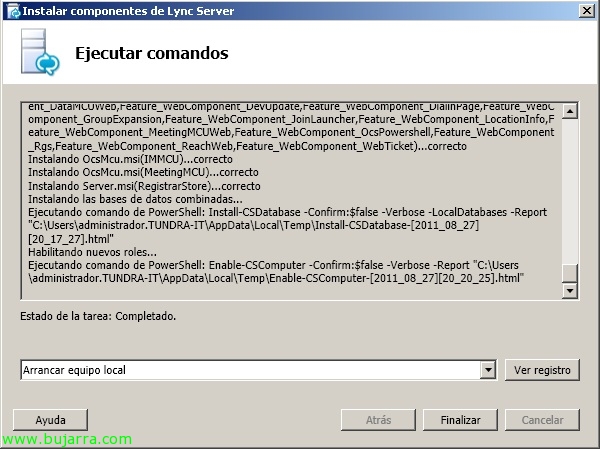
E aspettiamo che l'installazione finisca “Arrancar equipo local” & “Fine”,
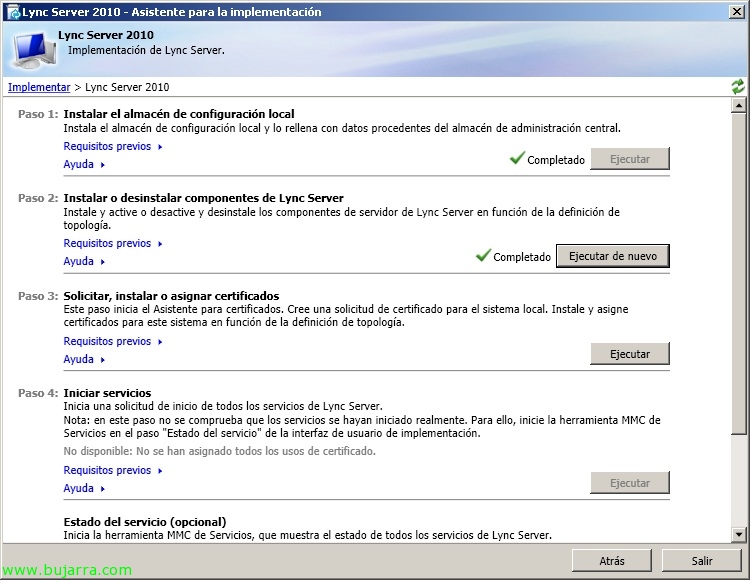
Ora al Passo 3 ‘Richiedi, installa o assegna certificati’ > “Eseguire” al fine di generare il certificato necessario per i nostri siti web, Avremo due opzioni, generare il certificato online con una CA presente nella nostra rete o generare il file CSR che invieremo alla nostra autorità di certificazione pubblica. Se scegliamo l'opzione di usare un certificato privato, dobbiamo fare attenzione ad avere il certificato della CA installato localmente sui computer interessati.
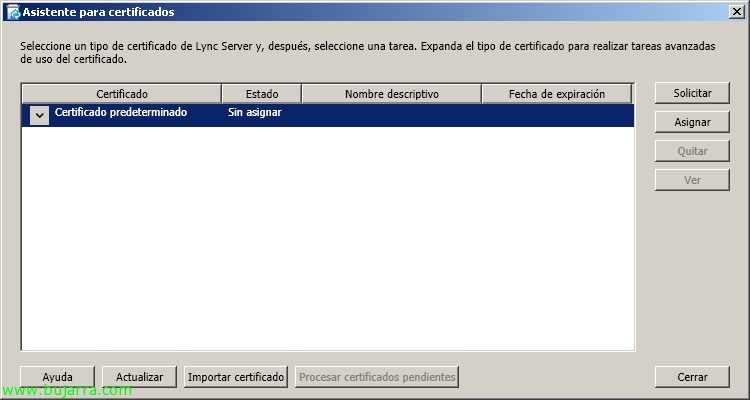
Clicca su “Richiedi”,
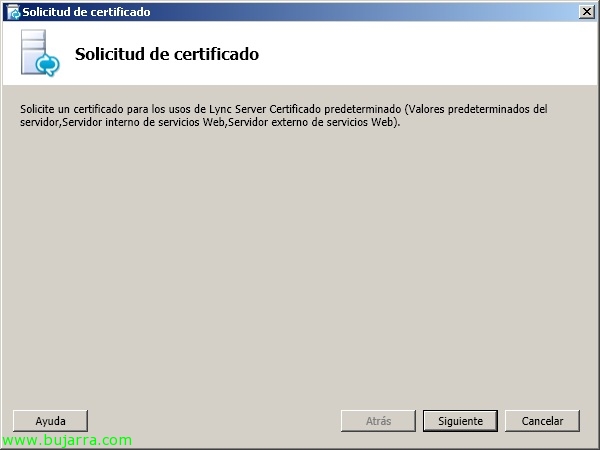
“Seguente”,

Cosa ho detto, selezioniamo l'opzione che ci interessa di più; nel nostro caso, avendo una CA nel nostro dominio, sceglierò la prima opzione. “Seguente”,
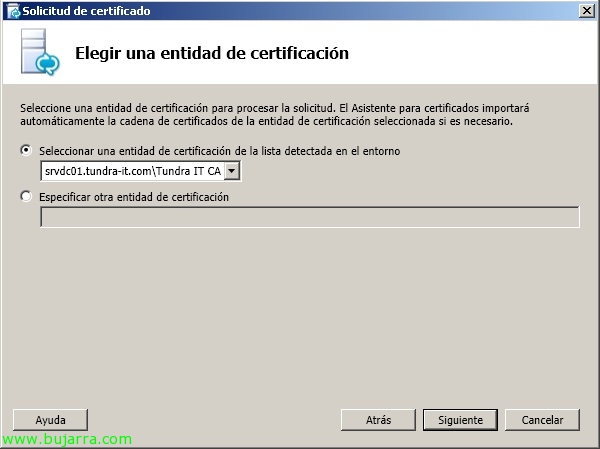
Selezionerò la CA & “Seguente”,
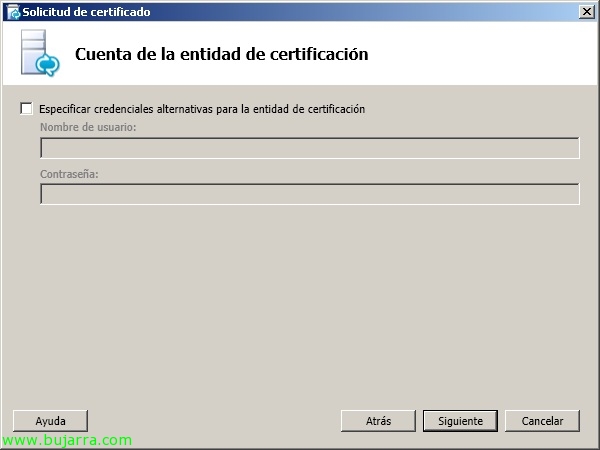
Se dobbiamo accedere alla CA con un altro utente per richiedere/generare il certificato… “Seguente”,

“Seguente”,
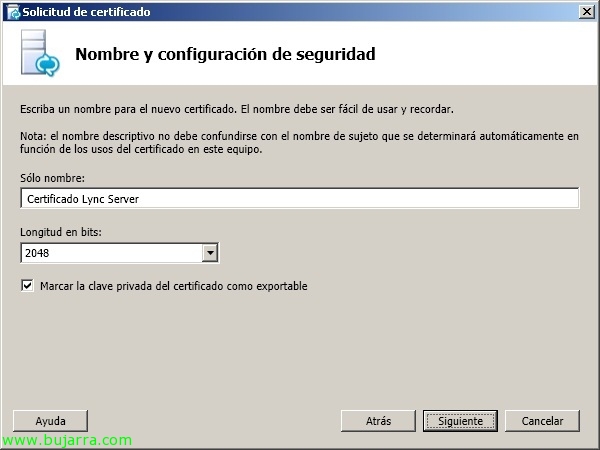
Inseriamo un nome descrittivo per il certificato e la lunghezza in bit, sarebbe consigliabile indicare che possiamo esportare la chiave privata in caso di necessità (migrazioni…), “Seguente”,
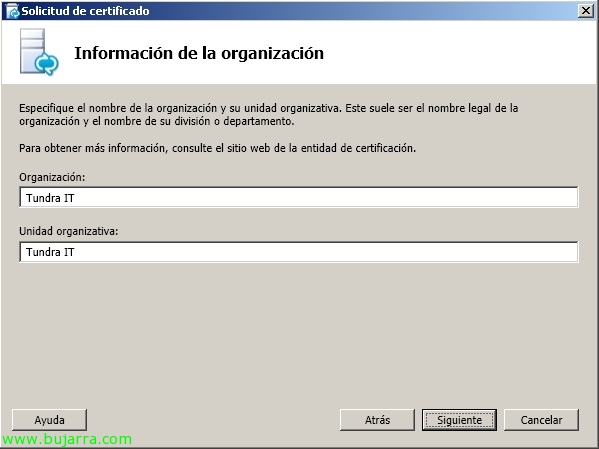
Inseriamo i dati dell'organizzazione per il certificato, “Seguente”,

Inseriamo ulteriori dati dell'organizzazione, “Seguente”,
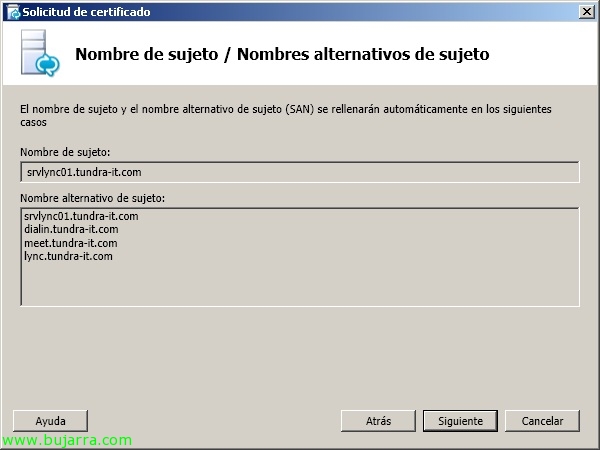
Confermiamo che tutti gli FQDN siano corretti, sia il nome principale sia gli alternativi, “Seguente”,
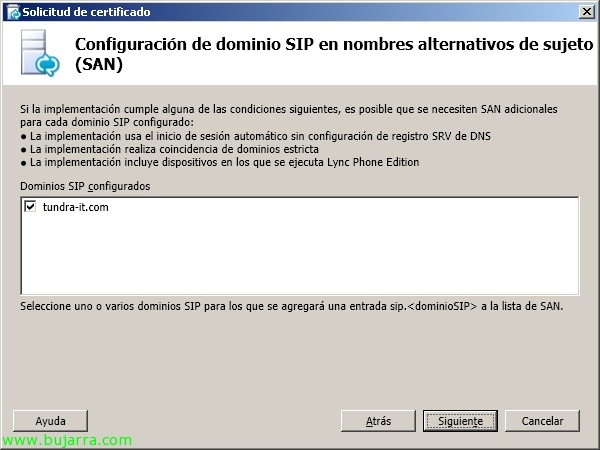
Indichiamo il nostro dominio SIP & “Seguente”,
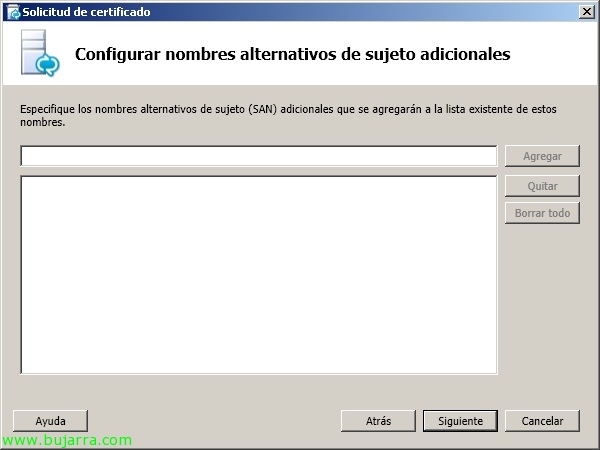
Proprio come prima, se dobbiamo inserire altri nomi alternativi per il certificato è il momento di farlo, “Seguente”,
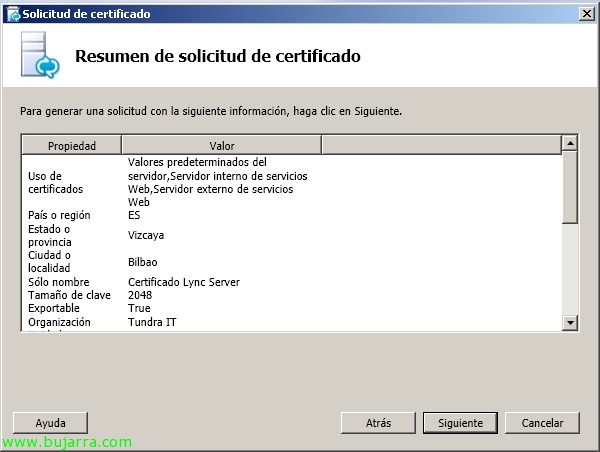
Controlliamo il riepilogo della richiesta del certificato, que todo sea correcto, “Seguente”,
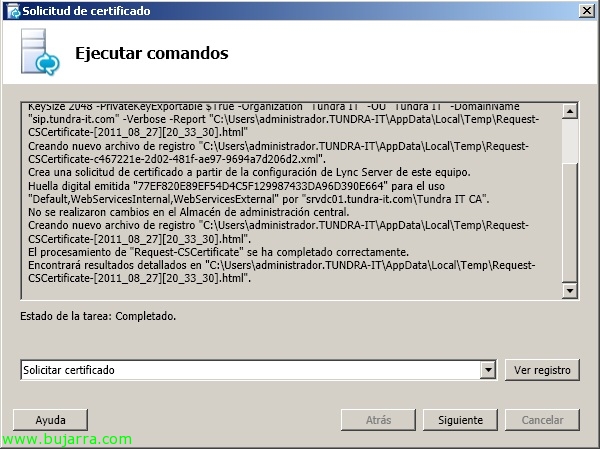
Y lo solicitamos, “Solicitare certificado” & “Seguente”,
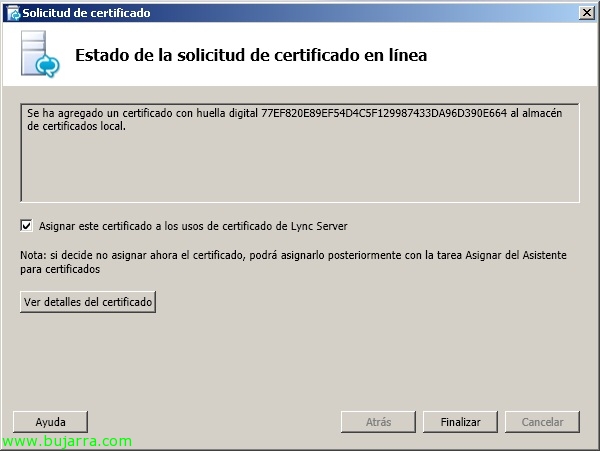
Comprobamos que tenemos el certificado creado, marcamos el check “Assegnar este certificado a los usos de certificado de Lync Server” & “Fine”,
“Seguente”,
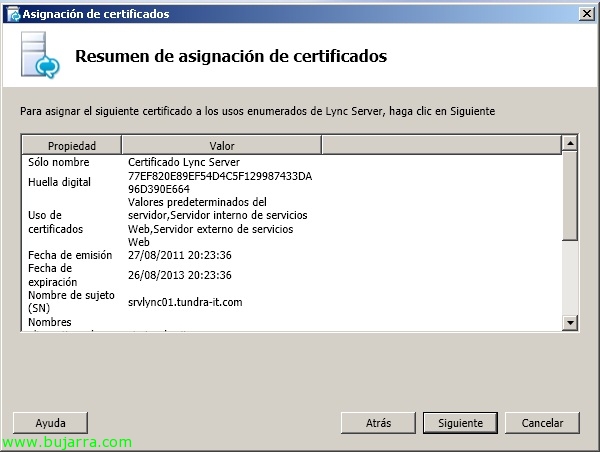
Confirmamos que los datos son corrects & “Seguente”,
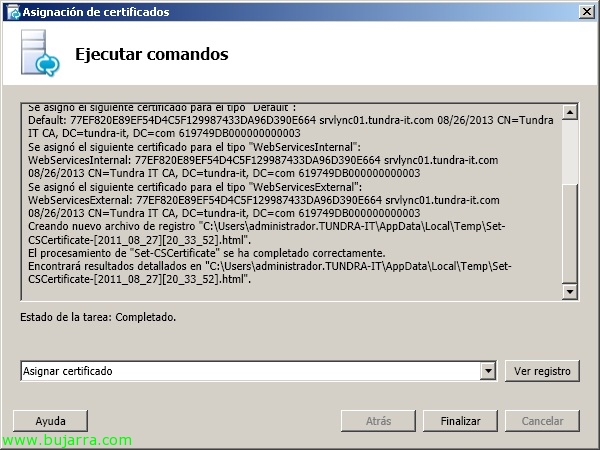
“Asignar certificado” & “Fine”,
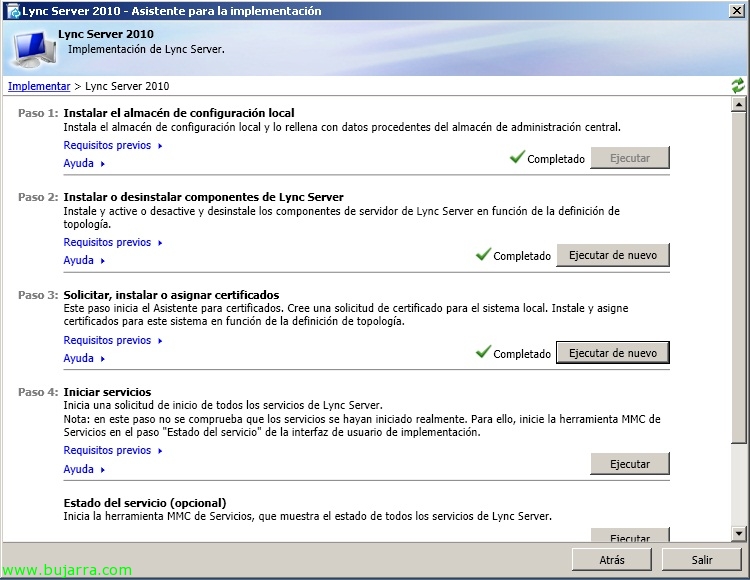
Pronto, ya tenemos los componentes instalados, por ultimo iniziaremos los servicios de Lync Server que podremo hacerlos da questo Paso 4 o directamente desde la consola de 'services.msc',
“Seguente”,
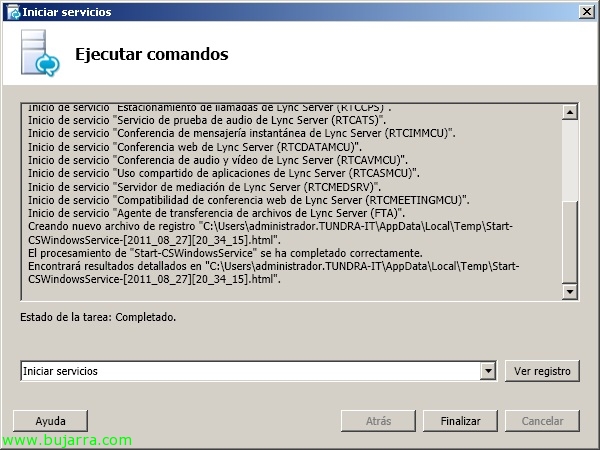
“Iniciar servicios” & “Fine”,
Bene, como ya tenemos Lync Server instalado, para administrarlo bajo su panel de control debemos tener instalado anteriormente Microsoft Silverlight,
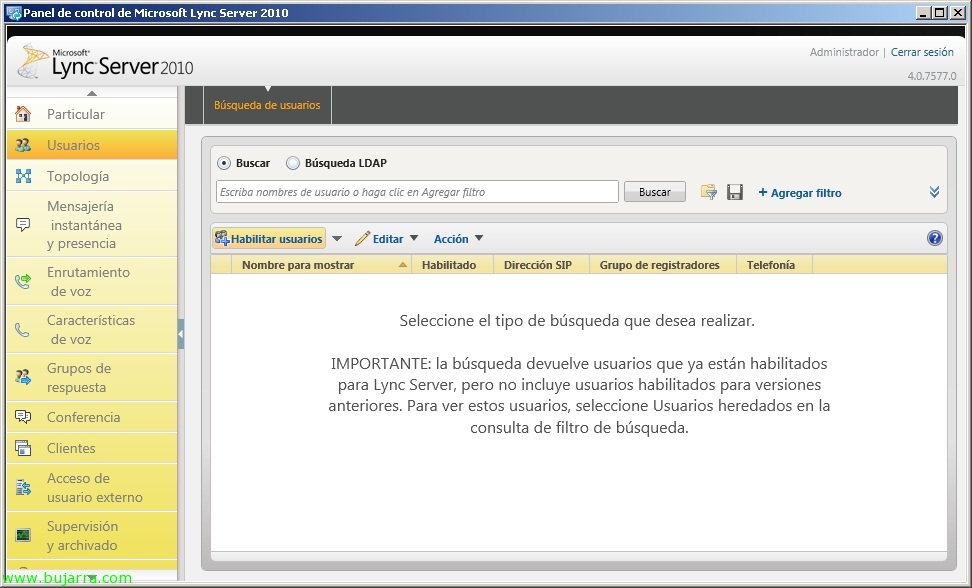
Pronto, Apriamo il “Panel de control de Microsoft Lync Server 2010”, para poder utilizar ya nuestro servidor Lync Server, abiliterà gli utenti che ci interessano che trabajen con él, in “Gli utenti” > “Habilitar usuarios”,
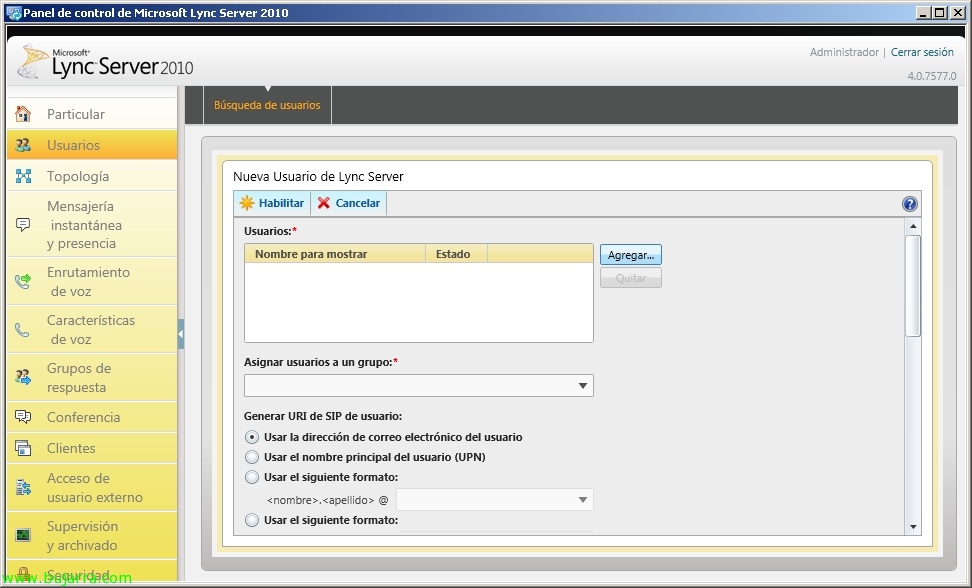
“Aggiungere…”
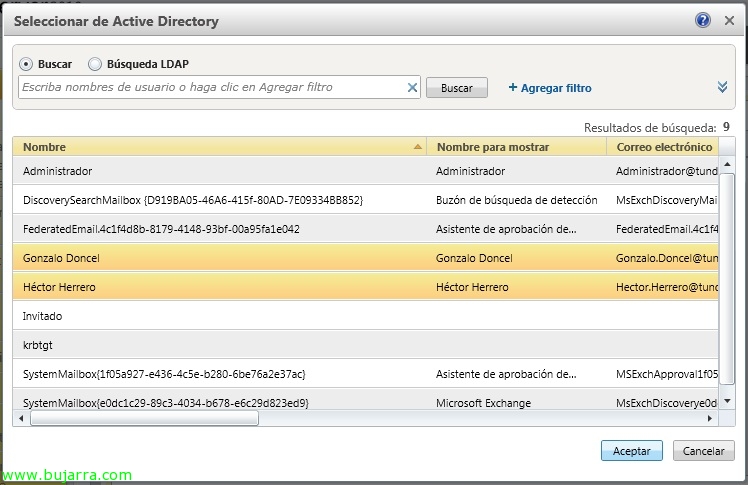
Marciamo tutti gli utenti che vogliamo che si connettano a questo server di comunicazioni unificate & “Accettare”,
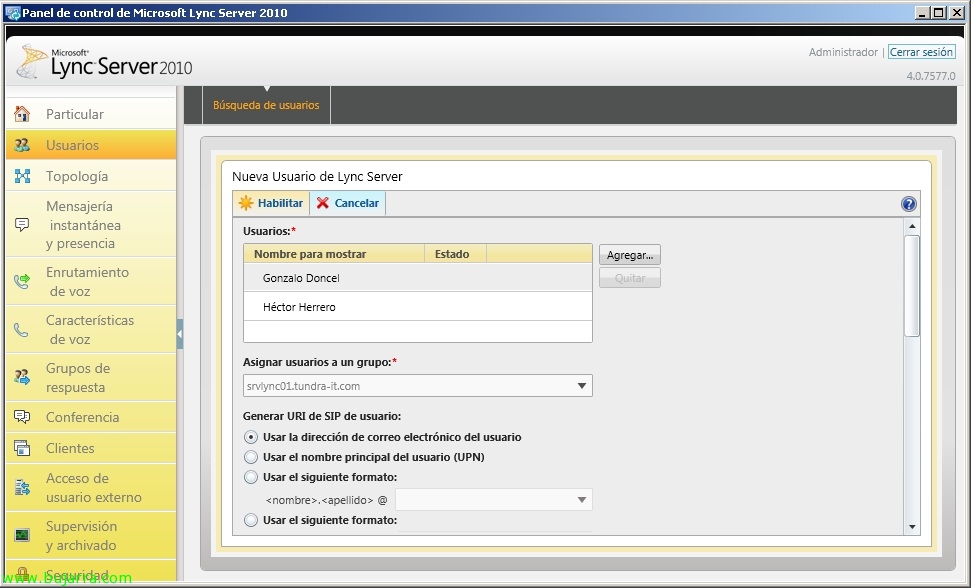
Assegnamos dichos users a un gruppo y “Abilitare”. Con questo ya tendiamo il server listo per essere usato dentro di nuestra red.
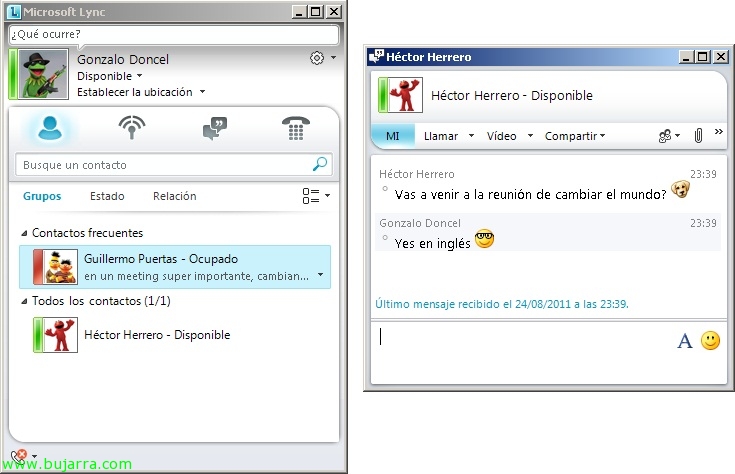
Per questo si installano il cliente di Microsoft Lync ya potranno connettersi con i loro nomi usuario & parola d’ordine! 😀