Openfiler-en oinarritutako biltegiratze zerbitzari edo fitxategi zerbitzari bat instalatzen – NAS/SAN aparailua

Dokumentu honetan Openfiler izeneko fitxategi zerbitzari baten funtzionamendua aztertuko dugu, zerbitzari batean zuzenean instalatu dezakegu edo VMware-ko makina birtual batean exekutatu eta hementxe exekutatu VM ESX/VM Workstation/VM Player edo VM Server. Lehenik eta behin, bere webgunera sartu behar dugu www.openfiler.org eta interesatzen zaigun bertsioa deskargatu.
Aparailu bertsioa jaitsi badugu, jadanik instalatuta etorriko da eta ezer egin beharrik ez dugu izango, ideala da deskargatu eta zerbitzarietan instalatzea.
Openfiler-en instalazioa – AKI,
Openfiler-en konfigurazioa – AKI
iSCSI iniciatzaile/enhostsaren aldetik konfigurazioa – AKI
Openfiler-en beste aukera gehiago – AKI

CDa zerbitzarira sartu, CDtik hau abiatzen dugu, Abiapen menuan, instalatzeko ENTER sakatu behar dugu. Hardwarea zein den egokitzen den edo bestelako aukerak ikusi nahi baditugu, Webgunean guztia eskuragarri dugu.

Linux instalazio tipiko gisa, CDa ondo dugula egiaztatu dezakegu instalazioan arazo posibleak saihesteko, lo que sea,

Ondo, Hemen hasten gara instalazioarekin, Sakatu “Next” Instalazio laguntzailearekin hasteko,

Gure hizkuntza hautatzen dugu teklatuan, “Gaztelania” & “Next”,

Diskoak nola partekatuko dituen hautatzen dugu, Automatikoki partizionamendu bat egin dezakegu, Gure diskoen arabera, Kasua desberdina da, Nirean, Automatikoki partizionamendu bat egingo dut. “Next”,

Betidanik adierazten digu partizioen edukia ezabatuko duela, horren konfirmatuko dugu, segurua bagara eta “Yes”,

nire kasuan, diskoa bakarra dudala dirudi, gero gehiago sartuko ditut biltegiratze sistemak sortzeko, ondo formatatuko dugu bidezko unitatea & “Next”,

nola geratzen zaidan ikusi dugu, pertsonalizatu dezakegu, baina nahiko da, “Next”,
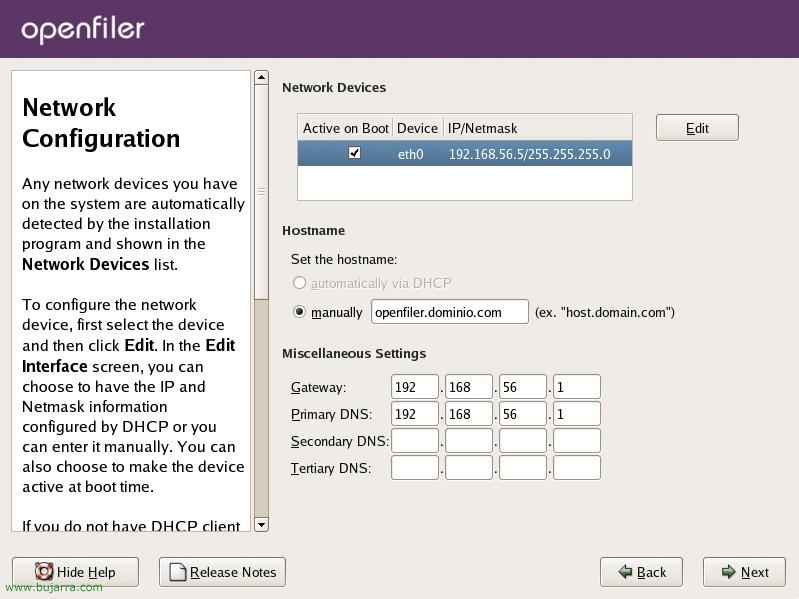
Hemen Openfiler-en sarea konfiguratzeko, gure intereseko interfazeak aktibatuko ditugu, IP helburua konfiguratzen diogu, sareko maskara, host honi emateko nahi dugun izena zehaztuko diogu, atejustea eta DNS zerbitzariak, “Next”,

ordu gunearen lokalizazioa hautatzen dugu, “Next”,

root erabiltzailearentzako pasahitza adierazten dugu, “Next”,

eta sakatzen badugu “Next” Openfiler-en instalazioa hasiko da,

… sistemaren instalatzen den bitartean zain egon behar dugu…

Behin instalatuta, Sakatu “Berrabiarazi” berriz abiarazteko, jadanik instalazio CD-a atera dezakegu,

Hau da ikusiko duguna gure aparatua berrabiarazi ondoren, administratzeko URL-a esango digu, kontsolatik ezingo dugu egin baimenik ez badugu.

Beraz, nabigatzaile bat irekiko dugu eta adierazitako helbidera joango gara: https://direccion_openfiler:446, segurtasun alerta bat agertuko zaigu ziurtagiriekin, jarraitu., “Bai”,

Lehen aldiz sartzen garenean, lizentzia baldintzak onartu behar ditugu, kontratua, sustatu “Irakurri egiten dut, eta hona hemen onartzen dut, lizentzia baldintzak.” eta irristatu egingo dugu.

Sartu ahal izateko, Jarri beharreko erabiltzailea 'openfiler' da’ pasahitza 'password' da, sustatu “Sartu”,

Lehenik eta behin, jakin behar dugu gure aparatua zertarako nahi dugun, en mi caso, partekatutako biltegirako erabiliko dugu (logikoki), baina iSCSI-rekin erabiliz, le he agregado dos discos al appliance y en ellos haré un RAID1 en espejo para dicho almacenamiento. Si vamos a “Volumes > Physical Storage Mgmt.” veremos los discos físicos. Y si pulsamos en “view” veremos los detalles de cada disco.

Lo primero que haremos es particionar cada disco para incluirlo si nos interesa como un miembro de un RAID, así que creamos una partición del tipo que nos interese (Primary), en el tipo de partición si nos interesa un sistema de tolerancia a fallos seleccionaremos “RAID array member”, seleccionamos el principio y el final y pulsamos en “Egin”,

Vemos que ya tenemos la primera partición, ahora tenemos que ir a por el otro o los otros discos y particionarlos de misma forma que este.

Cuando tengamos todos los discos particionados ya podremos crear un RAID, para ello vamos a “Volumes” > “Software RAID Mgmt.”, pulsamos en crear un nuevo RAID, y seleccionamos el tipo que nos interesa, tenemos diferentes tipos de RAIDs, (si necesitas saber cual te conviene más, lee AKI), en mi caso selecciono “RAID-1 (mirrored)”, de 64kb y selecciono ambos discos que quiero que sean miembros de este espejo. Si queremos tenemos la posibilidad de marcar uno de ellos como Spare, que significa que si un miembro se estropea este que está de spare o reserva comenzaría a funcionar, no es mi caso ya que no tengo un tercer disco, pero sería lo ideal. Para crear el RAID pulsamos en “Add array”,

Vemos el RAID con sus detalles, hasta aquí bien, pero para trabajar con este RAID, tenemos que crear un volumen de datos que apunte a este RAID.

Así que para ello, vamos a “Volumes” > “Volume Group Mgmt.”. Hemen bolumen talde hau sortuko dugu, gure RAID-a hautatuz, izena emango diogu eta “Bolumen talde berri bat gehitu”.

Ados,

Bolumen talde bat sortu ondoren, soilik bolumena sortu behar dugu eta zein motatakoa izango den adierazi behar du, fitxategi sistema gisa erabiltzeko, para ello vamos a “Bolumena” > “Bolumen berri bat sortu”, izena ematen diogu, partizioarena bezala, deskribapen bat, interesa duen tamaina eta erabiliko dugun fitxategi sistema, nire kasuan iSCSI izango da, serverretatik konektatuko naizelako eta diskoko unitate lokal gisa izango dut, sustatu “Egin” sortzeko.

Sortu ondoren, beti ikusiko dugu erabiltzen ari den espazioa, geratzen zaiguna eta RAID-a alda dezakegu, bolumenak edo interesatzen zaiguna.

In “Orokorra” > “Tokiko Sareak” sareak sortu beharko ditugu gure aparatura sartzeko nahi ditugunak, hori izan daiteke zehazki host bat, edo hainbat, edo azpiseri bat, eta baita host bati sarbidea ukatu, nire kasuan, sare-lotura nire esparrura sartuko dut, sustatu “Eguneratu” grabatzeko.

Ados, hor dago.

Orain aparatua iSCSI gailu gisa erabiltzea ahalbidetu behar dugu, horretarako iSCSI helbidea aktibatu behar dugu, hor guztia “Zerbitzuak” > “Gaitu/Desgaitu”. Hemen ere interesgarriak izan daitezkeen zerbitzuak aktibatuko ditugu, adibidez, FTP bidez diskoetara sartzeko protokolo hori edo diskoen fitxategi sistemaren arabera beste sarbide-sistemak.

Ados,

Orain, aurretik sortu dugun bolumenera sartuz, iSCSI host-etik sarbidea duten pasahitz bat konfigura dezakegu, etik “Volumes” > “Dagoen Bolumenen Zerrenda”, sakatzen “Editatu” gure bolumenean.

Aukeratu dezakegu pasahitzak bolumen honetara sartuko den erabiltzailearentzat eta zein host-etatik, erabiltzaile bat eta pasahitz bat adierazten ditugu eta aurretik sortu dugun IP tarteari edo hostaren IPari sarbidea ematen diogu. “Eguneratu”,
iSCSI iniciatzaile/enhostsaren aldetik konfigurazioa,
iSCSI diskoak erabiliko dituen hosta konfiguratzeko, Microsoft-en konektore softwarea erabiliko dugu, deskarga dezakegu www.microsoft.com. Microsoft iSCSI Software Initiator nola instalatzen den jakin behar baduzu, sakatu AKI.

Behin instalatuta, irekitzen dugu “Control panelea” > “iSCSI Inisiatzailetik”. Fitxa honetan “Orokorra” botoian “Sekretua” hor dio pasahitza adieraziko diogun iSCSI target-ean aurretik zehaztua.

iSCSI gailua gehitu behar dugu (openfiler), horretarako, fitxa honetan “Aurkitze” seleccionamos “Helburu Atariak” > “Gehitu” y metemos la dirección IP del openfiler junto al puerto iSCSI que por defecto es el 3260. “OK”,

Comprobarmos que ya sale en “Targets”, pero tenemos que autenticarnos en él, horretarako, sustatu “Log On…”,

Marcamos el primer check para que cada vez que reiniciemos el host se conecte al iSCSI “Automatically restore this connection when the system starts” eta sustatu “Advanced…”

Rellenamos todos los datos, cual es la IP con la que se accederá al Openfiler, cual es la IP del Openfiler, habilitamos la autenticación con “CHAP logon information” y metemos el nombre del usuario que hemos generado antes desde las propiedades del volumen iSCSI. Aceptamos todo.

Si vamos a la “Administración de equipos” > “Administración de discos” nos saldrá el asistente para inicializar y convertir discos, sustatu “Hurrengoa”,

Seleccionamos el disco que queremos inicializar, el nuestro, “Hurrengoa”,

Bolumena dinamiko bilakatzeko aukeratzen dugu, niretzat ez da interesgarria, “Hurrengoa”,

“Amaitu”,

orain disko berri baten moduan nola ikusten den zerbitzari berberean, orain normala da, partizio bat sortzea erabil dezakegula. Eskuineko botoia diskon gainean eta “Partizio berri bat…”

“Hurrengoa”,

Partizio motaren aukeraketa, “Hurrengoa”,

Gure emaileari esleitu nahi diogun bolumena, “Hurrengoa”,

Esleituko diogun letra edo direktorio batean muntatu, “Hurrengoa”

Eta azken fitxategi sistema, etiketarekin batera, “Hurrengoa”,

“Amaitu” Partizio hori sortzeko,

Eta hemen RAID1-en akatsarekiko tolerantzia duten gure partekatutako biltegiratzea izango dugu.
Openfiler-en beste aukera gehiago,
Hemendik Openfiler-en egin ditzakegun konfigurazio gehigarri batzuk ikusiko ditugu.

Pantallan “Kontuen” > “Autentikazioa” Appliance-ren autentikazioa konfiguratu dezakegu Aktiboko Zuzendaritza batekin erabil dezan – DA, estas configuraciones se harán configurando el protocolo LDAP, habilitando el check de “Use LDAP”. Rellenando los siguientes campos:
“Server”: “servidor_dc.dominio.com”
“Base DN”: “dc=dominio,dc=com”
“Root bind DN”: cn=cuenta_del_administrador,ou=Usuarios,dc=dominio,dc=com” edo “cn=cuenta_del_administrador,CN=Users,dc=dominio,dc=com” (Dependerá OU para Organizational Unit/Unidad Organizativa o CN de Common Name/Nombre Común).
“Root bind password”: CONTRASEÑA_ADMINISTRADOR

Fitxa honetan “Status” > “System Information” tenemos cómo su propio nombre indica un resumen del estado general de nuestro appliance Openfiler.

Fitxa honetan “Status” > “iSCSI” tenemos los host que se nos conectan a nuestro iSCSI target.

In “Orokorra” > “HA Cluster Resources” podríamos crear un sistema de alta disponibilidad con otro Openfiler, ideal si tenemos bastante carga y queremos lo óptimo para nuestros sistemas.

In “Orokorra” > “Clock” es donde configuraremos la hora, la sincronización a algún servidor de tiempo NTP (Nola konfiguratu bat – AKI), ordu-zona…

UPS bat badugu (Korronte hornidura etenik gabea) edo SAI (Elikatze sistemak etenik gabeak) hona hemen konfiguratu ahal izango genuke itzaltze garbia programatzeko.

Honetatik “Orokorra” > “Itzali” horra bertatik gailua itzali edo berrabiarazi ahal izango dugula, eta baita programatuz ere.

Gomendagarria da gure Openfiler ondo konfiguratutakoan konfigurazioaren babes-kopia bat egitea, horretarako egingo dugu honetatik “Orokorra” > “Babeskopia/Berreskuratu”, edo gordetako konfigurazio bat berreskuratu nahi badugu.
www.bujarra.com – Héctor Herrero – nh*****@*****ra.com – v 1.0