Installing Vembu BDR

Segur aski ez hain ezaguna den backup-soluzio bat aurkeztu nahi nizuen, baina gehiengo handiaren beharrak betetzen dituena, Post honetan ikusiko dugu nola instalatu eta martxan jarri Vembu BDR, Backup-produktu bat da & Desaster Recovery, gure plataformen kopia seguruak eta errepikak egiteko aukera ematen diguna, bai birtualak bai fisikoak!

Esan dut, ikusiko dugu Vembu BDR, instalatuko dugu suit hori, gure ingurunea babestu eta konponbidea emango diguna. BDR Backup Server-ek gure plataformetara konekta daiteke:
- VMware vSphere
- Microsoft Hyper-V
- KVM Hypervisor
Bada garaia, beraz, makina birtualen edo errepikapenen segurtasun kopiak egitea, normalean behar ditugun aukerak guztiekin! Era berean, makina fisikoen edo edozein ekipamendu edo sareko PC-ren kopiak egiteko gai izango gara bezero arin baten bidez, halaber Exchange Server-en kopiak egiteko, SQL Zerbitzaria, SharePoint Server, fitxategi banak, Outlook posta… ikusten joango gara!
Onena, jantzi dezagun Server osagaia instalatzen. Makina batean instalatu ahalko da 1 socket fisikoarekin eta gutxienez 4 cores, 8Gb RAM erabilgarri izan ditzan. Honen azpian edozein honako SO-an instalatu ahalko dugu (edo berariazko appliance birtual batean):
- Microsoft Windows Server 2012 R2
- Microsoft Windows Server 2008 R2
- Microsoft Windows Server 2012
- Microsoft Windows Server 2016
- Microsoft Windows 10 64 bit
- Linux Ubuntu LTS 12.04
- Linux Ubuntu LTS 14.04
- Linux Ubuntu LTS 16.04
Eta kudeatzeko, gure nabigatzailea erabiliko dugu, haueketako edozein bada arazorik gabe:
- IE v11
- Firefox v28 edo berriagoa
- Chrome v34 edo berriagoa
Online dokumentaziora sart nahi badugu: https://www.vembu.com/guide/vembu-vmbackup-user-guide/Introduction.html
Softwarea deskargatu nahi badugu, ditugu 30 egun batzuk probatzeko guztiz doan: https://www.vembu.com/vembu-bdr-suite-download/
Vembu BDR Backup Server instalazioa,
Nada, ikusi ahal izango duzue instalazioak ez duela misteriorik…
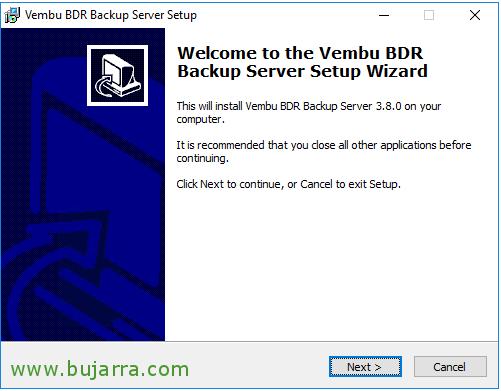
Instalazioa hasi egiten dugu laguntzailea osatuz, Instalazio binarioa exekutatu ondoren sakatu hauan “Next”,

Lizentziaren hitzarmenarekin ados gaude, “I accept the agreement” & “Next”,

Instalazioa pertsonaliza dezakegu nahi badugu, baina lehenetsitako balioak izango dira: Bezero lokaaleko repositoryaren path lehenetsia hemen “C:\sgstorage”, Web Console-ko erabiltzaile eta pasahitza (admin/admin) edo backup portuak 32004 eta 6060 GUI-rako. Sakatu “Install” para comenzar su instalación,
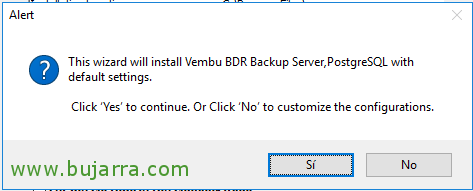
Sakatu on “Bai” y nos instalará además de BDR Backup Server una instalación de PostgreSQL con valores predeterminados. Si querríamos customizarlos presionaríamos “Ez”.

… y nada esperamos unos minutos mientras instala todos los requisitos…
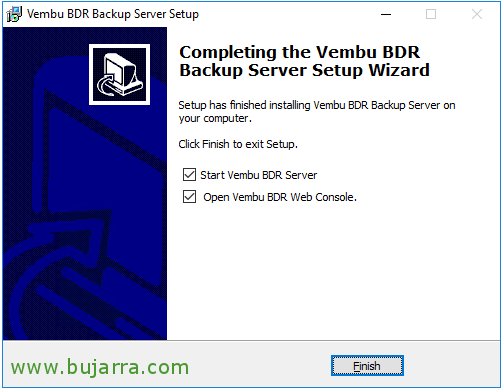
Y por fin, sustatu “Finish” y se nos lanzará la consola web de gestión, Vembu BDR Web Console!
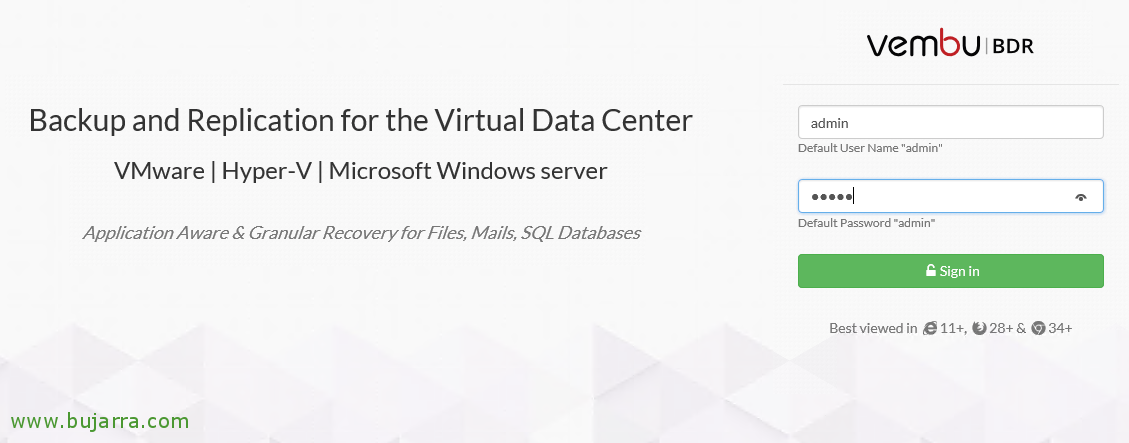
Nos validamos con los credenciales que hemos creado durante la instalación & “Sign in”,
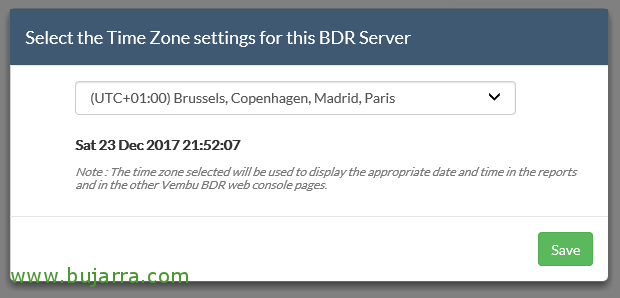
Debemos indicar nuestra zona horaria correcta para que nos muestre correctamente la hora en los informes de los Jobs, “Gorde”

Indicamos un identificador unico para Vembu, normalmente será el FQDN del servidor, o lo que quieras! Sakatu on “Eguneratu”,

Y aquí lo dejamos! Seguimos otro día con más documentos y conociendo todas las posibilidades que nos dará esta solución. Veremos cómo conectar nuestra plataforma virtual o física, realizaremos copias de seguridad y réplicas de máquinas virtuales, veremos las posibilidades de recuperación que tenemos, temas de informes…