Migrazione di vCenter Server a vCenter Server Appliance 6.5

A la hora de migrar a VMware vSphere 6.5, tenemos la possibilità di decidere si queremos continuare con vCenter Server instalado bajo un Windows Server, o aprovechar y migrarlo a ambiente Linux gracias al vCenter Server Appliance. En este documento veremos las ventajas y how proceder!
Si tenemos un vCenter 5.5 o 6.0 podremos proceder a migrar a vCSA, siendo pues el primer elemento que migraremos a la versión 6.5, sean servidores con la base de datos embebida o externa. vCSA 6.5 por fin trae integrado VMware Update Manager o VUM, por lo que si también tenemos una versión de Update Manager anterior lo migrará! y si no lo tenemos montado, es buen momento de pensar si lo necesitamos para automatizar las actualizaciones de hosts o máquinas virtuales.
Anche, Appliance di vCenter Server 6.5 viene diseñado para trabajar en un cluster de alta disponibilidad, pudiendo de una forma sencilla montar un activo/pasivo y tener siempre el servicio levantado. Y por último y también muy interesante, podremos hacer backups y restores de la configuración de vCenter, en caso de desastre, tan simple será desplegar una nueva OVA y en el asistente de instalación este restore; podremos programarlas y sacar las copias mediante HTTP(s), FTP(s) o SCP!
Si tenemos un servidor con todos los roles (PSC + Server vCenter) ejecutaremos el Asistente de Migración primeramente, antes de comenzar con la migración. Si tenemos los roles por separado, primo, ejecutaremos el Asistente de Migración en los PSC y por último en el vCenter Server. Y ya pues, podremos iniziare a desplegar nuestro vCenter Server Appliance obteniendo la configurazione de estos servidores.
Tras la migración, el nuevo appliance será esattamente uguale a quello che el servidor vCenter bajo Windows, mantendrá la misma istanza de vCenter Server, Il nome, l'indirizzo IP, el UUID y los certificados, pero con la nueva versión 6.5!
KB importante para antes de upgradear a vSphere 6.5: https://kb.vmware.com/kb/2147548
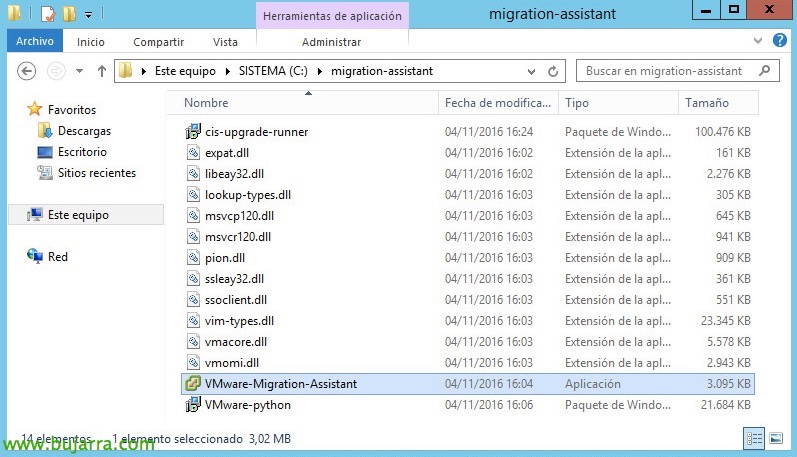
Non male, Avviato, como decíamos, primo, ejecutaremos el asistente de migración desde nuestra plataforma actual, In questo scenario, tengo un vCenter Server con PSC en el mismo equipo. Copiamos la carpeta “migration-assistant” de la ISO de vCenter al servidor con Windows, e noi eseguiamo “VMware-Migration-Assistant.exe”.
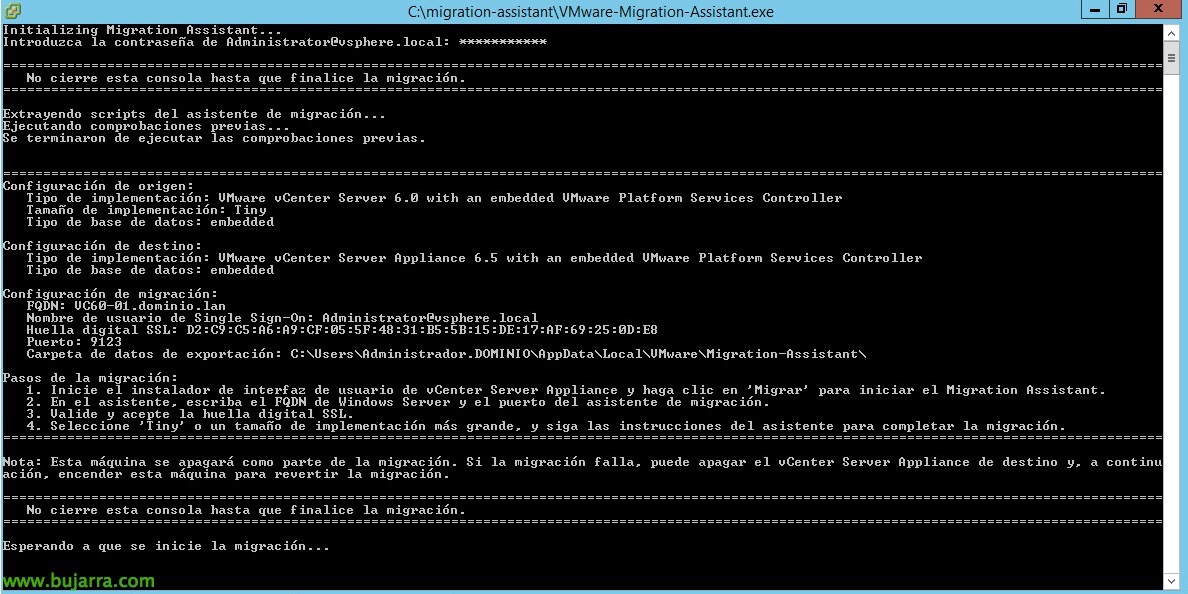
Nos pedirá los credenciales de Annuncio***********@*****re.local para proceder, para posteriormente validar la configuración y verificar que podremos migrar, veremos que durante el proceso de migración en esta ventana sale información del status, por ahora esperará a que se conecte la instalación de vCSA 6.5, una vez migre toda la información, nos apagará este Windows Server.
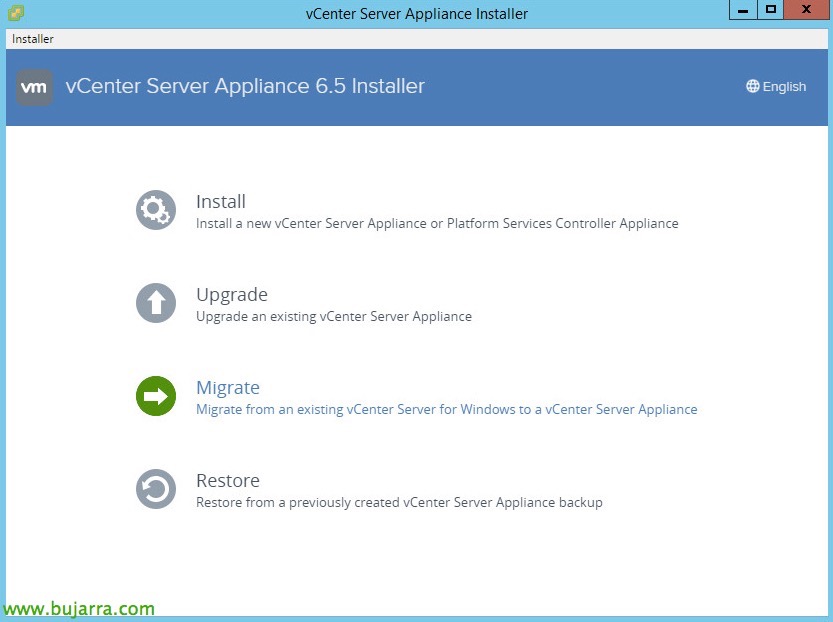
Ora, desde otra macchina que no sea la que estamos migrando, podría ser cualquier otro Windows, Mac o Linux, podremos iniziare a desplegar un vCenter Server Appliance 6.5 con la ISO de VMware. Este installador nos permitirá hacer una instalación nueva de un vCSA, un Upgrade en caso de querer actualizar bajo Windows, una opción de restaurar desde backup la configurazione, y la que nos atañe, la de Migrar.
Arrancaremos el instalador desde la ISO, in “\vcsa-ui-installer\win32\installer.exe” en caso de Windows.
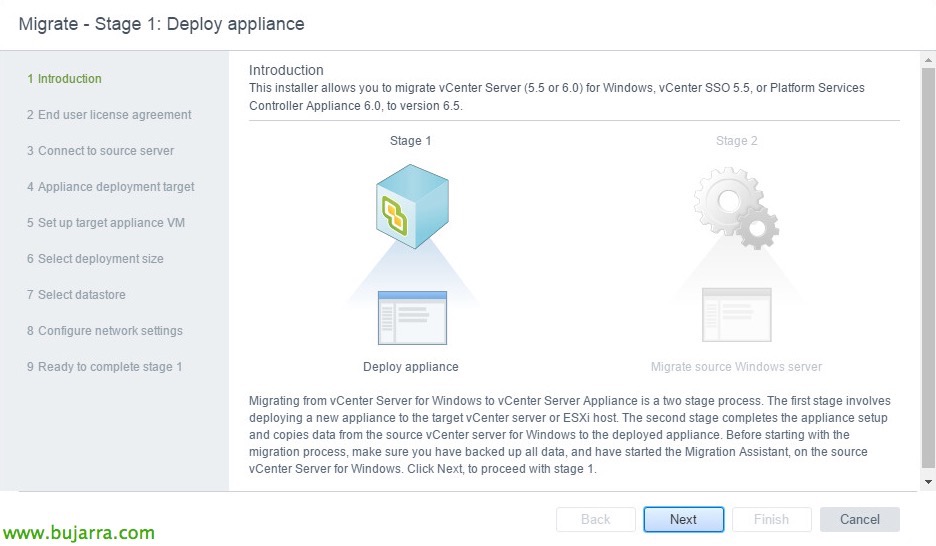
Nos abrirá un asistente de migración, donde ya nos indica que nos migrará un vCenter 5.5 o 6.0, un vCenter SSO 5.5 o un un PSC 6.0 alla versione 6.5, Clicca su “Prossimo”,
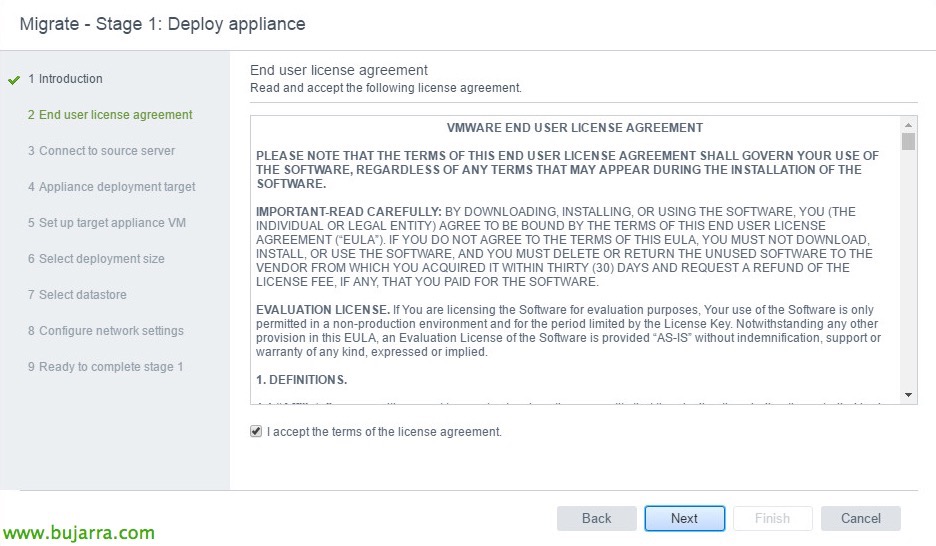
Aceptamos los términos del acuerdo & “Prossimo”,
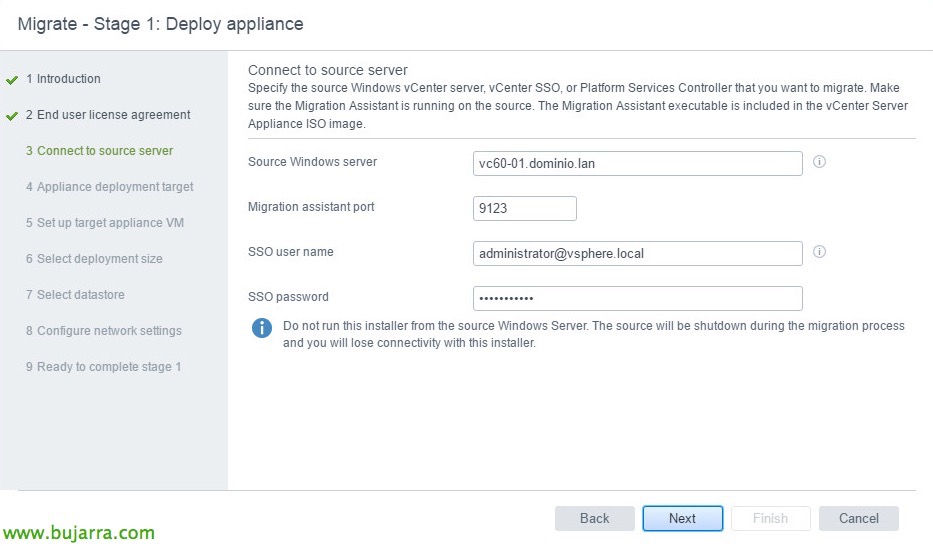
Debemos indicar el nombre del servidor origen, sea el vCenter, el vCenter SSO, o el PSC que queremos migrar. Anteriormente debemos tener arrancado el asistente de migración, ehi! Introducimos el FQDN del servidor, el puerto predeterminado del asistente será el 9123, indicamos el usuario SSO con privilegios, normalmente Annuncio***********@*****re.local y su contraseña compleja, “Prossimo”,
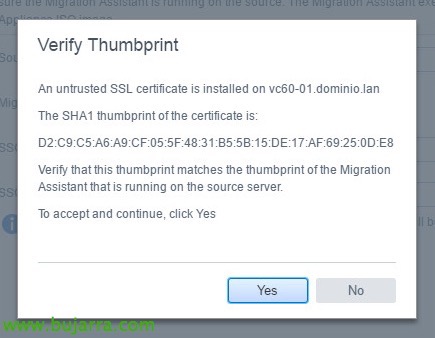
Clicca su “Sì” para confiar en el certificado,
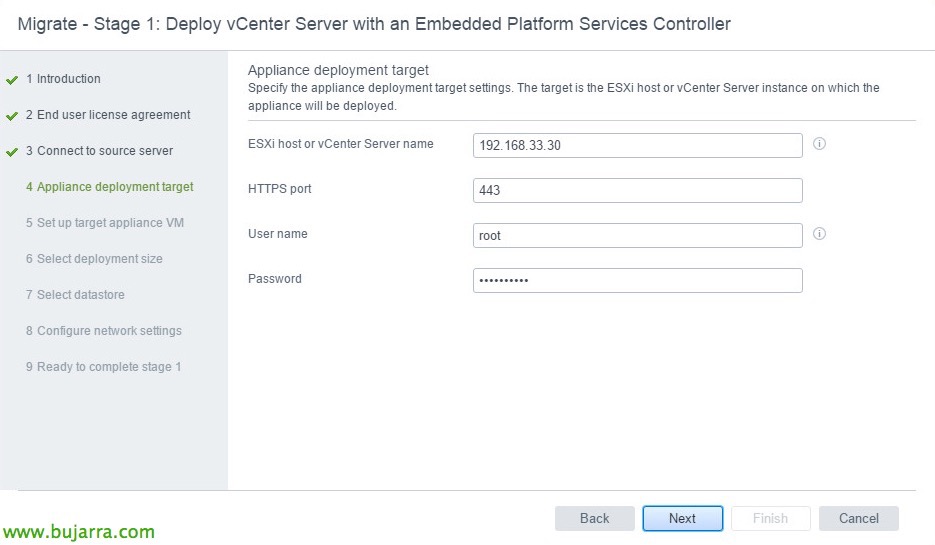
Indicamos la dirección IP o FQDN de un servidor ESXi o vCenter Server donde desplegaremos en nuevo appliance de vCenter que vamos a desplegar, indicamos el puerto, el usuario y la contraseña de acceso, “Prossimo”,
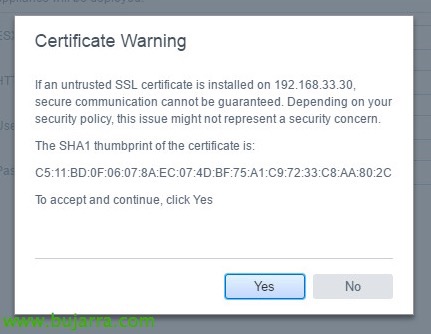
Pulsamos otra vez en “Sì” para confiar en el certificado,
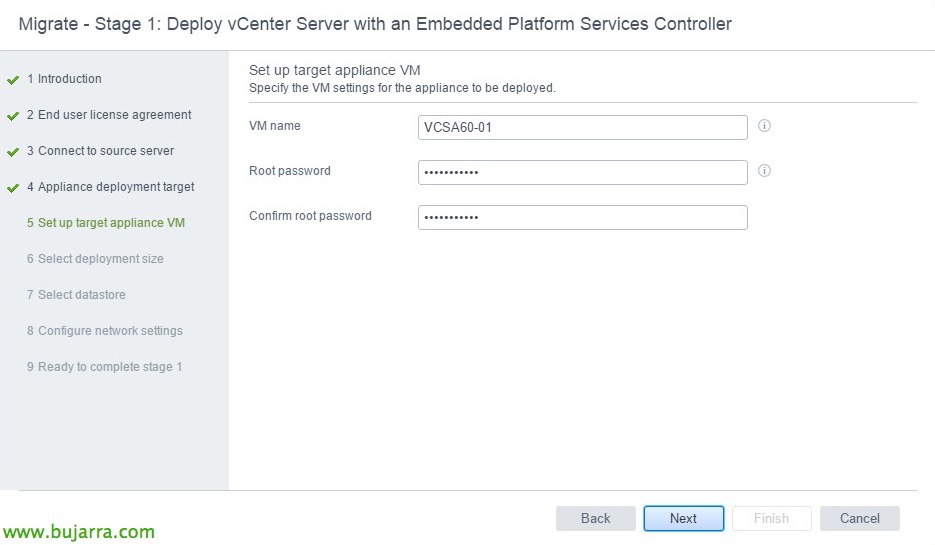
Indicamos el nombre de la nueva máquina que nos generará (a livello di VMware, non del sistema operativo), oltre alla password per l'utente root.
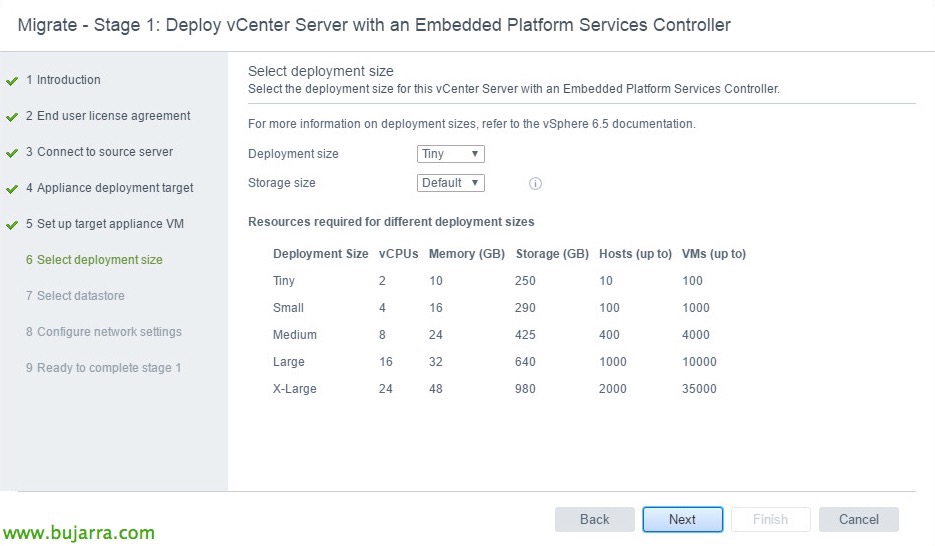
Selezioniamo la dimensione per la distribuzione, scegliamo quella che più si adatta alle nostre esigenze e continuiamo.
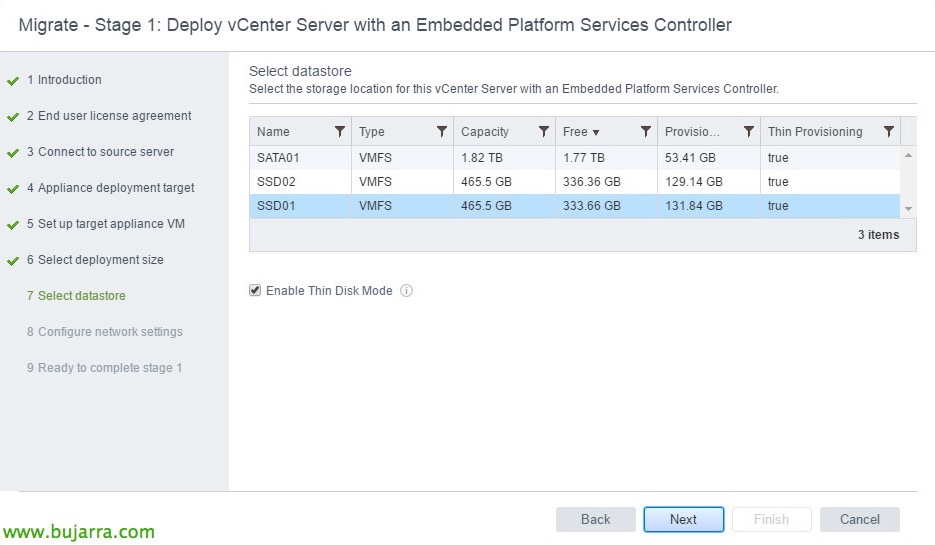
Selezioniamo il datastore dove memorizzeremo l'appliance di vCenter Server, e selezioneremo inoltre se vogliamo disco thin o thick.
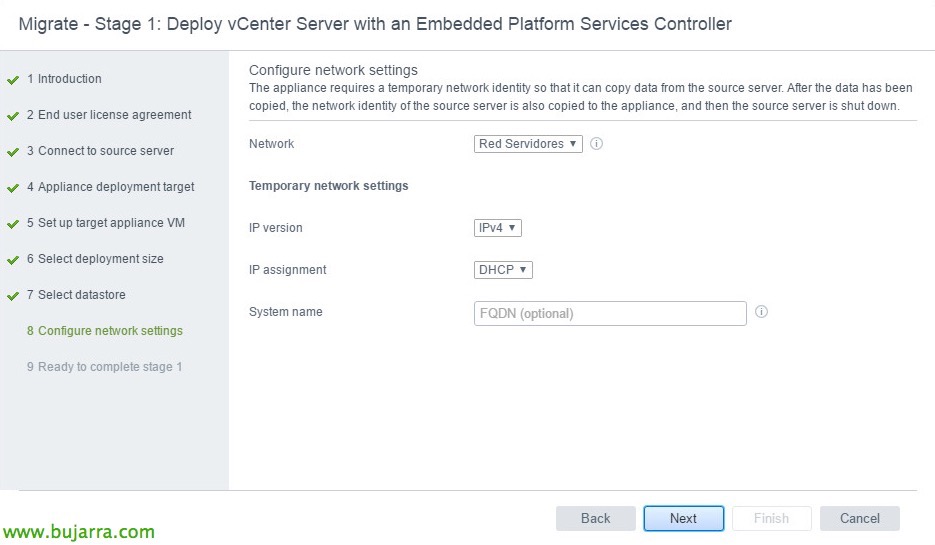
Indichiamo ora un indirizzo IP temporaneo, sarà usato per accendere l'appliance e iniziare con l'importazione dei dati, successivamente libererà questo indirizzo, se abbiamo DHCP ci basterà mentre abbiamo visualizzazione con il vC attuale.
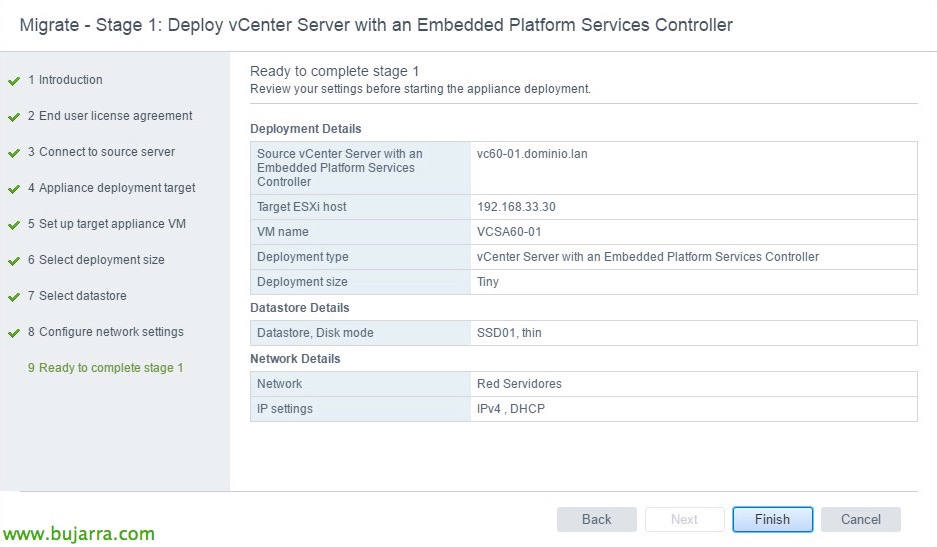
Confermiamo che tutto è corretto e facciamo clic su “Finire” per iniziare con la migrazione!
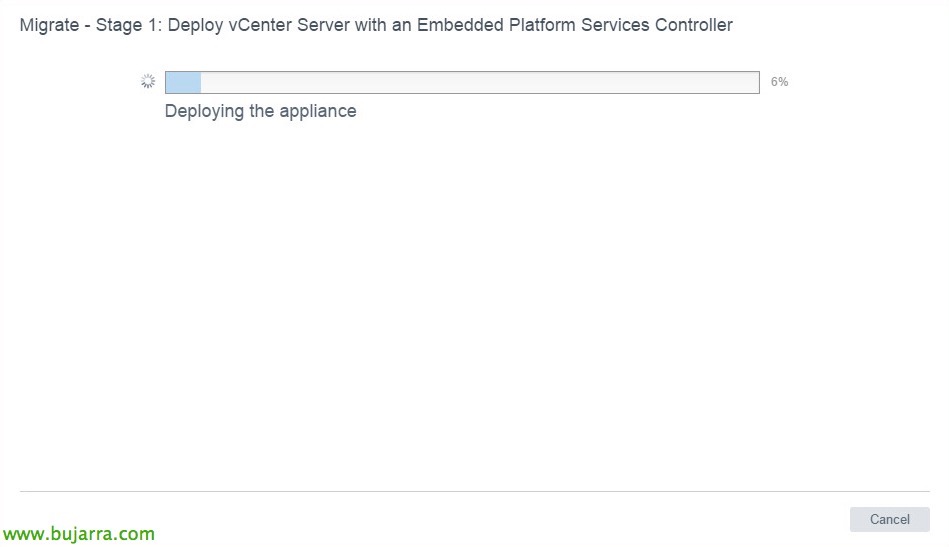
Non male, aspettiamo che il processo finisca, dovrà mostrarci l'appliance con i dati temporanei, ci vorranno alcuni minuti,
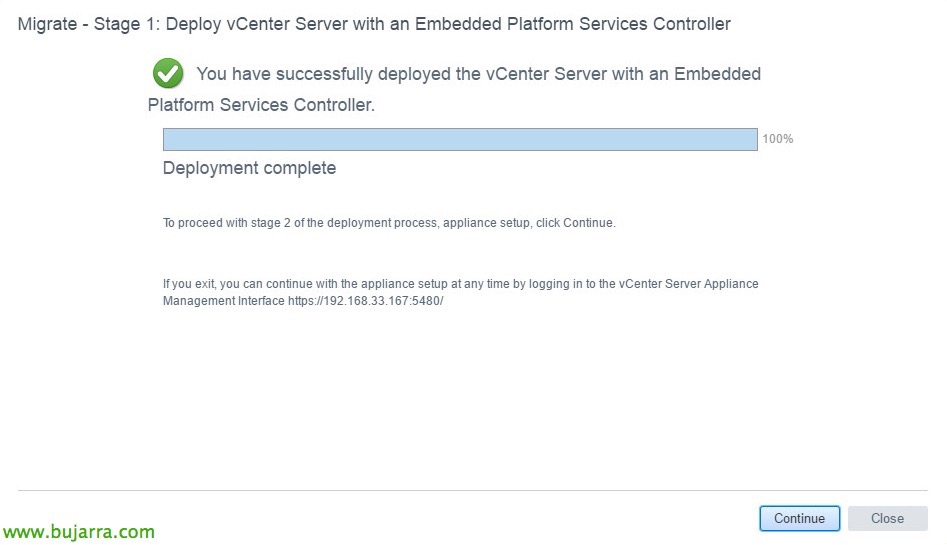
Una volta distribuito il nuovo appliance, potremo continuare con il Passo 2 del processo di distribuzione, Clicca su “Continuare”,
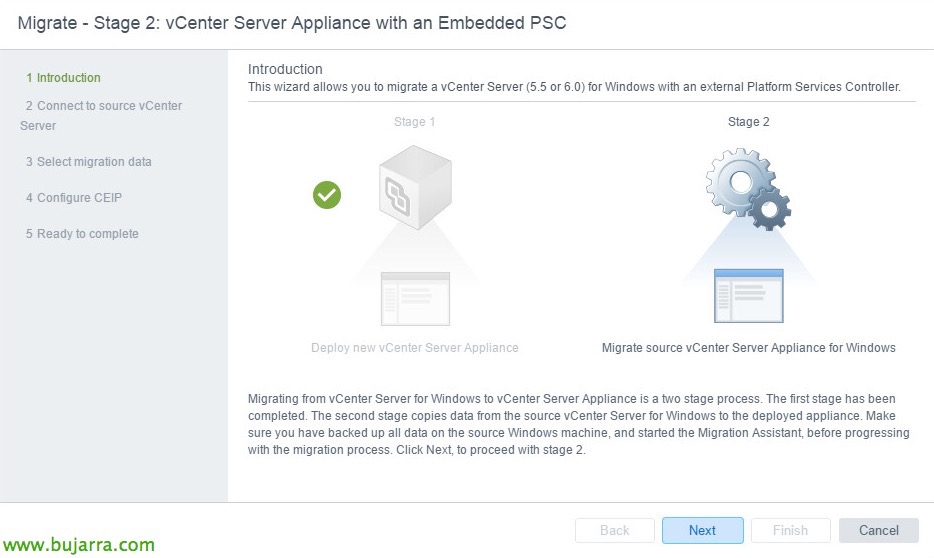
Questo passo ci permetterà di migrare un'istanza di vCenter Server, Continuare “Prossimo”,
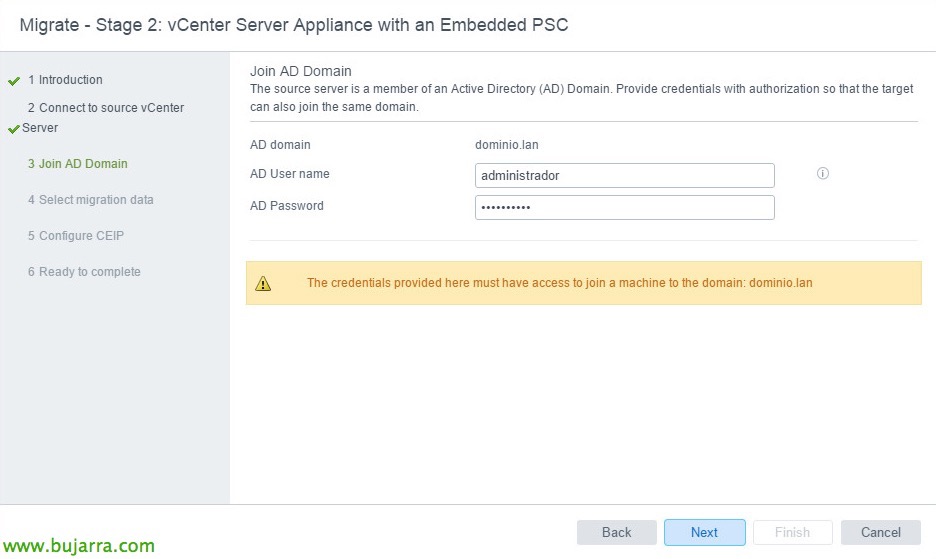
La procedura guidata ci indica che il vCenter di origine era unito a un dominio di Active Directory, quindi dovremo riunirci, indichiamo un utente con privilegi per unirci di nuovo all'AD.
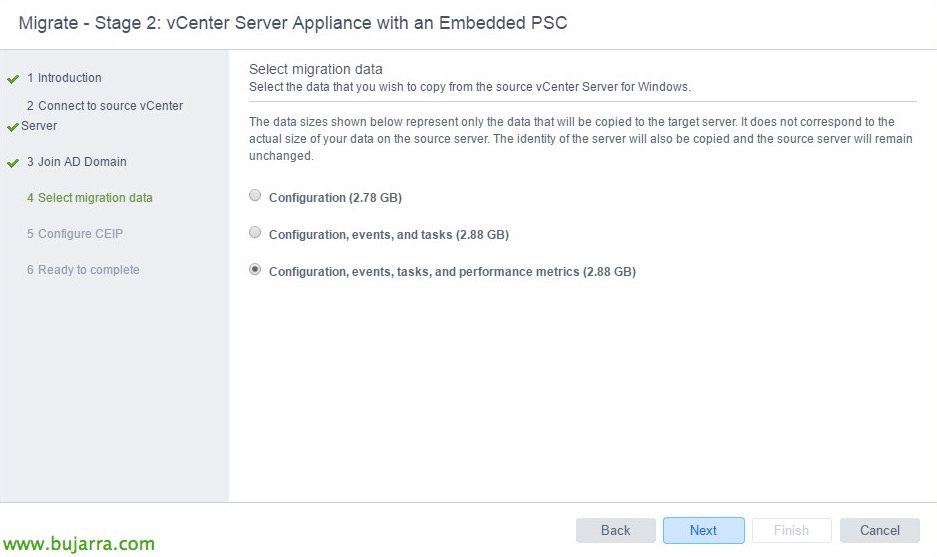
Selezioniamo i dati che vogliamo migrare, se solo la configurazione, o anche gli eventi & le attività, o anche le metriche di prestazione.
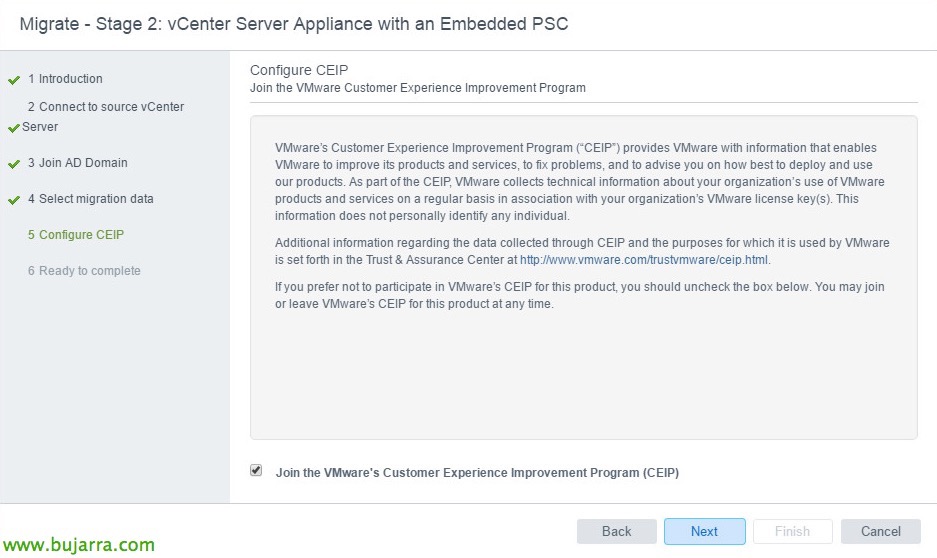
Selezioniamo se vogliamo unirci al Programma di miglioramento dell'esperienza del cliente, “Prossimo”,
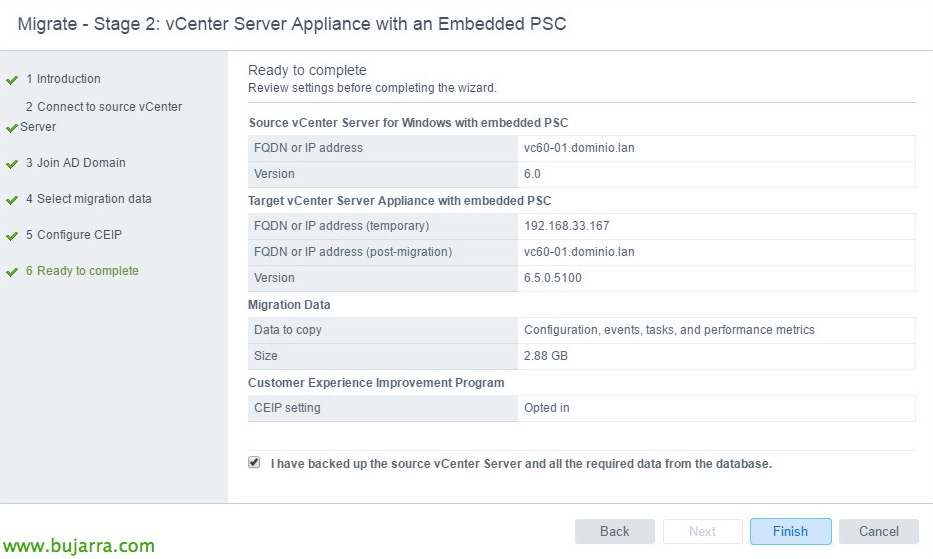
Confermiamo i dati, se tutto è corretto cliccheremo su termina, Inoltre, indicheremo di aver effettuato un backup del vCenter di origine e del suo DB.
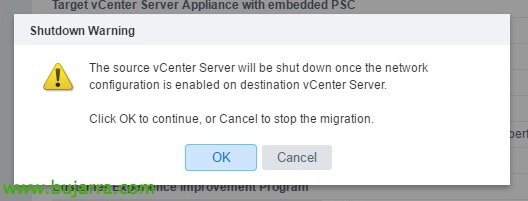
Ci ricorda che spegnerà il vCenter di origine una volta abilitata la rete nel vCenter di destinazione, “OK”,
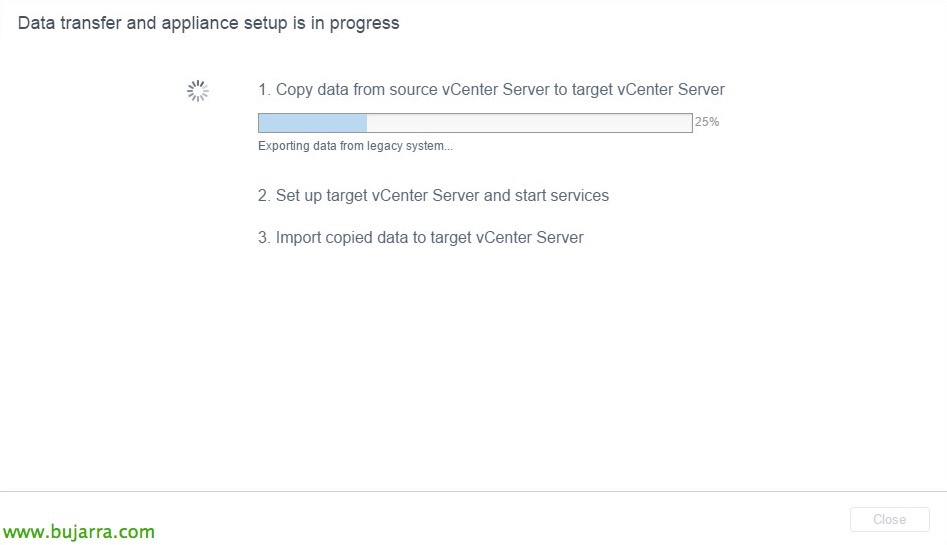
Aspettiamo mentre ci copia i dati…
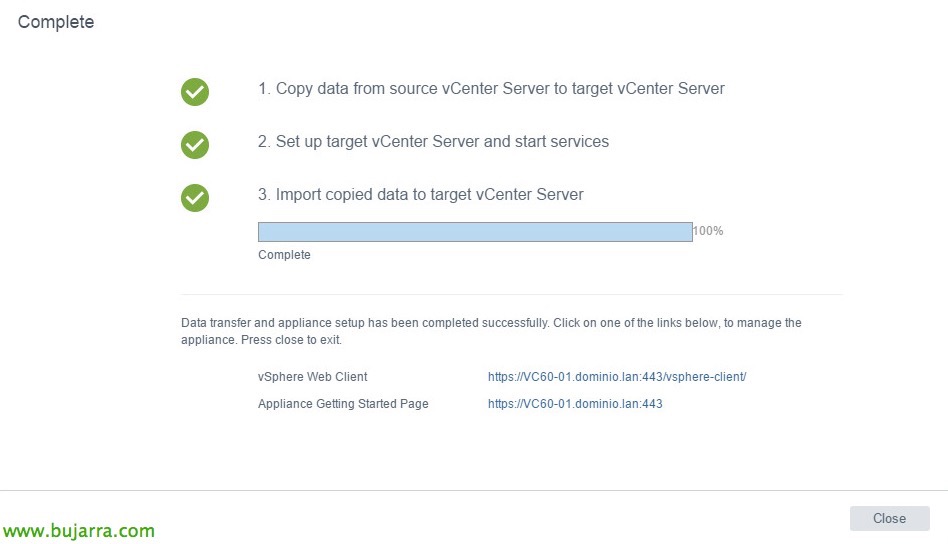
E dopo un po' amico avrà terminato la migrazione, sia dell'aggiornamento di versione che da Windows a Linux!
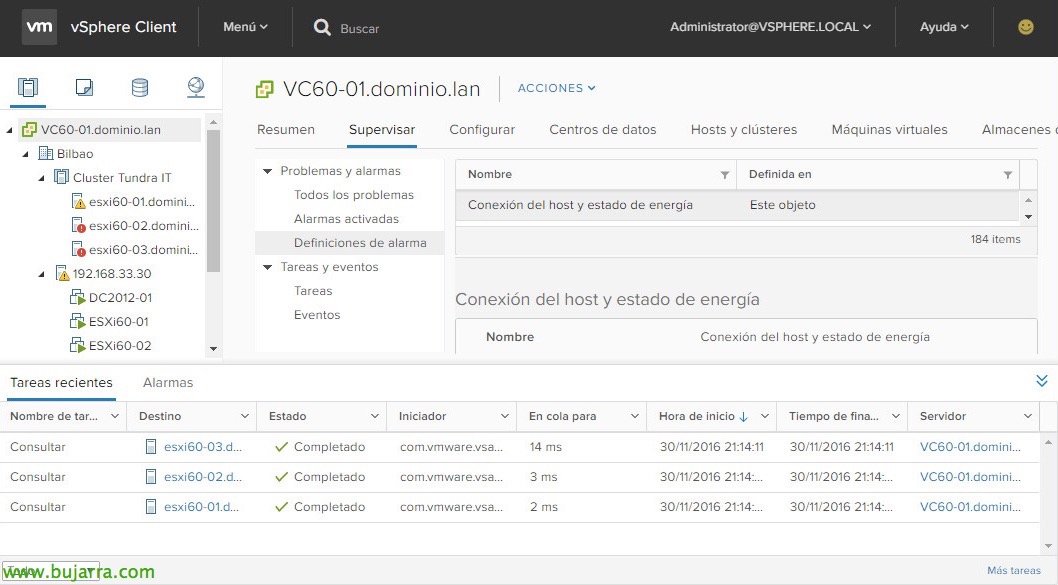
Podremos entrar en el nuevo entorno de vSphere Web Client, y ver que este entorno web ya nos empieza a gustar bastante más! Una vez hemos migrado satisfactoriamente el servidor vCenter, nos tocará migrar los host ESXi! Spero che vi sia piaciuto!