

VMware Converter Enterprise VMware vCenter Converter-era migratzea 4

VMware vCenter Update Manager bezalaxe, gure inguruneko VMware VirtualCenter erabiltzen genuen bezala 2.5 VMware Converter Enterprise, azken bertsiora eguneratu behar dugu gure inguru berrian VMware vCenter erabiltzeko 4.0. Osagaia eguneratzen badugu, aurreko inguruneko konfigurazioak edo erregistroak gorde ditzakegu oraindik… Prozesu hau edozein unetan egin ahal izango dugu, behin gure VMware vCenter zerbitzaria bertsioan dugunean 4.0, eguneratu ahal izango dugu behar dugunean, Update Manager eguneratzen dugunean edo migrazio prozesuaren amaieran.
Esan dut, migratze-prozesuaren edozein momentutan egin dezakegu eguneraketa, VMware vCenter Server zerbitzaria bertsioan dugun unean 4.0, ingurunea migratzerakoan edo migrazio osoaren amaieran. Instalazioa hasi aurretik VMware Converter Enterprise datu-basearen babeskopia egingo dugu, que estará en formato SQL.

Si nos hemos fijado durante la migración, ya nos indica que tenemos las extensiones en nuestro Virtual Center de VMware Update Manager y de VMware Converter Enterprise for VirtualCenter instals, por lo tanto nos tocará actualizar ambos. Gainera, garrantzitsua da 'SQL Server browser' zerbitzua 'Automatikoa' moduan eta martxan jartzea.
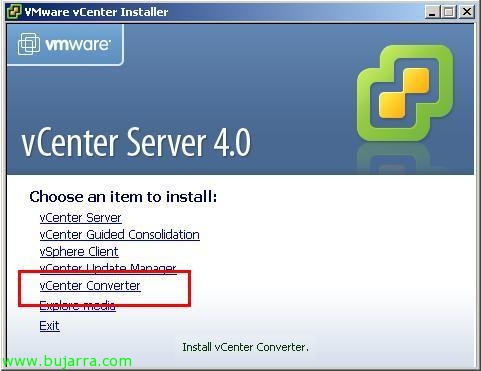
Biragailua eguneratzeko ez da beste ezer DVD bidez vCenter Server sartzea baino 4.0 zerbitzarian non VMware Converter Enterprise instalatuta dugun, sustatu “vCenter Converter”,

Hizkuntza hautatzen dugu & “OK”,
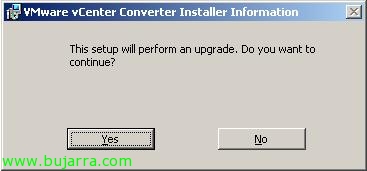
Dagoeneko instalatuta dugun Converter instalazioa detektatzen du eta azken bertsiora eguneratu nahi dugun berretsi beharko dugu, beraz, sakatzen dugu “Yes”,

Instalaziorako laguntzailea agertuko da “VMware vCenter Converter”, sustatu “Next” VMware Converter ingurunea eguneratu/migratzeko hasteko,

Onartzen dugu 'I accept the terms in the license agreement' akordioa & “Next”,
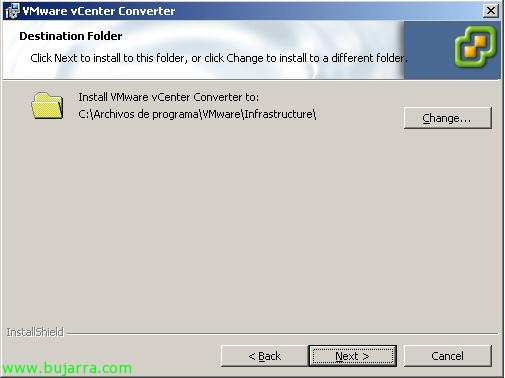
Instalaziorako bidea hautatzen dugu, lehenetsitako: %ProgramFiles%VMwareInfrastructure, “Next”,
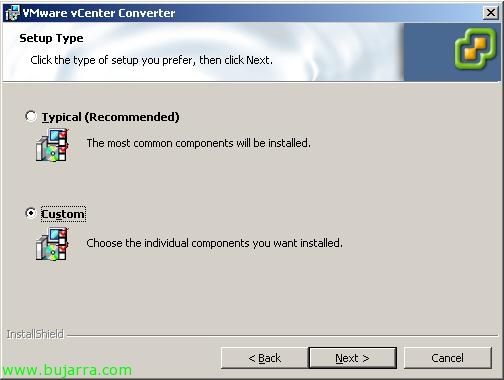
Instalazio motibatu bat hautatzen dugu (“Typical (Recommended)”) o personalizada (“Pertsonalizatua”), “Next”,
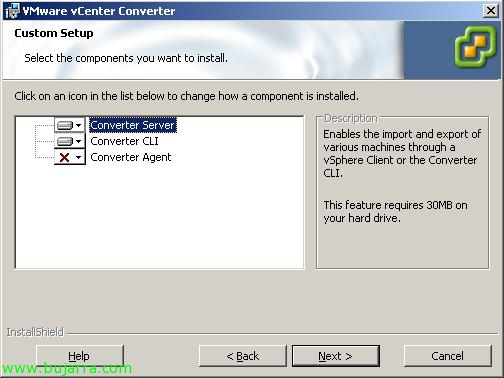
Pertsonalizatutako instalazioa hautatzen badugu, erabaki ahal izango dugu zein osagai instalatu, instalatu behar dugu “Converter Server” eta “Converter CLI”, agenteari ez zaio beharko, hau virtualizatu nahi den ordenagailuan instalatzeko baita, “Next”,
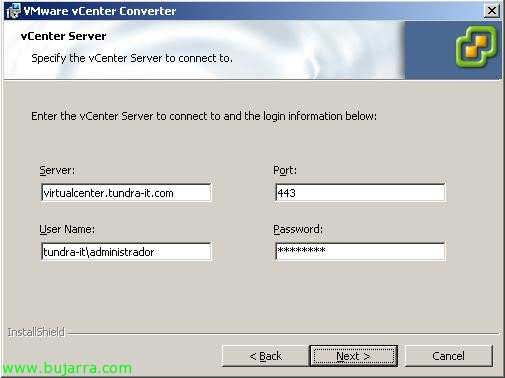
Debemos indicar quien es servidor vCenter Server, HTTPS ataka (lehenetsitako 443), el usuario administrador y su contraseña. “Next”,

SOAP ataka hautatzen dugu (lehenetsitako 8085), zure Web Port ataka (lehenetsitako 9086). Sakatu “Next”,
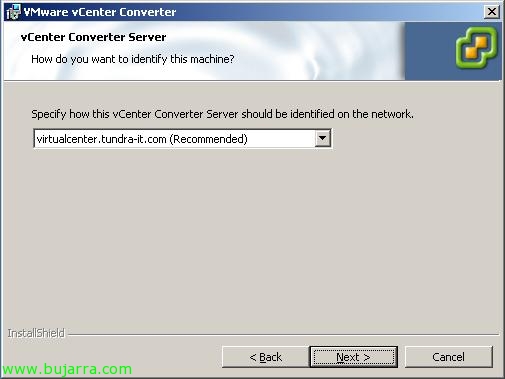
Zerbitzariaren izena hautatzen dugu& “Next”,
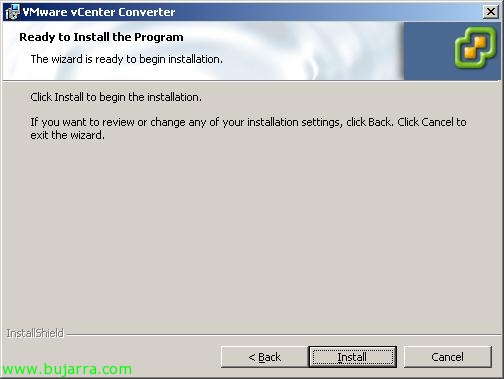
Sakatu on “Install” VMware vCenter Converter-en instalazioa hasteko,

… Minutu batzuk itxaroten dugu…
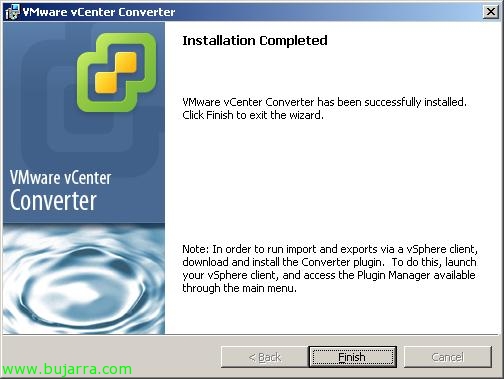
eta prest, kontuan izango dugu VMware Converter-en azken bertsioa zerbitzarian, sustatu “Finish”

Orain egin behar duguna, Converter erabiltzeko bezeroetan, makinak birtualizatzeko, plugina instalatu behar zaie, horretarako, etik “VMware Infrastructure Client”, vamos a la pestaña “Plug-ins” > “Plug-inak Kudeatu…”
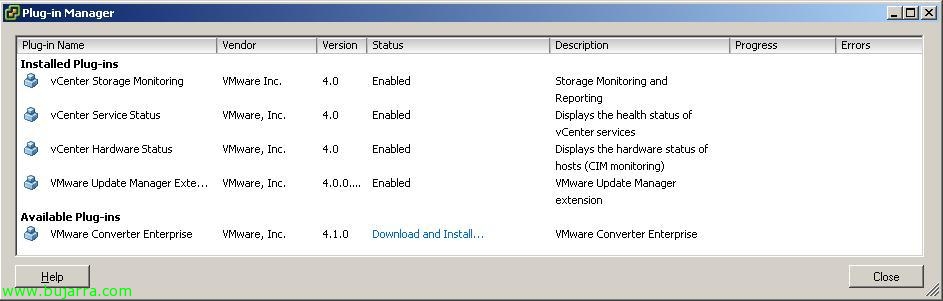
Parte honetan ikusiko dugu “Eskuragarri dauden Plug-inak” jeitsi eta instalatu ditzakegunak “VMware Converter Enterprise”, así que pinchamos en “Download and Install”,

… itxaroten dugu deskargatzen den bitartean…

Converter bezeroaren instalazio hizkuntza hautatzen dugu & “OK”
,
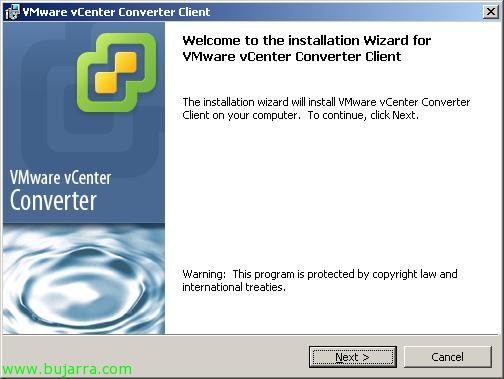
'VMware vCenter Converter Client' instalazio laguntzailea hasten da, beraz, 'Next' sakatzen dugu hasteko,
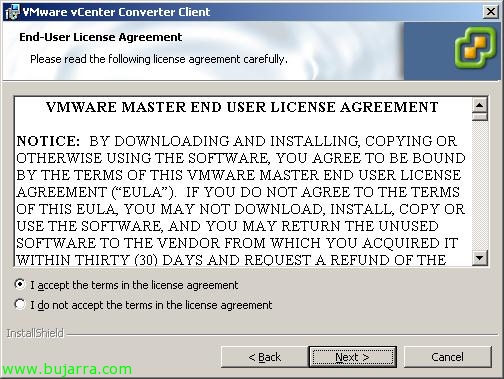
Aceptamos el acuerdo “Lizentzia-kontratuaren baldintzak onartzen ditut” & “Next”,
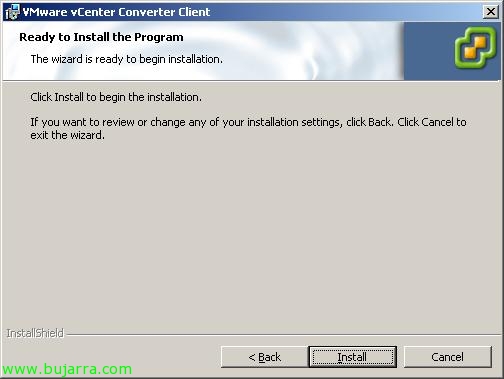
Sakatu on “Install” gehitutako luzapena instalatzeko,

… Instalatzen den bitartean minutu batzuk itxaroten dugu…
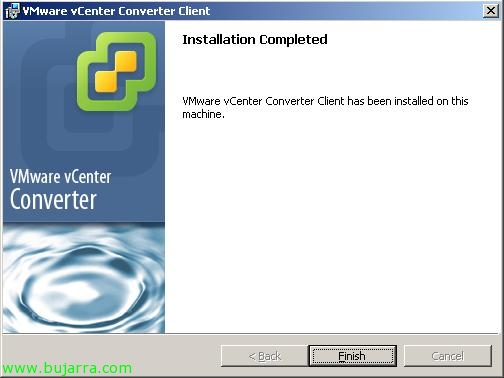
“Finish”, y ya tendremos el cliente para poder gestionar VMware vCenter Converter Enterprise!
PS: Hay que tener en cuenta que esta última versión nos permitirá convertir con los siguientes sistemas operativos: Windows NT 4.0, Windows 2000, Windows Server 2003 64-Bit, Windows Server 2003, Windows Server 2008 64-Bit, Windows Server 2008, Windows XP 64-Bit, Windows XP, Windows Vista 64-Bit, Windows Vista, Windows 98, Windows 95, Windows 3.1, MS-DOS 6.22, Red Hat Enterprise Linux 5 64-Bit, Red Hat Enterprise Linux 5, Red Hat Enterprise Linux 4 64-Bit, Red Hat Enterprise Linux 4, Red Hat Enterprise Linux 3, Red Hat Enterprise Linux 2.1, SUSE Linux Enterprise Server 11 64-bit, SUSE Linux Enterprise Server 11, SUSE Linux Enterprise Server 10 64-Bit, SUSE Linux Enterprise Server 10, SUSE Linux Enterprise Server 9 64-Bit, SUSE Linux Enterprise Server 9, SUSE Linux Enterprise Server 8, Ubuntu 8.04 Linux 64-Bit, Ubuntu 8.04 Linux, Ubuntu Linux 7.10 64-Bit, Ubuntu Linux 7.10, Novell NetWare 6Novell NetWare 5.1, OS/2 Warp 4, Sun Solaris 10 x86 64-Bit, Sun Solaris 10 x86, SCO OpenServer 5, SCO Unixware 7, Open Enterprise Server 2, CentOS 5 64-Bit, CentOS 5, CentOS 4, Oracle Enterprise Linux 5 64-Bit, Oracle Enterprise Linux 5, Debian 5 64-bit, Debian 5, Debian 4, Debian 3, FreeBSD 7 64-bit, FreeBSD 7, FreeBSD 6 64-bit, FreeBSD 6, Asianux 3 64-bit y Asianux 3.









