

Actualizar ESX 3.x a ESX 4.0 con VMware vCenter Update Manager

VMware Virtual Infrastructure ingurunearen migrazio-prozesu osoan jarraitzen dugu 3 VMware vSphere-era 4. Lehenik eta behin, VMware VirtualCenter zerbitzaria VMware vCenter Server-era eguneratu dugu, ondoren VMware Update Manager osagaia VMware vCenter Update Manager-era migratuko dugu 4.0. Tras esto, orduan ESX bertsiora eguneraketa egin ahal izango dugu 4.0. Hori guztia, jakina, gure ESX ostalariak bertsio berri honekin guztiz bateragarriak diren kontuan hartuta, para ello comprobarlo en la HCL-n.
Onena, una vez tenemos todo confirmado, comenzamos! este documento está pensado para migrar varios servidores a la vez o por lo menos de una manera gestionada mediante el “Update Manager”, podremos ir actualizando de uno en uno nuestro entorno. Lo que haremos primero, será descargar el ISO de VMware ESX 4.0, que viene en formato DVD, crearemos un 'baseline’ indicando que será para actualizar un host ESX de la versión 3.x a la versión 4.0, posteriormente asignaremos este 'baseline’ a un host ESX, buscaremos si cumple o no las recomendaciones, y si no las cumple es que no es versión 4.0 y podremos aplicarle la actualización, podremos programar esta actualización si nos interesa o realizarla inmediatamente.

Abrimos el cliente de VMware, el “VMware Infrastructure Client”, abrimos en la vista “Hasiera” el “Update Manager”,

Tenemos que ir a la pestaña “Baselines and Groups”, a la vista de 'View Baseline for:’ “Hosts”, y ahí en la pestaña “Upgrade Baselines”, ya que tenemos que crear una 'baseline’ de tipo Upgrade y no update, ya que no es para aplicar parchecillos, si no para elevar la versión del S.O. ESX (host) y no de las máquinas virtuales. Sustatu “Egin”,

Indicamos un nombre a la 'baseline’ esta, algo que sea lógico para poder usarla en el futuro con otros servidores ESX que querramos migrar. Pulsamoe sn “Host Upgrade” & “Next”,

Bi aukera ditugu, si lo que queremos es actualizar un host ESX, debemos meter la ISO con la imagen de ESX 4.0. Si por el contrario, tenemos algún host ESXi y queremos actualizarlos, basta con descargar de la web de VMware el fichero ZIP con la posibilidad de hacer un upgrade a ESXi 4.0. Como el documento trata de migrar hosts ESX a la versión 4.0, sustatu “Nabigatu” de 'ESX upgrade iso',

Seleccionamos el fichero bajado de la web, formato .iso,

Listo, sustatu “Next”,

… esperamos mientras se loguea…

… esperamos unos minutos mientras sube la imagen ISO al servidor VMware vCenter Update Manager 4.0… en mi caso como veréis va a 2Mb/seg, es una pasada el entorno donde pude probar esto, ni os lo imaginais…

…

Y finalmente podremos continuar con el asistente una vez ya este cargada la imagen con el ESX 4.0 en el servidor Update Manager, “Next” jarraitzeko,

Nos indica que el COS (ESXren Zerbitzu Kontsolaren OSa) VMDK irudi batean mugituko da biltegian, gure konfigurazioaren arabera tokiko datastore batean edo NAS/SAN batean partekatutakoan gordeko dugu; ohikoa beti da hostaren diskoetan bertan izatea, beraz “(Recommended) Automatikoki hautatu tokiko hostean datastore bat. Operazioa huts egingo du tokiko datastore nahikoa espazio libre gabe badago” & “Next”, Hori garrantzitsua da backup egitea, hosta azkar altxatu nahi badugu beharrezko konfigurazioa guztia izango duelako (VMDK-aren).

Eguneratzeak huts egiten badu zer egin behar dugun adierazten digu, kontu honetan bakoitzak berak gehien interesatzen zaiona aukeratu behar du. Normala, “Saiatu hosta berrabiarazten eta eguneratzea atzera egitea huts egiten bada”, “Next”,
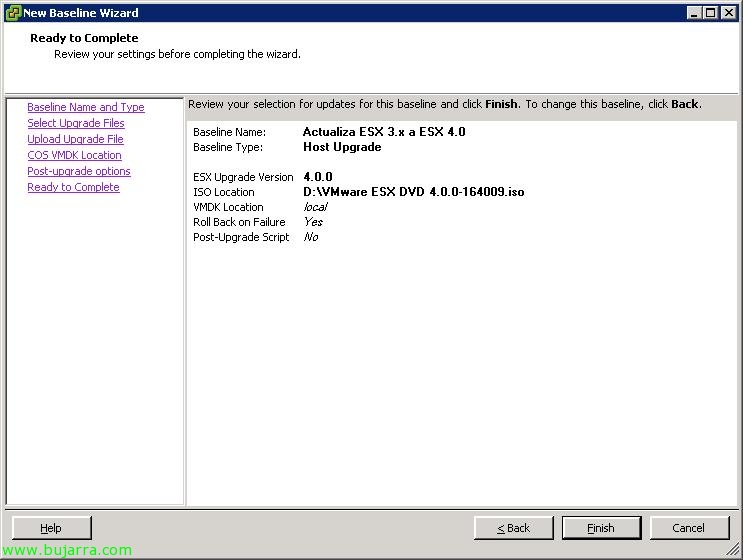
Listo, tenemos ya el ‘baseline’ preparado, sustatu “Finish”,

Ahí lo tenemos, ahora queda asignarlo a los host que nos vaya interesando actualizaros.

Cambiamos la vista y vamos a la de “Hosts and Clusters”,
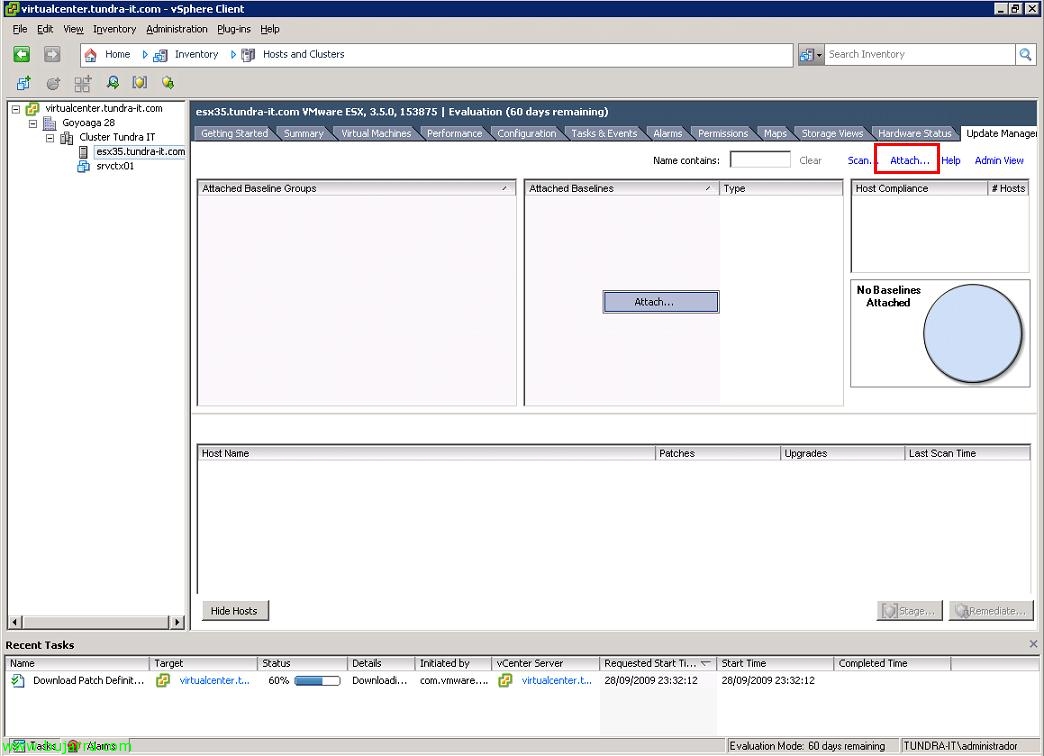
Seleccionamos ya un host al que nos interese migrarle y elevarle ESX a la versión 4.0, vamos a la pestaña “Update Manager” y pulsamos sobre “Attach…” para asignarle la ‘baseline’ que acabamos de crear,
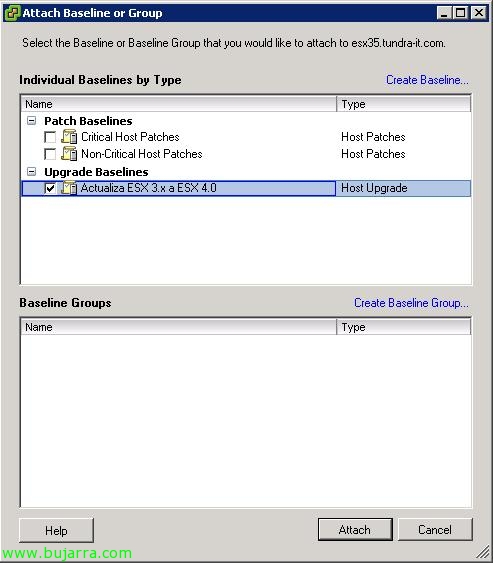
In “Upgrade Baselines” sale la que hemos creado antes, la marcamos y pulsamos en “Attach”,

orain, debemos comprobar si cumple o no la actualización, sobre el host ESX con botón derecho > “Eguneraketak bilatu”
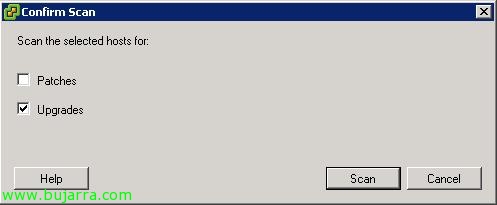
Marcamos “Upgrades” eta sustatu “Scan”,

… esperamos unos segundos mientras escanea al host… (En Recent Tasks vemos cuando finaliza),

Y como podemos observar no cumple con el ‘baseline’, beraz, zerbitzaria eguneratu eta ‘arazoa’ konpon dezakegu, horretarako host-ean botoi eskuinekoarekin “Konpondu…”

In “Oinarriak” gure ‘oinarri-lerroa’ aukeratzen dugu’ y damos a “Next”,

Lizentzia-baliokiderako hitzarmena onartu behar dugu, markatuko dugu “Onartzen dut baldintzak eta lizentzia-hitzarmena” & “Next”,

Eguneratzearen laburpena egiaztatzen dugu, ikusiko dugu COS VMDJarako kokapena lokal izango dela, etsi daitekeen kasuan rollback aktibatuta dagoela eta ez dugula post-eguneratze scriptik konfiguratu. Si es correcto, sustatu “Next”,

Atalari izen bat ematen diogu eta deskribapen bat jartzen diogu, adierazten dugu noiz egin nahiko dugun prozesu hau, berehala izan daiteke edo gure ingurune birtualean produkzio-karga gutxiago dugunean. Prozesu guztiz automatikoa izango da. “Next” jarraitzeko,
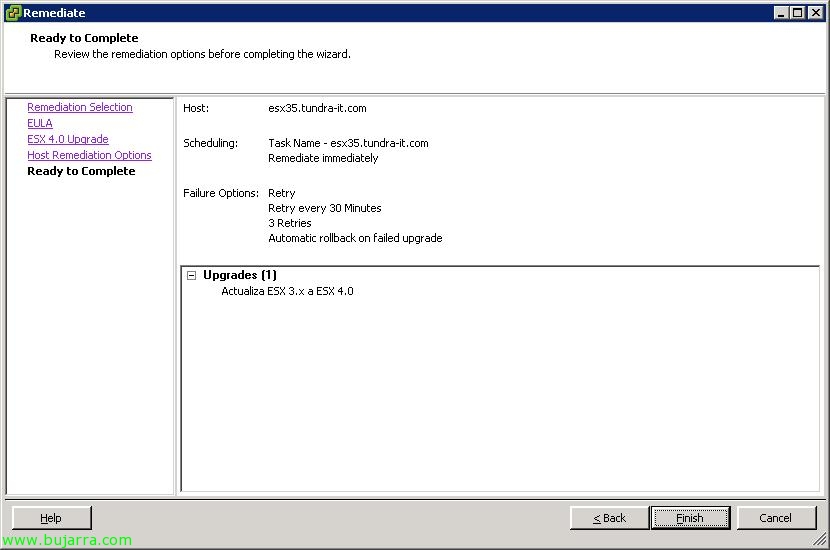
Listo, sustatu “Finish” y en mi caso comenzará de inmediato a migrar mi ESX 3.5 ESX-ra 4.0, nos pondrá al host ESX en mantenimiento y por lo tanto moverá las máquinas virtuales que se estén ejecutando en él a otros hosts. Claro, que depende de la licencia que tengamos, si no tenemos VMotion o DRS habrá que moverlas previo a la migración para evitar una parada a nuestros usuarios.

Durante el proceso de actualización, reiniciará el host ESX un par de veces, tenemos que ser pacientes, ya que esta migración tarda bastantes minutos, todo, claro, dependerá del entorno.

Y bueno como mi host ESX 3.5 es físico no puedo poner otra imagen donde se vea el proceso de actualización, así que basta con esta sacada con el móvil 😉
Esperamos bastantes minutos mientras actualiza…

eta prest, pasados unos minutos vemos, como el host se reinicia un par de veces, veremos en el monitor cómo se carga la imagen, se va instalando el S.O. y una vez levantado, saldrá del modo de mantenimiento, y preparado para ejecutar ya nuestras máquinas virtuales.
Ojo, una vez tengamos todos los host ESX con la versión 4.0, debemos migrar demás entornos, adibidez, debemos actualizar las VMware Toos de las máquinas virtuales, elevar el nivel de hardware de la máquina virtual de 4 a 7, a parte, podemos ir mirando y migrar el entorno de switches virtuales a los nuevos switches distribuidos.









