

Monitorizando una cabina de Synology

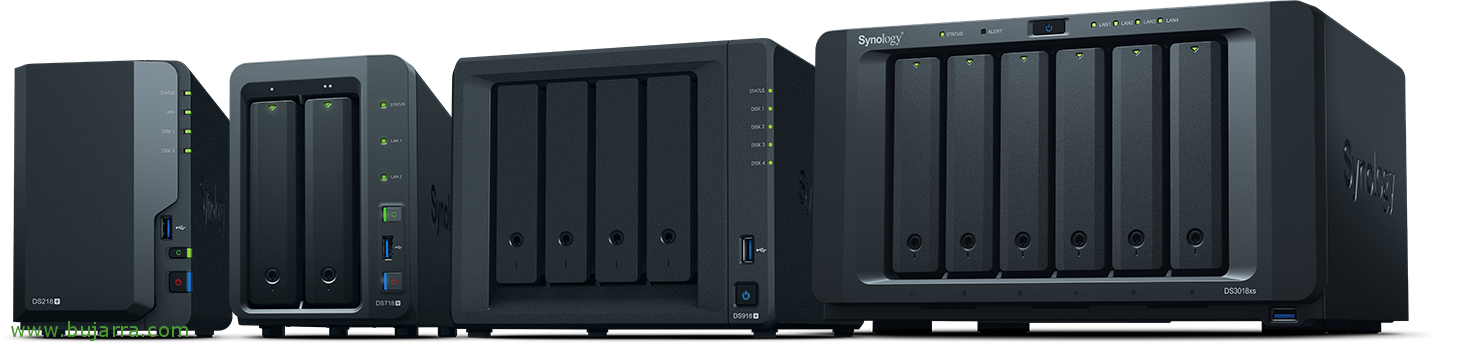
Si disponemos en nuestro entorno una cabina NAS de Synology deberíamos tener en cuenta el centralizar y monitorizar su estado, ez? Será muy sencillo integrarlo en nuestro Centreon y poder conocer en todo momento su salud y la de sus componentes como los discos o volúmenes, así como consumos o temperaturas! Este tipo de cabinas deben estar bajo control, ya que normalmente almacenan o bien los respaldos de copias de seguridad o directamente todos los datos de la empresa.
Realmente no nos costará mucho, ya que lo primero será crearle el Host en nuestro Centreon y asignarle la plantilla de OS-Linux, con ello podremos monitorizar la mayoría de los chequeos básicos como son la CPU, las Memorias RAM o Swap, diskoen tamainak, sarea edo Uptime. Gero script-a erabiliko dugu ‘check_snmp_synology‘ honekin elikadura iturrien egoera gehitu eta ezagutzeko aukera izango dugu, haizagailuak, diskoen egoera, bolumenaren egoera (RAID), DSM eguneratzeak, temperaturas… eta bere egoera orokorra ere. Eta gero OID-aren bidez tenperatura desberdinak lor ditzakegu.
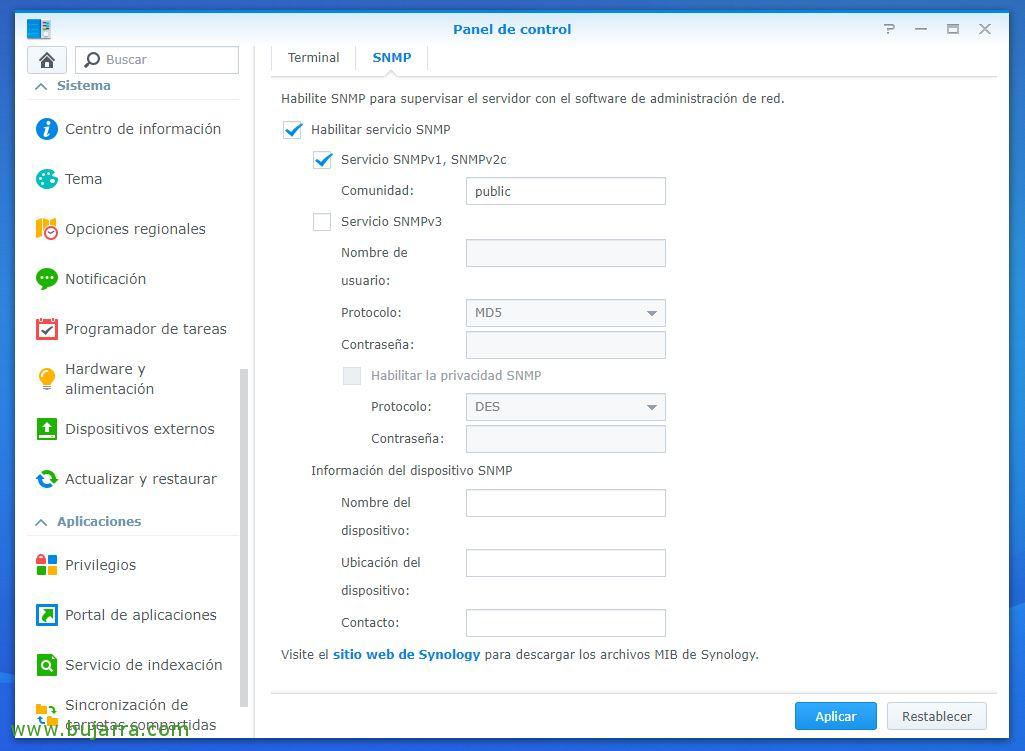
Lehenengo gauza Synology kabinako bakoitzean SNMP gaitzea izango da, hori egingo dugu “Control panelea” > “Terminala eta SNMP”, eta SNMP zerbitzua gaitzen dugu, gure interesa den komunitate bertsioa ezartzen dugu eta SNMP komunitatea ezartzen dugu, sustatu “Aplicar” eta prest dago.

Hurrengoa gure Synology makina Hosts-en alta ematea izango da Configuration-en gure Centreonen barruan, izena adieraziko dugu, alias bat, ezarritako SNMP komunitatea eta SNMP bertsioa. Añadiremos la plantilla de OS-Linux-SNMP-custom, ya que de ahí crearemos casi todos los servicios que necesitaremos para monitorizar la cabina, como son la CPU, Memorias, Uso de discos, sarea, Uptime…

Si queremos monitorizar el estado en sí de la cabina, edo, bestela, la salud de sus componentes utilizaremos el script indicado, lo dejamos en la carpeta de los plugins de Centreon y lo hacemos ejecutable. Seguidamente creamos el Comando como suele ser habitual en Centreon y con este mismo ejemplo sin argumentos podremos sacar el estado general de la SAN de Synology:
[sourcecode]/usr/lib/centreon/plugins/check_snmp_synology -2 $_HOSTSNMPCOMMUNITY$ -h $HOSTADDRESS$[/sourcecode]

Acabamos creando el servicio de Estado, le asociaremos el Comando recién creado y estará listo, ya que no necesita argumentos (kasu honetan).

Gehiago, si queremos monitorizar otros parámetros, nola dago diskoen tenperatura, onena izango da haien OID-atak jotzea eta Centreonen ikusgai jartzea, alertak nahi baditugu, WARNING eta CRITICAL balioak erabili ditzakegu, kasu honetan ez dut erabiltzen. OID-ak nola monitorizatu gogoratu nahi baduzu, echa un vistazo a post hau.
eta bide batez, Synology OID guztien zerrenda ezagutu nahi baduzu, echa un vistazo a Hau da nagusiak ikusteko linka, eta nahi baduzu hau duzu zerrenda osoa, edozertarako monitoriza dezakezu!
Adibide gisa uzten dizuet, pantaila-argazkiaren OID-a, ‘.1.3.6.1.4.1.6574.2.1.1.6.3’ disko gogorraren tenperatura ateratzen du 3.

Eta beti bezala, Centreon-en konfigurazio fitxategiak grabatu eta esportatu ondoren, monitorizazio bistara itzuliko gara eta gure Synology kabinaren egoera bilatzeko iragazi dezakegu, Esaten dizuet honek bakea emango dizuela, denbora luzez diskoetako akatsek alerta ematen didate… eta arazoak denbora berean konpondu ziren! Espero dut interesgarria iruditu zaizuela!









