Monitorizando vCenter Server Appliance o vCSA con Centreon

Se nella nostra organizzazione abbiamo un vCenter Server Appliance o più comunemente noto come server vCSA e vogliamo conoscere lo stato del suo stato di salute e il servizio che offre… Cosa stiamo aspettando? In questo post vedrai tutti i passaggi necessari per avere il server vCSA completamente monitorato!
Con il torrone! Cosa ho detto, In questo post scopriremo come monitorare un server vCSA di VMware, ci baseremo sul fatto che abbiamo una versione 6.5 o 6.7, la prima cosa che faremo sarà abilitare SNMP nell'appliance vCSA per poterlo consultare dalla nostra macchina di Centreon per ciò che ci interessa. Non male, entriamo tramite SSH nel vCSA o nella sua console direttamente (non nella shell) e eseguiamo quanto segue per configurare una comunità e abilitarla:
[Codice sorgente]Comando> snmp.set –communities NOME_COMUNIDAD
Comando> snmp.enable[/Codice sorgente]
E ora la cosa bella è che per monitorare completamente la macchina, quasi sicuramente hai già tutto pronto se hai seguito tutti i post del blog; poiché per monitorare tutti i suoi elementi ci baseremo su una raccolta di vari articoli.
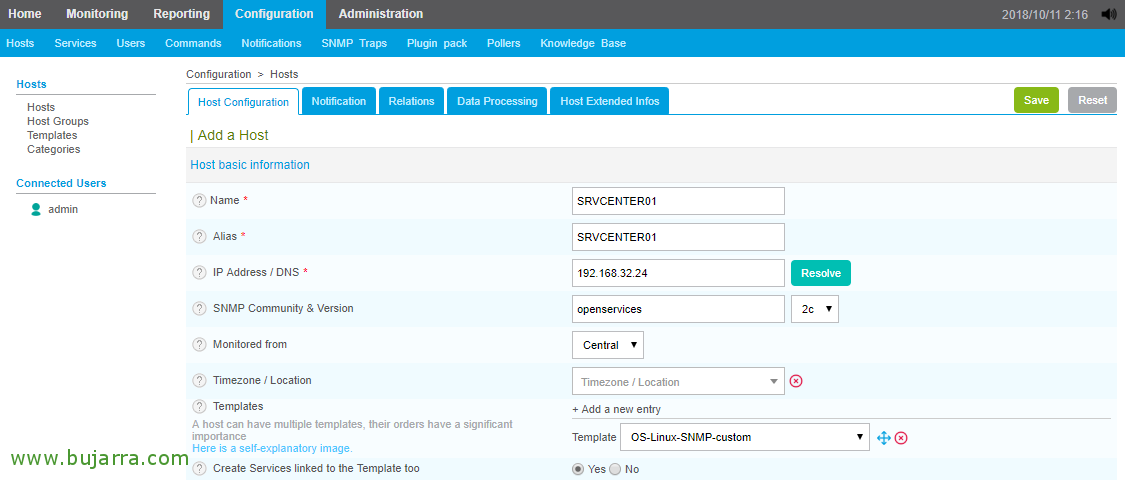
Non male, per registrare la nostra macchina vCSA da Centreon, come sempre da “Configurazione” > “Ospita” > “Aggiungere…”, terremo in considerazione di associargli un modello di base, come OS-Linux-SNMP-personalizzato. Non ci serviranno molti dei Servizi che ci creerà, ma da essi potremo trarre vantaggio almeno dalla CPU, Disco /, Ping e Uptime. Bene, se hai dubbi su come monitorare un sistema Linux, può tornarti utile Questo post.
Potremo monitorare clonando il Servizio di Disco che ci porterà ai seguenti Servizi per monitorare le diverse partizioni di un vCSA:
- Disco /
- Disco /dev
- Disco /dev/shm
- Disco /run
- Disco /storage/autodeploy
- Disco /storage/core
- Disco /storage/db
- Disco /storage/dblog
- Disco /storage/imagebuilder
- Disco /storage/log
- Disco /storage/netdump
- Disco /storage/seat
- Disco /storage/updatemgr
- Disco /sys/fs/cgroup
- Disco /tmp
- Disco /var/spool/snmp
Non male, cosa possiamo monitorare di più? Pues por ejemplo su interfaz de red, y medir el canuto que consume, per questo, puedes repasar si lo necesitas en Questo post donde lo explicamos (en la parte de red).
Podemos monitorar si nos interessase el certificado que presenta nuestro vCenter Server, siempre interesante, lo tienes en Questo post.
Que más? Si queremos saber si responde algún puerto podemos repasar este otro post.
E per esempio, si queremos ver si los servicios correspondientes están levantados, podemos mirar si el proceso está corriendo, para ello podéis usar esta lista de servicios asociados con su proceso:
- Servicio VMware Authentication Framework – Proceso: vmafdd
- Servicio VMware Component Manager – Proceso: vmware-cm
- Servicio VMware ESX Agent Manager – Proceso: vmware-eam
- Servicio VMware Identity Management Service – Proceso: vmware-sts-idmd
- Servicio VMware License Service – Proceso: vmware-cis-license
- Servicio VMware vPostgres – Proceso: vpostgres
- Servizio VMware Service Control Agent – Proceso: vmware-sca
- Servizio VMware vCenter Server – Proceso: vmware-vpxd
- Servizio VMware vCenter-Services – Proceso: vmware-vpxd-svcs
- Servizio VMware vService Manager – Proceso: vmware-vsm
- Servizio VMware vSphere Client – Proceso: vsphere-ui
- Servizio VMware vSphere Web Client – Proceso: vsphere-client
Se hai bisogno di rivedere come monitorare un processo, puoi rivedere Questo post.
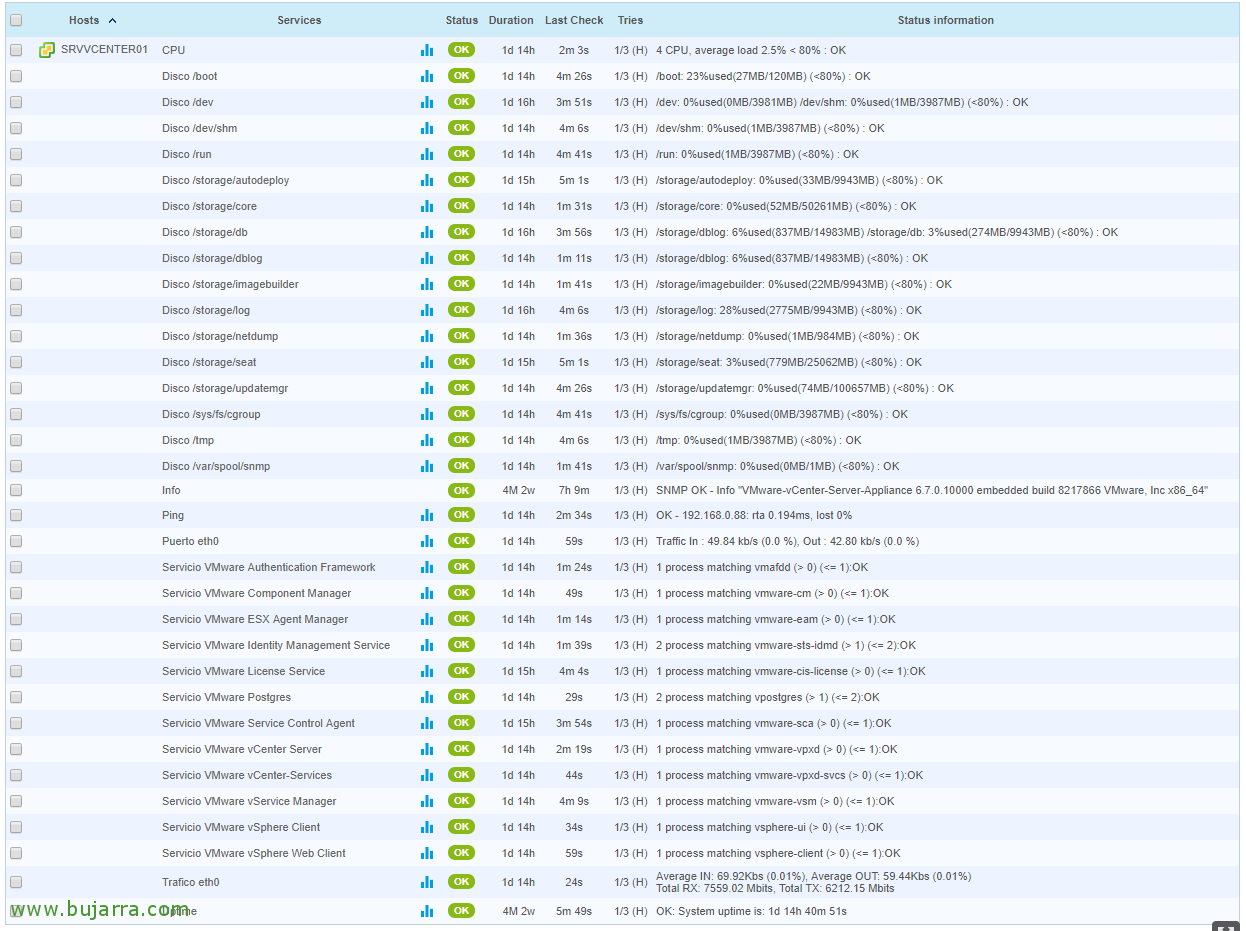
E bam,! Dopo aver creato tutti i servizi di cui abbiamo bisogno, registrare ed esportare la configurazione, avrete qualcosa di prezioso come questo, ora possiamo iniziare a scaricare dalle nostre teste compiti da svolgere!