Montare una VPN o Rete Privata Virtuale su Windows tramite protocollo PPTP

Con questo, quello che otterremo è, da una posizione fisicamente separata alla LAN della nostra azienda, casa… connetterci ad essa stessa e vedere tutti i computer della rete. È una connessione gratuita che useremo una volta che saremo già connessi a Internet. È necessario avere aperte queste porte e mappate sul server di instradamento (VPN), Porto 47 GRE (in alternativa TCP) E la 1723 TCP.

La prima cosa che faremo sarà entrare negli Strumenti di amministrazione e, una volta lì, entrare nella console di Instradamento e Accesso remoto. Sul server, con il tasto destro abiliteremo e configureremo il servizio.

Comparirà una procedura guidata e cliccheremo su Avanti.

Selezioniamo l'opzione di configurazione manuale e continuiamo.

Selezioniamo solo l'opzione Server VPN.

Confermiamo e continuiamo

Nos indicará que va a iniciar el servicio y le damos a Sí.
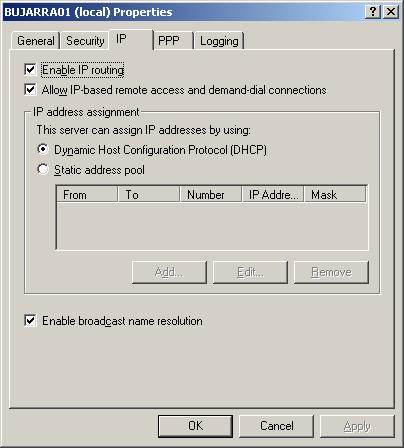
Una vez iniciado el servicio debemos entrar en las propiedades del servidor VPN y asignar un intervalo de directiones IP para los clientes que se nos vayan a conectar. Si en la red tenemos un servidor DHCP este le asignará una direccion IP, en su defecto debemos indicar un rango válido.
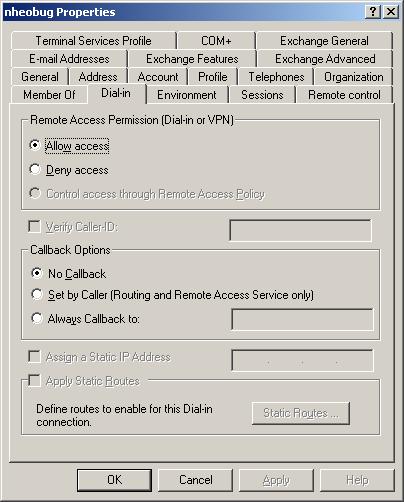
Ahora debemos ir a las Herramientas Administrativas y a la consola de Usuarios y equipos del DA. Allí, debemos seleccionar que usuarios queremos que tengan permisos para conectarse por VPN, para ello en las propiedades del usuario, en la pestaña de Marcado o Dial-In, tenemos que decirle que le de permisos al usuario.
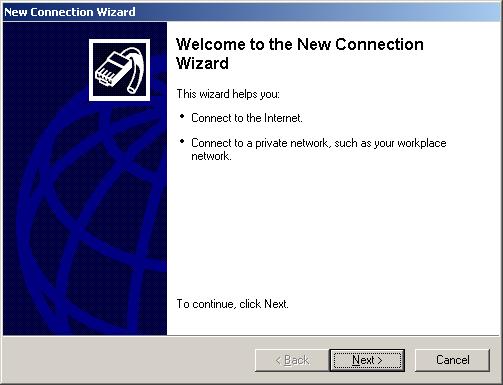
El servidor VPN ya estaría configurado correctamente ahora quedaría crear la conexion cliente para los puestos desde nos queramos conectar. Para eso debemos creare una nueva conexion de red y nos saldrá este asistente.

Le indicamos la opción de conectarse a una red de mi lugar de trabajo.

Conexion de red privada virtual.

Diamo un nome alla connessione.

Esta pantalla nos indica que si previamente al marcado de la conexion VPN del cliente hay que marcar alguna otra conexión.
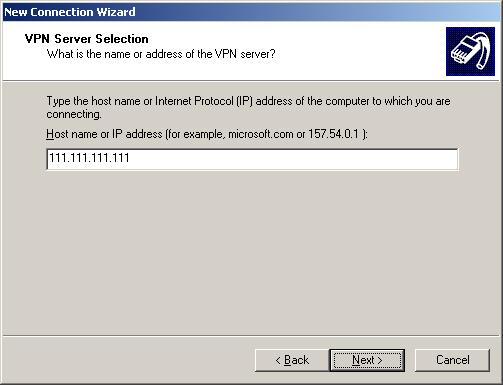
Este campo es para meter el nombre o la IP del servidor al qe nos queremos conectar.

Y está es 'opcional', simplemente nos indica si la conexion la usará algun otro usuario del equipo local.

Finalizzato
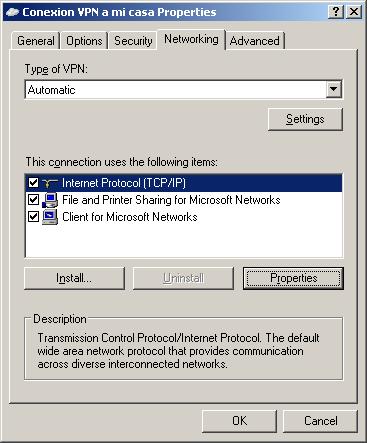
En las propiedades de la conexion que acabamos de crear tenemos que ir a la pestaña de Red y entrar en las propiedades del protocolo TCP/IP.

Pinchamos sobre 'Avanzado…’

Quitaremos el check para que no salgamos a internet por sta conexión. Y probamos a conectarnos!!!