Nagios – Monitorizando servicios de los Windows

Una vez ya tenemos nuestros equipos Windows monitorizados, quizá nos interese monitorizar algo tan crítico como puedan ser los servicios que ellos ofrezcan, ez? También, mediante SNMP podremos consultar si los servicios de SQL, Exchange o cualquier otro servicio que tenga el equipo instalado está levantado o caído.
Windows talde bat nola monitorizatu erakusten duen post-a galdu baduzu, zerbitzaria edo mahaigaineko bidezkoa izan, mesedez berrikusi este documento, nola SNMP-rekin informazioa lor daitekeen!

Para ello, horrela erraza izango da komandoa eta zerbitzua sortzea Windows host-ean lotzeko. Komandoaren kasuan, etik “Konfigurazioa” > “Commands” > “Gehitu” (edo bat bikoizten dugu). Eta komandoa sortzen dugu, Nagios-ek Windows-eko zerbitzu zehatz bat altxatuta dagoen monitorizatzeko exekutatu beharko lukeena. Nagios-en plugin direktorioan dagoen check_snmp_win.pl script-a erabiliko dugu, oso erraza da, '–n'arekin pasatzea nahikoa izango da’ monitorizatzeko Windows zerbitzuaren izena, beraz hori utziko dugu Argumentu gisa, 'Command Line'-ak horrela geratuz:
[sourcecode]/usr/lib/nagios/plugins/check_snmp_win.pl -H $HOSTADDRESS$ -C $_HOSTSNMPCOMMUNITY$ -n $ARG 1$[/sourcecode]
Recordar darle a “Describe arguments” para rellenar el Argumento 1 y poner algo como 'Servicios Windows'.

Ondo, una vez creado el comando, ya sabemos, vamos al servicio y ya podremos crear tantos como necesitemos para monitorizar todos los servicios de nuestros equipos Windows. En este ejemplo monitorizo un servicio llamado 'CCC Delta Server'’ que esté levantado en un equipo concreto, bastará con pasarle al argumento el nombre del servicio entrecomillado con comilla doble “. Podremos separando con comas ',’ añadir más servicios de Windows y agruparlos todos. Por ejemplo Servicios SQL y metemos ahí el servicio de BBDD, Browser, Agent…
Garrantzitsua: Si el servicio tiene algún carácter extraño por ejemplo un paréntesis, edo ahoski bat besteen artean, komando hori puntu batekin ordezka dezakegu ‘.’ eta comodín gisa erabiliko du, honekin ez dugu akats bitxirik izango!
Eta ezer, Beti bezalaxe, behar ditugun zerbitzuak sortu ondoren, ordea konfigurazioa gordetzeko ohituraz egin dezakegu. Pausoak laburbiltzen dizkizuet, dagoeneko dakizuelako nola egin 😉 . Honen bidez joan beharko litzateke “Konfigurazioa” > “Pollers” > “Konfigurazioaren esportazioa”, konfigurazioa sortzeko check-ak markatzen ditugu, fitxategiak esportatu & Engine zerbitzua berrabiarazi, sakatu beharko genuke “Export”.
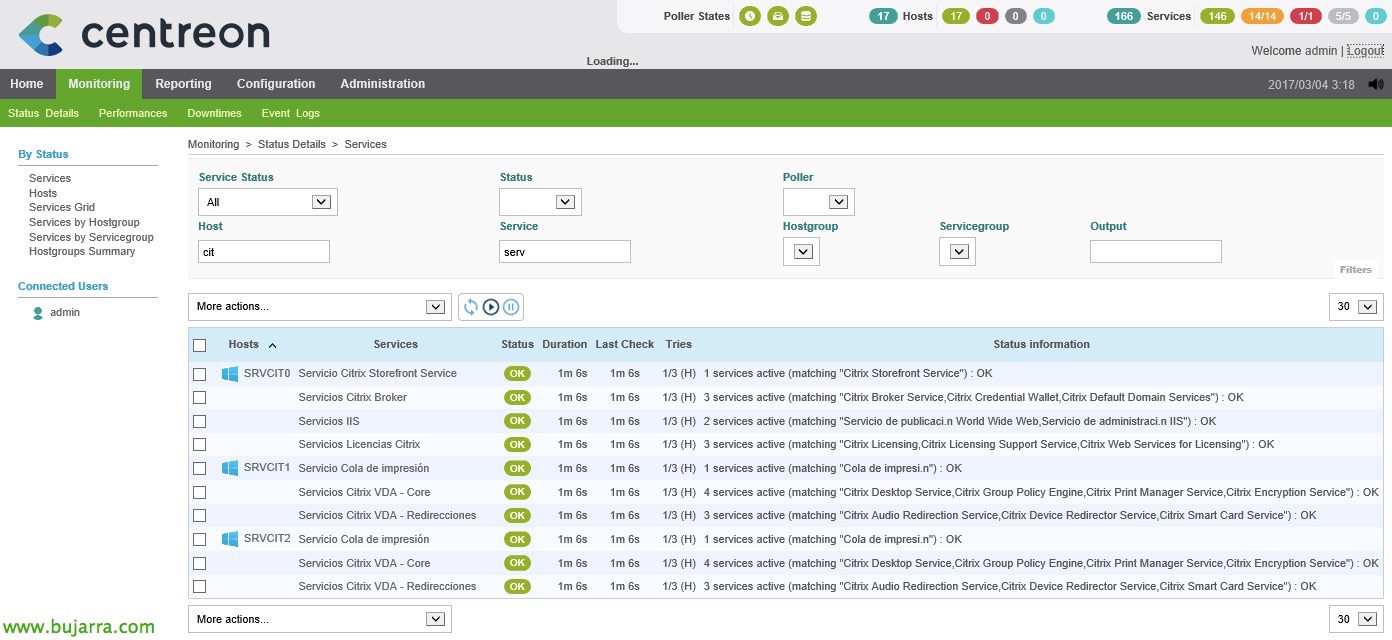
Monitorizazio ikuspegira itzultzen bagara, Windows zerbitzuak check-eatuta ikusi ahal izango ditugu, Irudian Citrix zerbitzu batzuk monitorizatuta ikusten dira. Hau berria da hasi berria!!! Sakoneko monitorizazio mota bestelakoak ere ikusi ahalko ditugu gero, hori guztia oinarrizko ideia ona da antolakuntza monitorizatuta edukitzeko, pero todavía nos queda mucho trabajo y mucho que personalizar.