其他 – 基本配置 1/2

我们将在几个文档中看到一些基本配置,这些配置通常在安装 OTRS 后必须执行, 众所周知,最好的票务系统之一, 特别是因为它的可定制性, 除了开源之外! 我将详细介绍的配置将使我们能够准备好此系统以接收和管理来自用户的事件, 通过 Web 和电子邮件. 在这些文档中,我们将创建 Queues, 客户, 代理, 我们将启用自定义自动回复, 签名, 电子邮件模板, 调查, 我们将设置并报告, 或者我们将自定义 OTRS 的访问门户等!

我们将以一个非常简单的例子为基础, 一家为客户公司提供技术服务的公司, 这些称为 “客户端”, 而管理事件的人将是 “代理人”. 不错, 这些客户将创建不同类型和优先级的事件, 通常来自一个非常简单的 Web 门户 (请注意,还有一些应用程序可与 iPhon 的 Android 或 iOS 移动设备一起使用 / iPad版). 我们作为代理将跟进并解决事件, 在月底,我们将能够获得一份包含我们已解决的所有事件的列表, 向这些客户收费或其他! 我们还将启用, 当客户向我们指定的电子邮件地址发送电子邮件时, 将自动为事件创建一个票证, 但为此,我们首先必须启用从 OTRS 服务器发送/接收邮件的功能, 除了已经说过的, 我们将定制答案,每次开票时都会收到您, 有一个注释,或者我们直接将其关闭为已解决; 我们还可以进行一次小型调查,以便他们评估服务质量或其他. 我们走吧??? 含牛轧糖!!!!
如果您还没有安装 OTRS, 记得 本文档 您将看到如何在 Debian 上安装它!
允许外部邮件,
首先, 我们将在 OTRS 服务器上启用邮件发送, 现在, 我们将不得不决定如何, 如果货件是直接货件, 如果我们的网络上有邮件服务器,我们将使用它来执行中继… OTRS 将使用 Exim 作为 MTA 邮件承运人代理 (邮件传输代理).
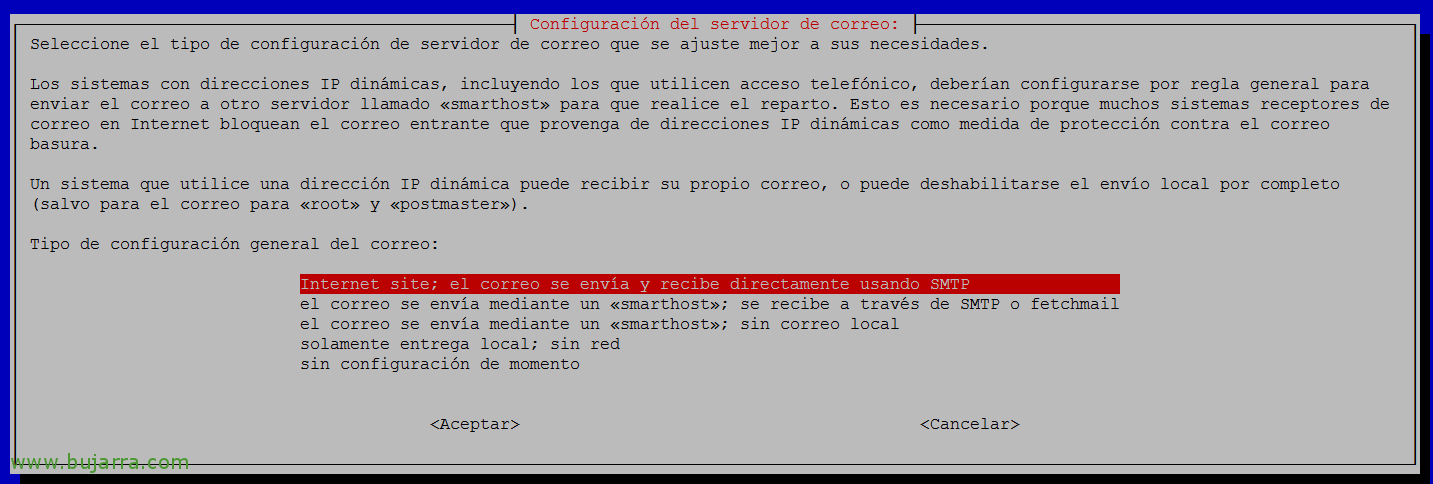
很简单, 从 Linux shell, 我们以 root 身份运行:
[源代码]dpkg-reconfigure exim4-config[/源代码]
我们指示要实现的配置类型, 就我而言,我网络上没有邮件服务器,因此我希望它是直接投递. 组织中的正常情况是通过智能主机. 点击 “接受”,
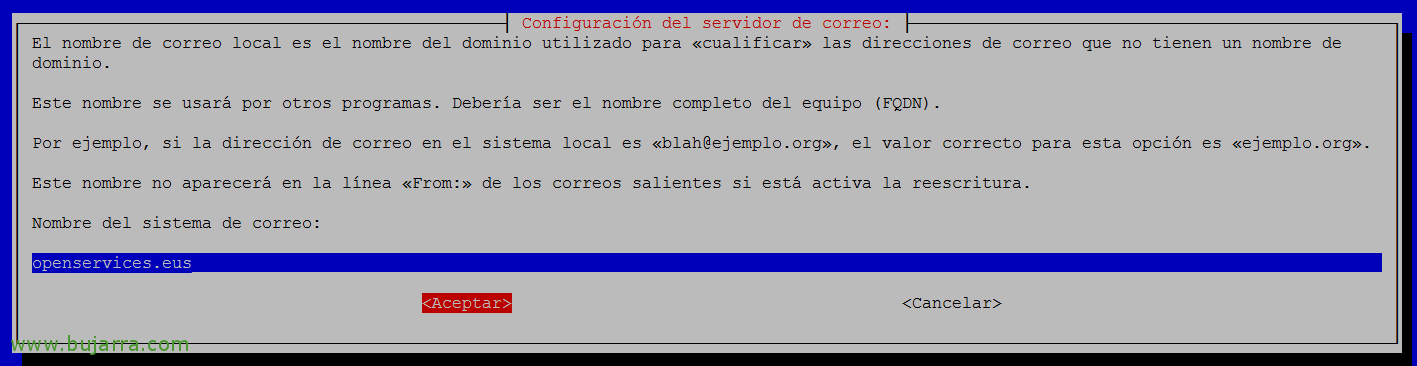
我们指示邮件系统的名称, 它必须是将发送电子邮件的公共域的 FQDN. “接受”,
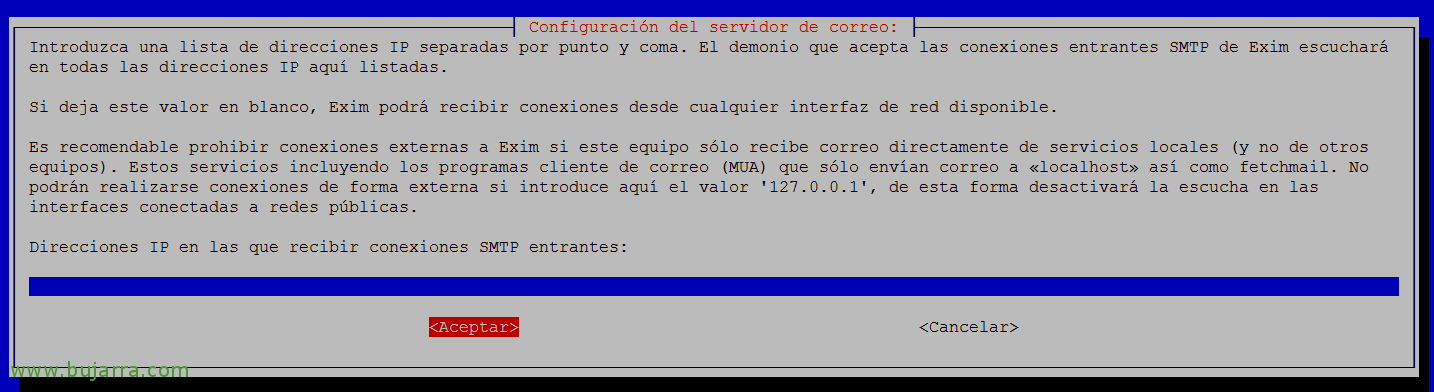
如果我们在 OTRS 中有多个接口或至少不同的 IP 来接收邮件,我们将在此处显示它们的 IP 地址, 默认情况下,我们可以将其留空,并通过分配给它的任何 IP 接受邮件. 原则上我们不会将其用作接待, 我们将看到 OTRS 将如何接收电子邮件, 现在,我们将使用它来发送电子邮件! “接受”
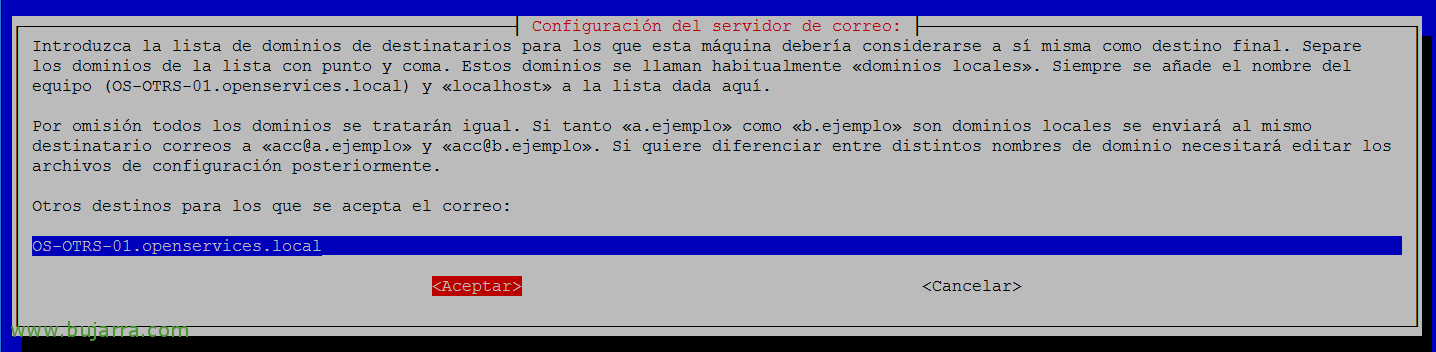
如果我们有其他域将接受邮件,我们会添加, 通常在这里,我们必须将本地域 (至少). 点击 “接受” 要关注,
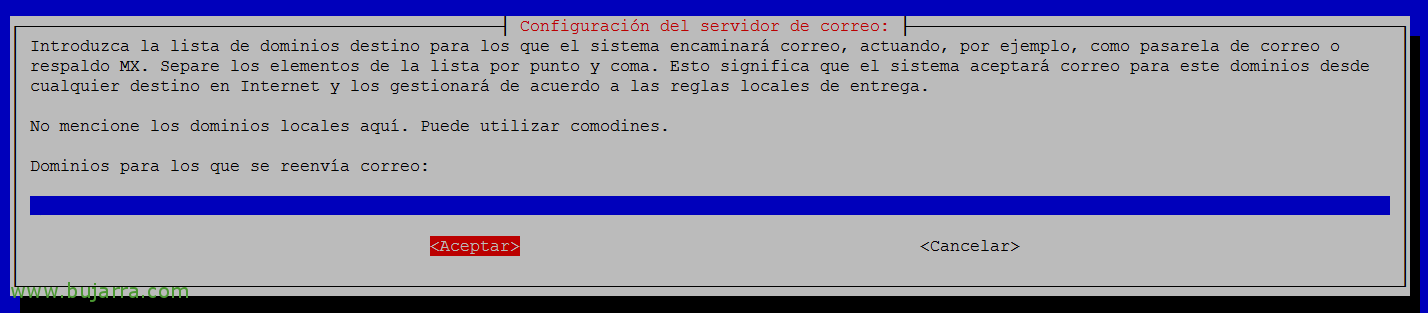
我们留空并继续 “接受”,
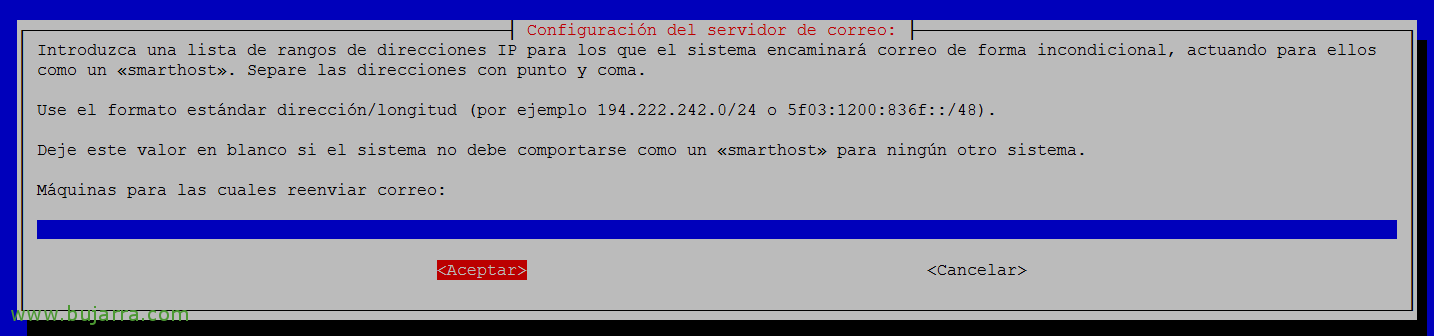
如果我们要允许他们通过这个OTRS服务器发送电子邮件,我们必须将IP地址指定为白名单, 我们留空并继续, “接受”,
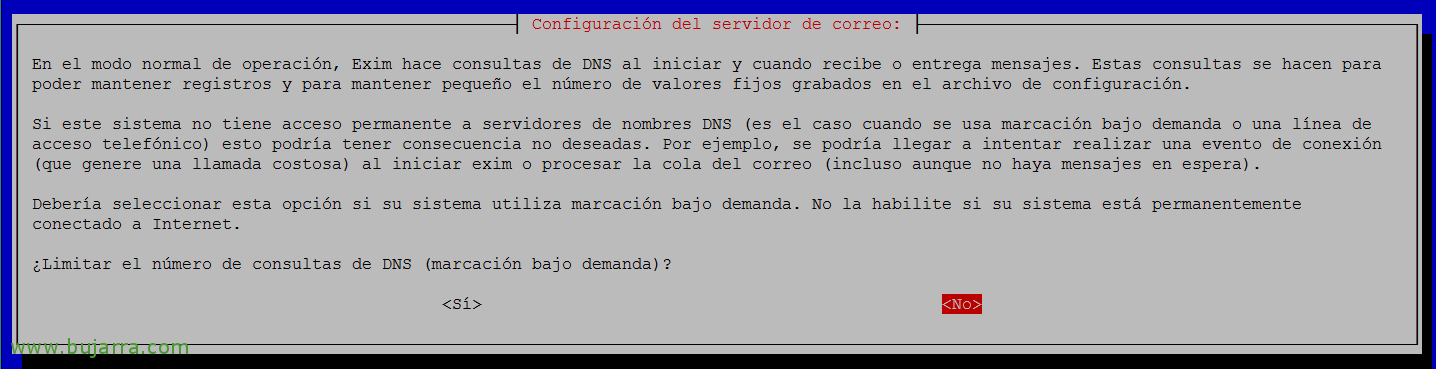
压 “不”,
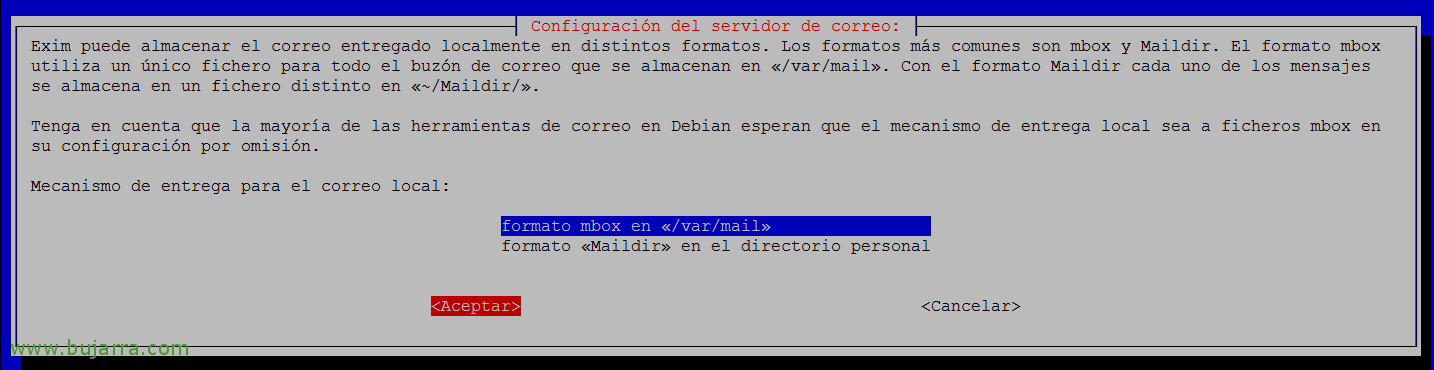
我们指明了存储本地电子邮件的格式, 通常我们会在 /var/mail 中使用 mbox 格式, 压 “接受” 继续,
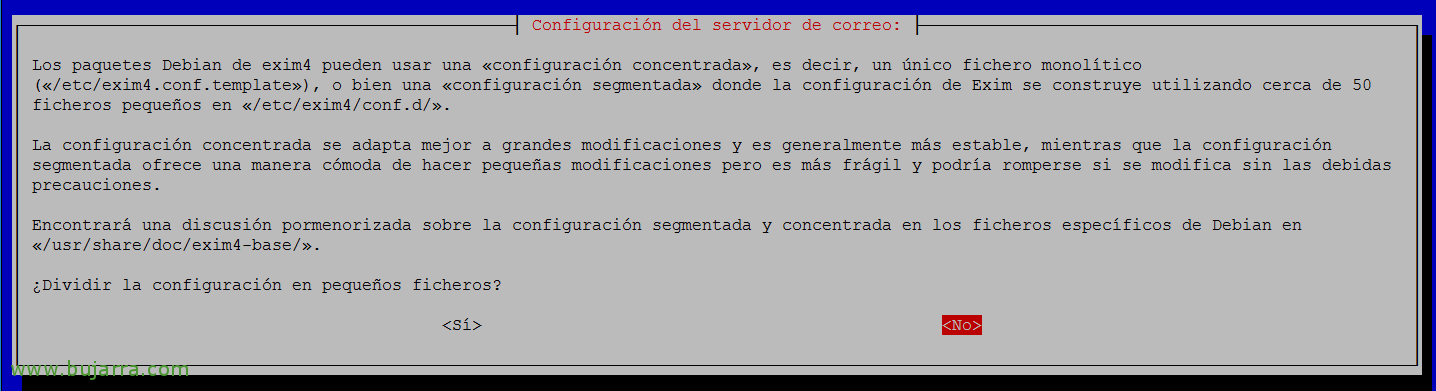
表明 “不” 将 EXIM4 配置保存在单个配置文件中, 通常它会是 /etc/exim4.conf.
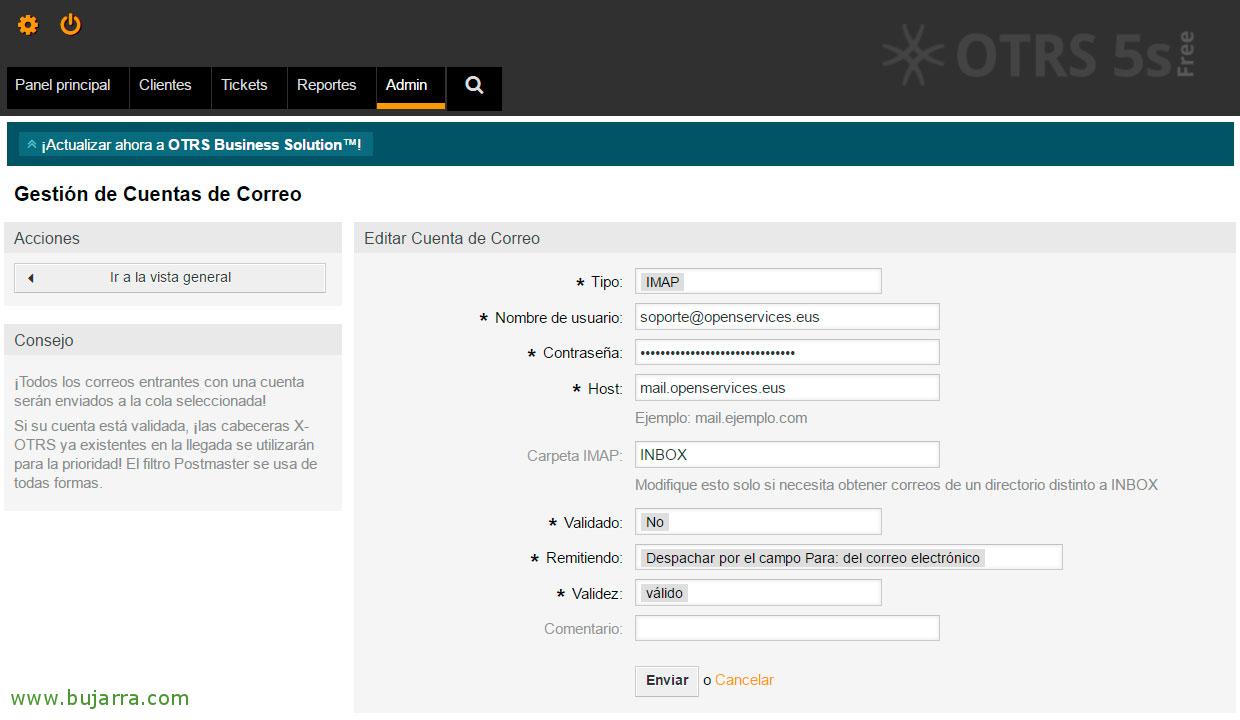
不错, 因为 “管理” > “电子邮件设置” > “电子邮件帐户” 我们可以编辑默认电子邮件帐户或根据需要添加任意数量的电子邮件地址. 这些帐户将接收来自用户的事件, 然后我们可以将它们与不同的 Queues 相关联,以便正确分类. 我们将能够使用 POP 下载所有邮件,或者简单地将您的收件箱与 IMAP 同步 (或我们感兴趣的文件夹), 我们将连接数据填写到邮箱中,并保存 “发送”.
创建队列,
队列是工单的目的地, 遵循我最初提到的示例, 我将有不同的队列, 我将在那里对门票进行排序. 成为一家服务于其他公司的公司, 我将生成这种类型的 Queues: “支持 – 债券”, “支持 – 闭”, “项目 – 债券”, “项目 – 闭”, “课程”… 在生成工单时,我们会将其分配给一个队列,指定它们是否是项目, 或通过工时池或奖金获得高薪支持事件, 以及固定成本. 然后,我将能够通过这些队列生成过滤器,以获取一些报告以及其他奇迹.
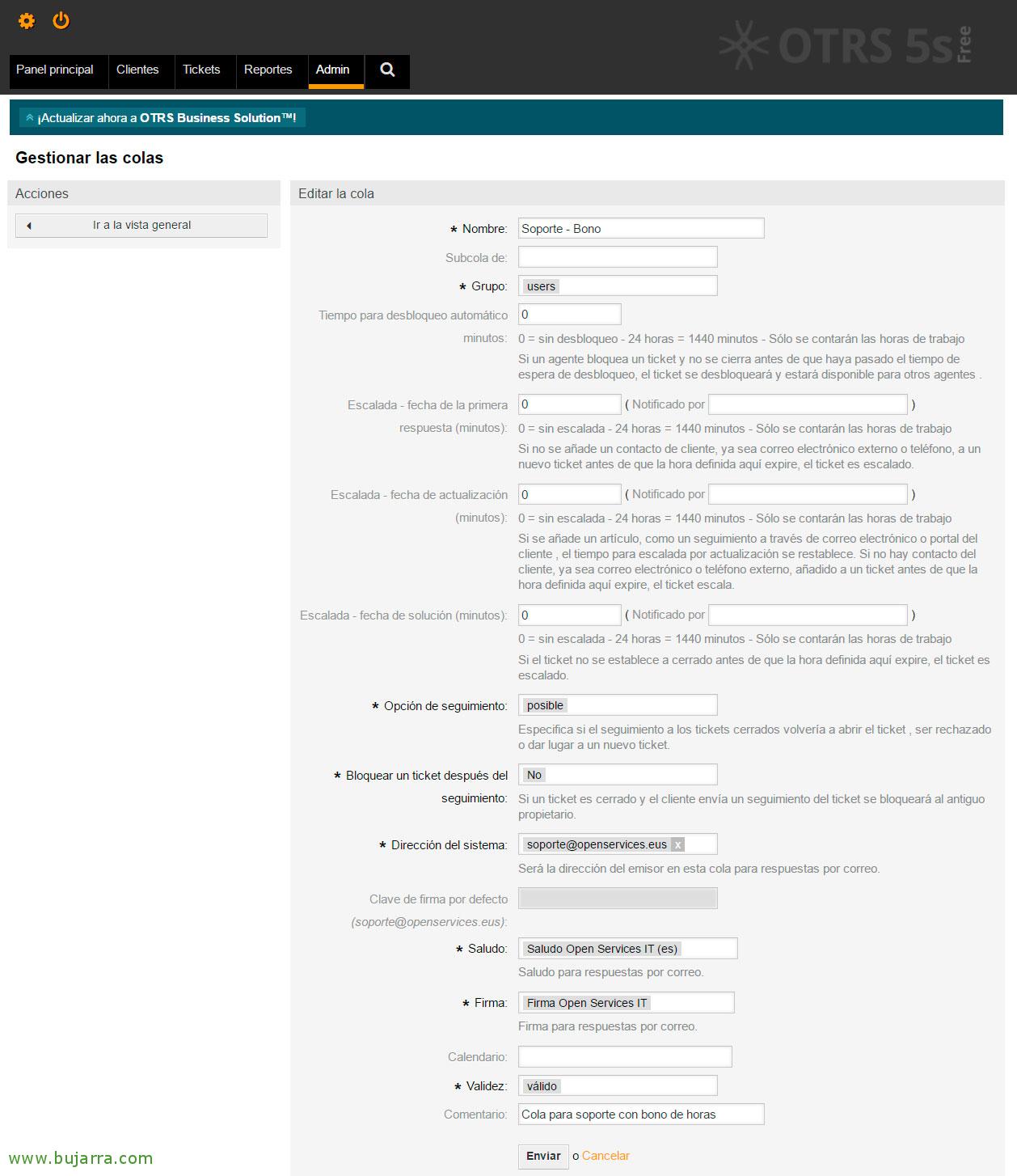
我们将 “管理” > “队列设置” > “队列” > “添加胶水”, 我们至少完成了:
名字: 尾部名称.
群: 它将是有权访问队列的组, 默认情况下,所有 'users'.
跟踪选项: 如果我们希望重新打开已关闭的工单,则提供.
系统方向: 我们将关联此 Queue 将用于电子邮件通知的电子邮件地址.
问候: 它将是在此队列中创建工单时将发送的电子邮件模板.
签名: 它将是电子邮件末尾将应用于您发送的所有电子邮件的签名.
点击 “发送” 记录配置.
创建客户,
在此方案中, 客户将是能够使用该系统生成服务请求的公司, 因此,他们必须进行注册, 两者都是公司, 以及该公司的用户.
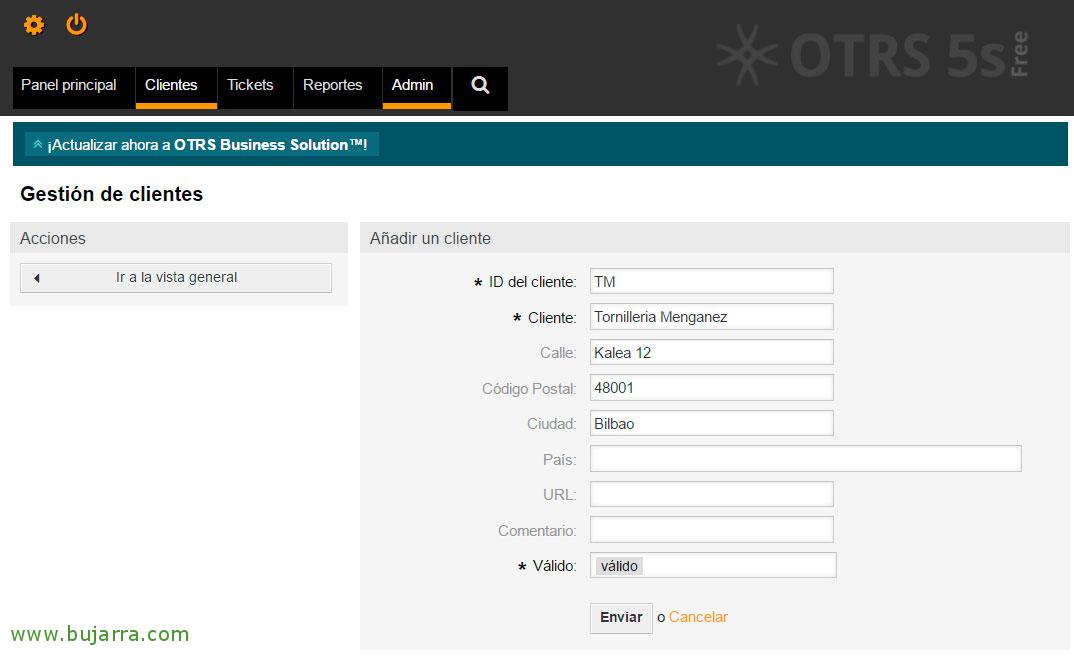
如果我们要 “管理” > “客户管理” > “客户” > “添加客户” 我们将能够注册客户的标识符及其姓名, 添加联系方式也会很有趣, 因为以后在管理您的工单时,我们将一目了然地获得这些数据.
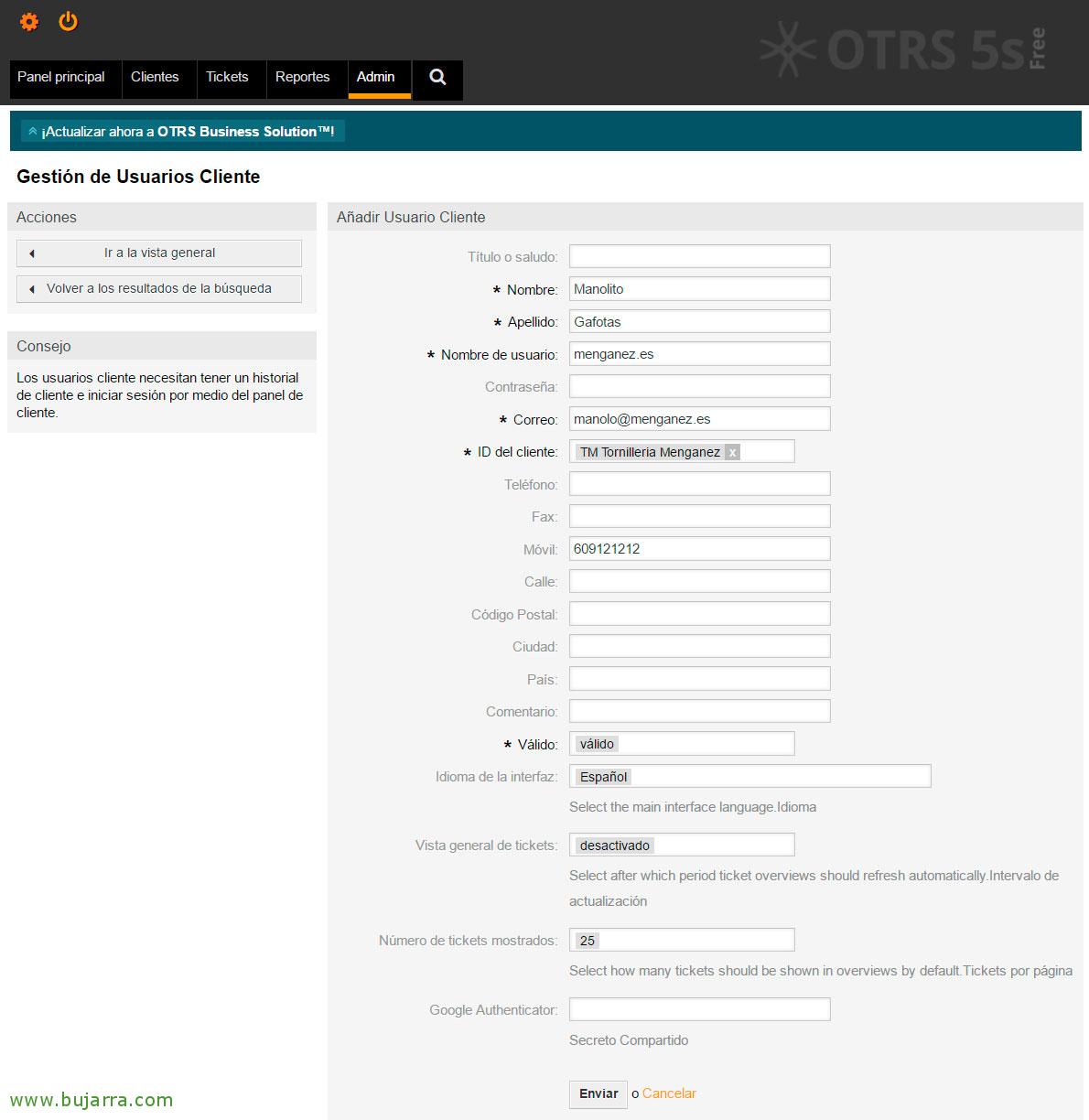
因为 “管理” > “客户管理” > “客户” > “添加客户用户” 我们将能够注册将使用该系统的客户的用户. 除了为您创建用户外,我们还将添加必要的联系方式 & 访问密码, 不要忘记将其与之前生成的 Customer ID 关联.
创建代理,
现在, 我们应该创建 Agent, 谁将为所述客户的事件提供解决方案的人, 他们可以是本地用户,或者如果我们感兴趣, 知道我们还可以通过 LDAP 针对 Active Directory 进行验证, 我们将在未来的文档中看到这一点!
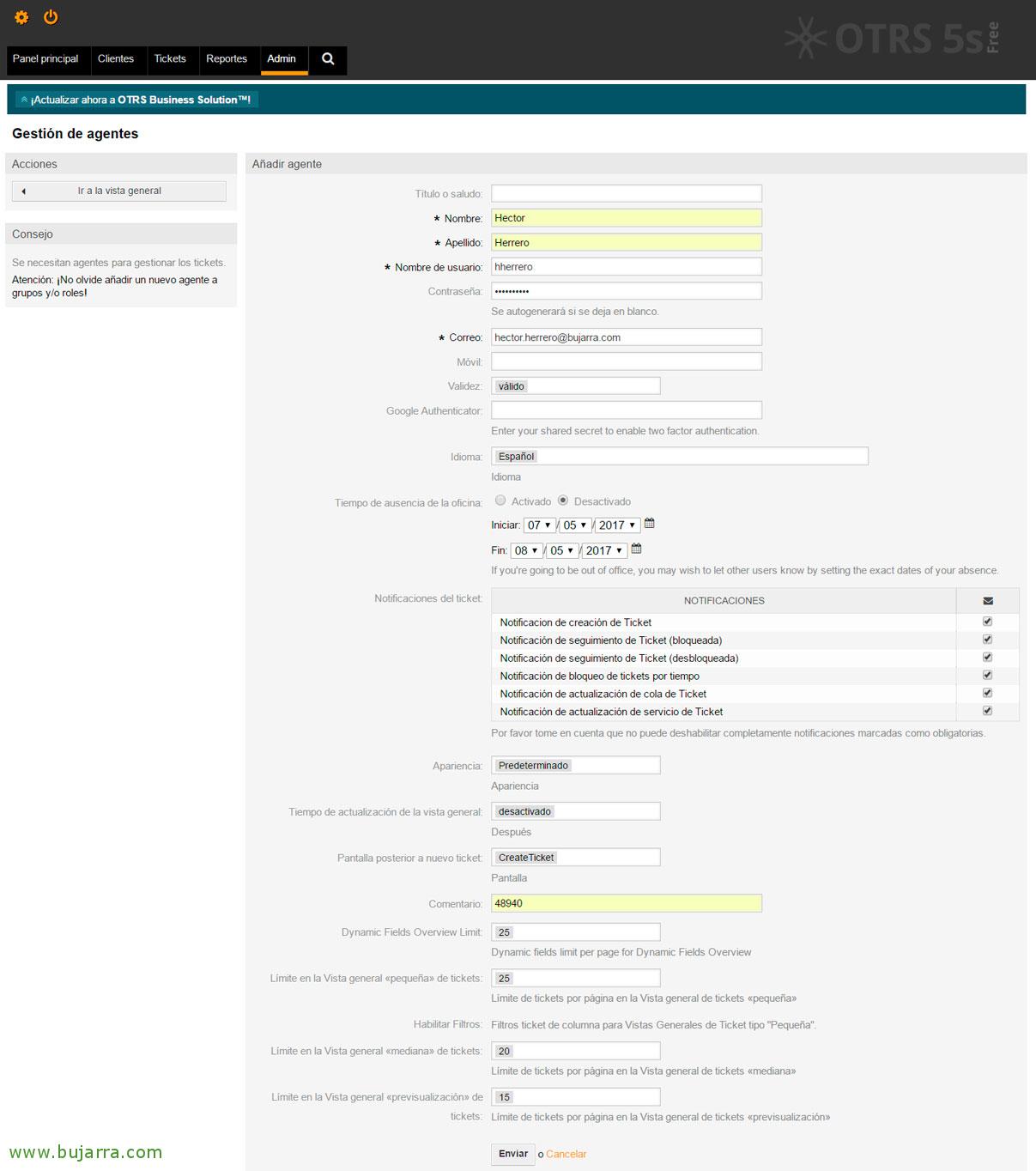
不错, 注册代理, 我们必须去 “管理” > “代理” > “添加代理”. 我们至少填写标有星号的联系方式, 除了创建用于访问的用户, 我们希望您收到的通知… 点击 “发送”,
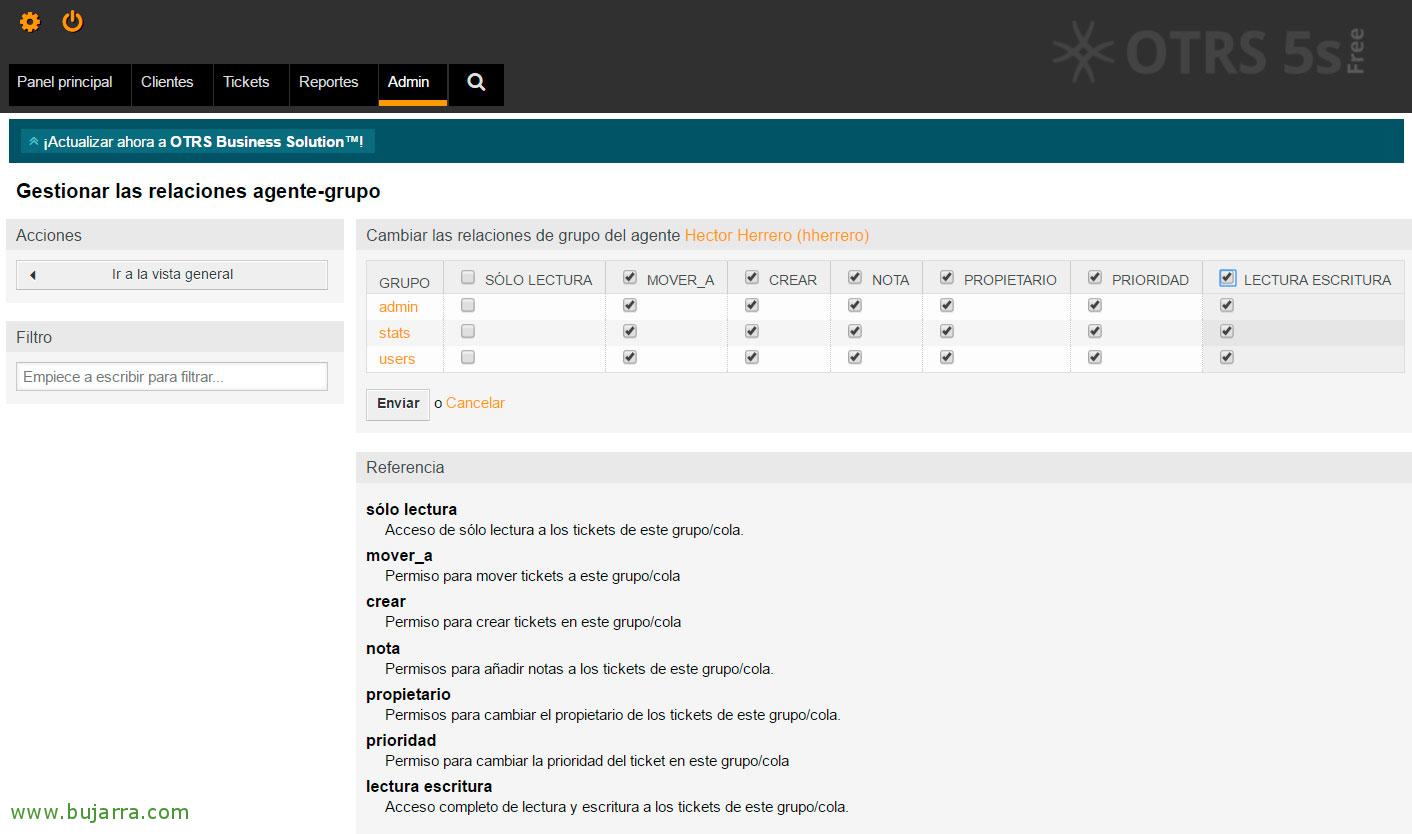
遵循创建向导, 我们需要为此帐户选择权限, 您将属于哪些组以及权限类型. 在这种情况下,我将创建一个除了访问用户工单外,还能够访问报告和管理面板的 API。 (不使用 root@localhost). “发送”,
自动回复,
如果我们想要自动回复工单上的任何客户互动, 我们必须首先启用这些响应 (按类型) 然后使用我们的数据修改响应模板,使其更具企业性.
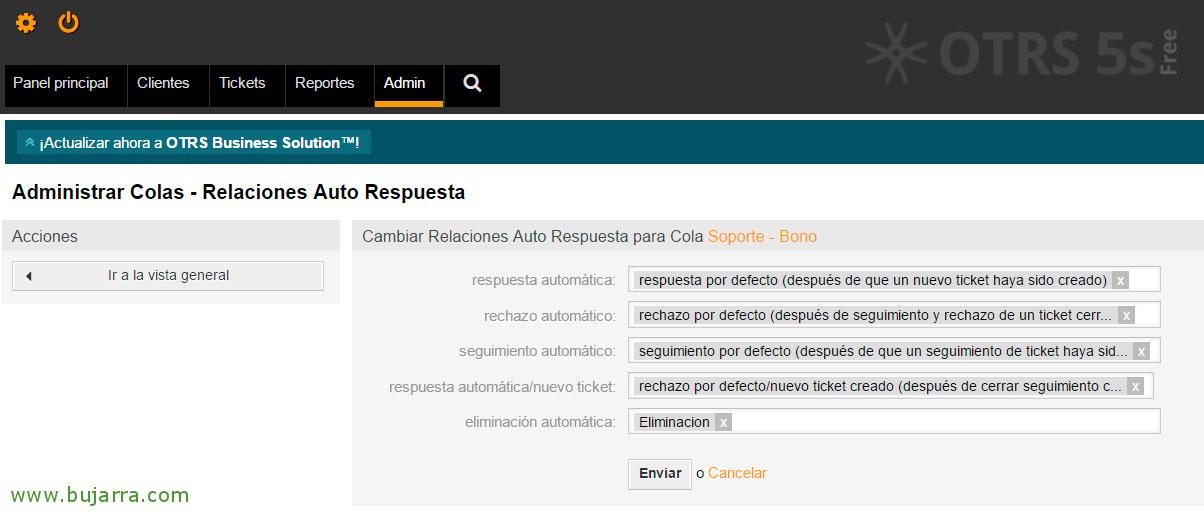
如果我们要 “管理” > “队列设置” > “自动回复 <–> 队列” 我们必须选择我们有兴趣修改的队列,我们将根据客户的交互选择一种自动响应类型, 如果工单被接受/拒绝, 关于工单跟踪和客户添加简报, 或者如果票证已删除… 我们必须为响应以下作选择一个模板:
自动回复.
自动剔除.
自动跟踪.
工单自动回复 / 新票.
自动删除.
修改响应模板,
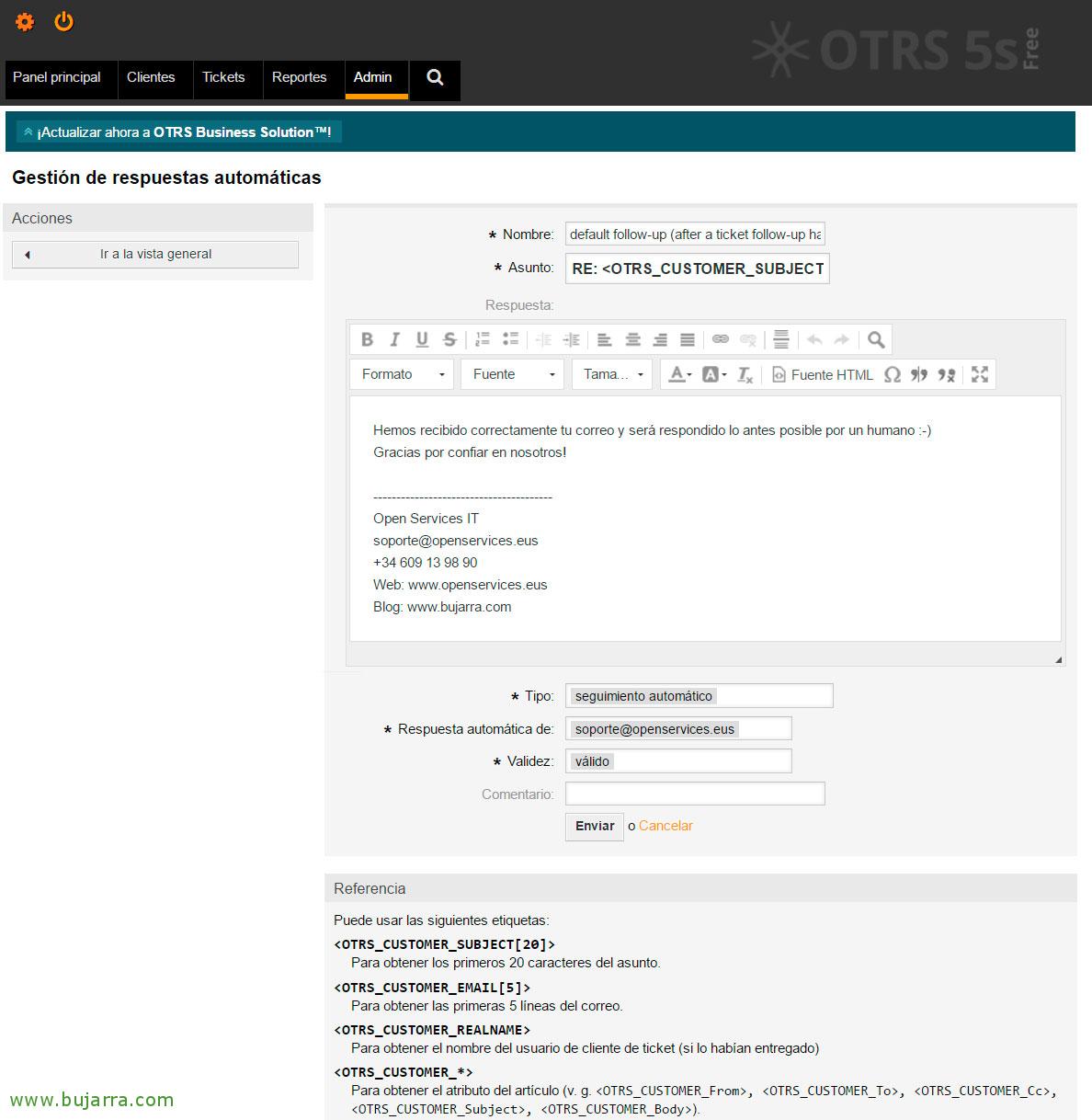
我说了什么, 您必须修改或创建响应模板, 使用我们完全定制的数据, 为此, 我们将 “管理 > “队列设置” > “自动回复”. 我们将根据自己的喜好创建模板或直接修改现有模板! 我以 Base Templates 和 I 给出的内容为例, 不要忘记,每个模板都必须与响应类型以及您将用于响应客户端的电子邮件帐户相关联.
名字: 默认随访 (添加工单跟进后)
事: D: <OTRS_CUSTOMER_SUBJECT[24]>
答:
我们已成功收到您的电子邮件,并将尽快由人工🙂回复
感谢您对我们的信任!
名字: 默认拒绝 (跟进并拒绝已关闭的工单后)
事: 您的电子邮件已被拒绝! (D: <OTRS_CUSTOMER_SUBJECT[24]>)
答:
您的工单已关闭.
— 他们的后续行动被拒绝了。. —
请, 如有必要,创建新票证,
感谢您对我们的信任,
名字: 默认 Reject/New Ticket已创建 (关闭后 跟进创建新工单)
事: 已创建新票证! (D: <OTRS_CUSTOMER_SUBJECT[24]>)
答:
您之前的工单已关闭.
— 已创建新票证. —
您已写信给我们:
<OTRS_CUSTOMER_EMAIL[6]>
人工🙂将尽快回复您的电子邮件
感谢您对我们的信任,
名字: 默认回复 (创建新工单后)
事: D: <OTRS_CUSTOMER_SUBJECT[24]>
答:
你好!
我们创建了一个带有编号的工单: <OTRS_TICKET_TicketNumber>
您的机票摘要:
<OTRS_CUSTOMER_EMAIL[6]>
人工🙂将尽快回复您的电子邮件
如果您需要, 跟踪, 您可以从这里进行作: <OTRS_CONFIG_HttpType>://<OTRS_CONFIG_FQDN>/<OTRS_CONFIG_ScriptAlias>customer.pl?作 = CustomerTicketZoom;票号=<OTRS_TICKET_TicketNumber>
或者,如果您愿意, 您可以继续回复此电子邮件链!
感谢您对我们的信任,
名字: 消除
事: D: <OTRS_CUSTOMER_SUBJECT[24]>
答:
我们已进行票证的自动删除: <OTRS_TICKET_TicketNumber>
感谢您对我们的信任,
此致敬意,
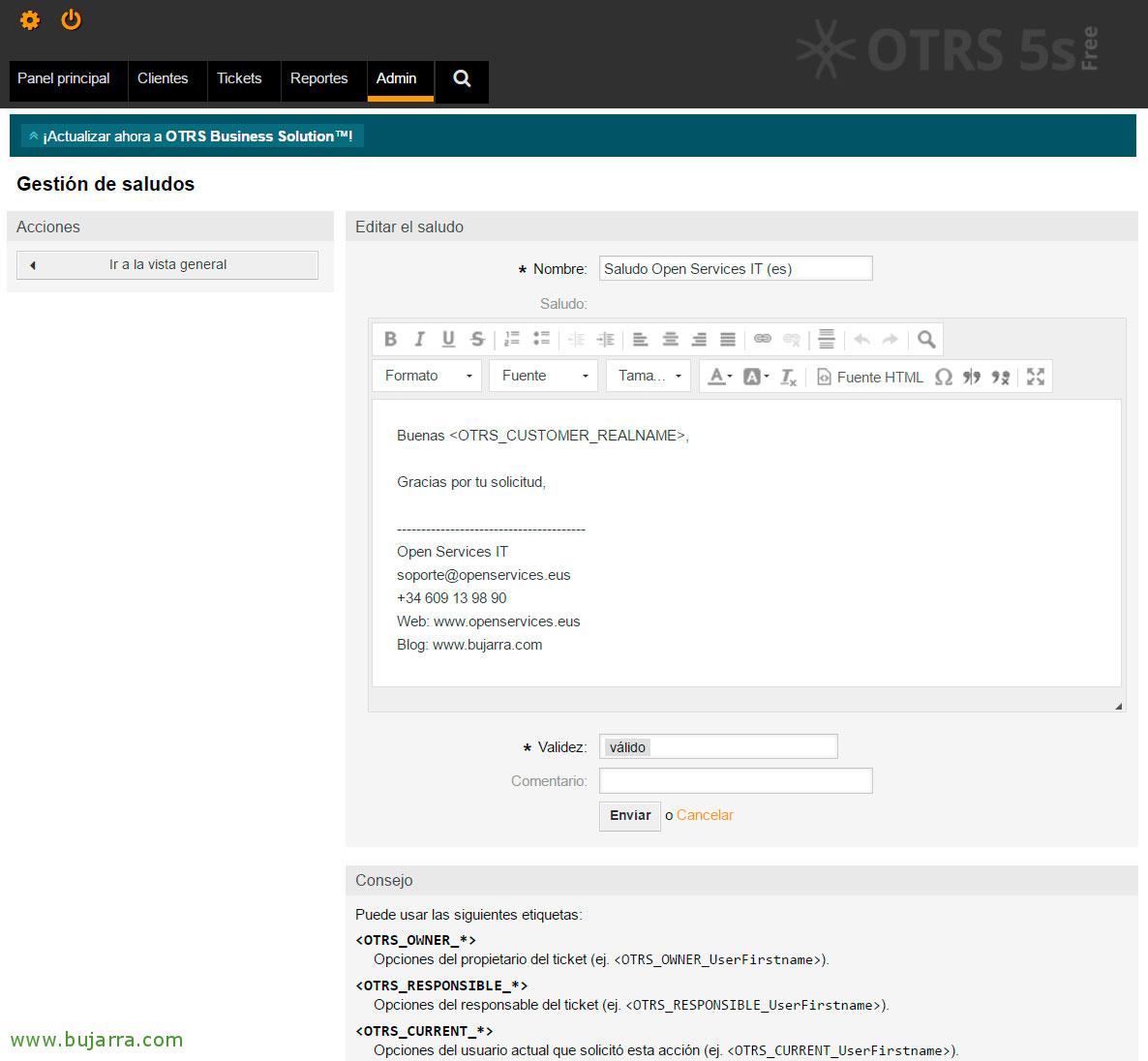
因为 “管理 > “队列设置” > “此致敬意” 我们可能会添加或修改客户在联系我们时将收到的消息, 除了问候语之外,我们还为您提供一个名称作为标识符:
好 <OTRS_CUSTOMER_REALNAME>,
感谢您的请求,
我们会记住,我们可以通过 Glue 来应用它, 您可以根据工单的接收位置做出不同的回应, 我们记得它会在 “管理” > “队列设置” > “队列” > 选择一个队列,然后更改 “问候”.
签名,
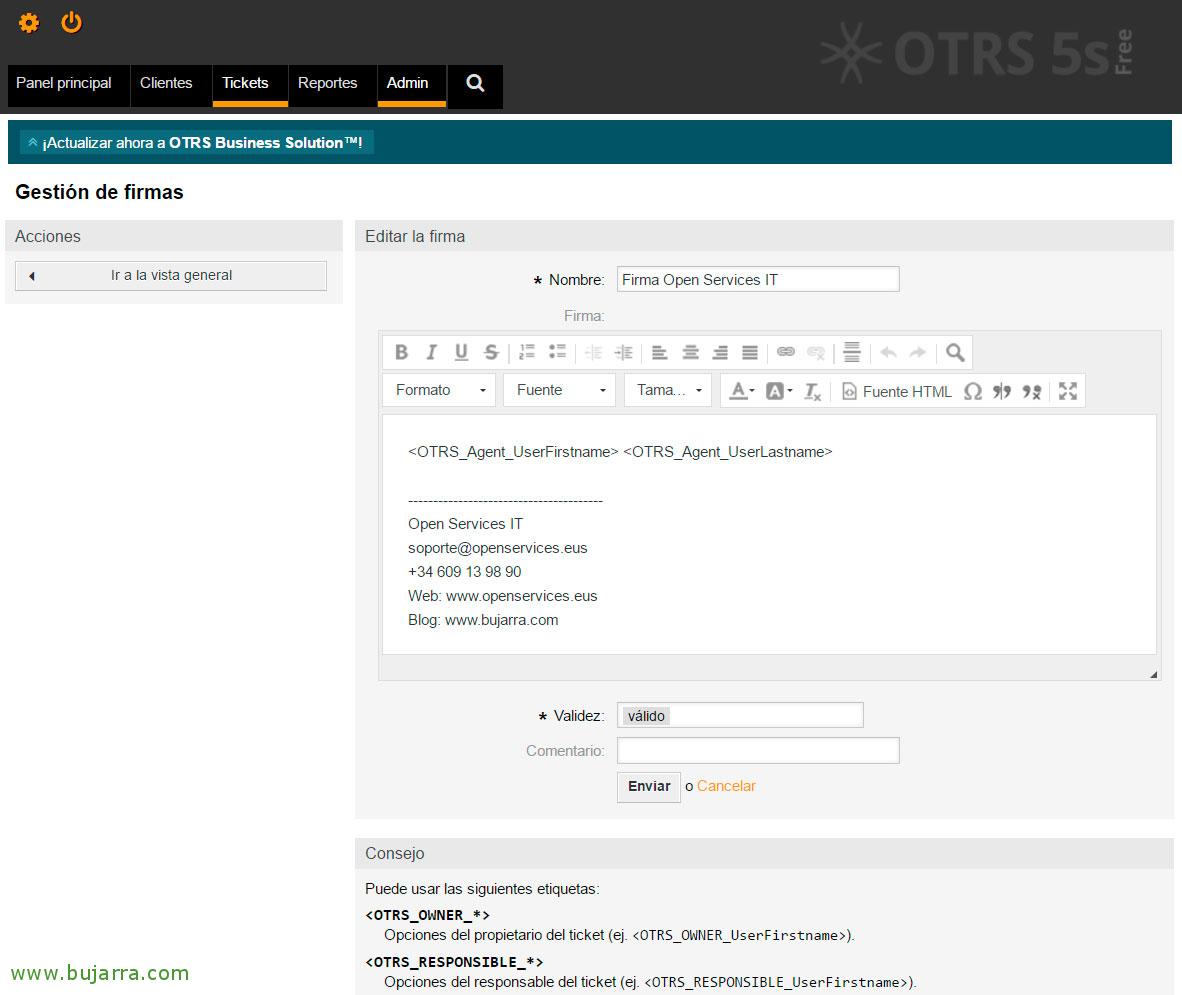
就像问候一样, 我们还可以将签名应用于外发电子邮件,这样我们将为同一队列中的所有电子邮件提供相同的联系人签名, 联系您的代理和一些通用数据. 我们会把它改成 “管理 > “队列设置” > “签名”, 这将是一个例子:
<OTRS_Agent_UserFirstname> <OTRS_Agent_UserLastname>
—————————————
开放服务 IT
他*****@**********es.eus
+34 900535139
蹼: 网址:www.openservices.eus
博客: www.bujarra.com
电子邮件模板
如果我们要编辑用于联系客户的电子邮件模板, 这是, 稍微自定义一下,以便在他们收到通知电子邮件时使其更加公司化和密切接触, 使用任何 HTML 编辑器编辑此文件就足够了:
[源代码]/opt/otrs/内核/输出/HTML/模板/标准/NotificationEvent/电子邮件/Default.tt[/源代码]
对于基本配置的第一个初始文档,就这么多了! 在接下来的几天里,我们将跟进 OTRS 的更多有趣文章!