Outros – Configurações básicas 1/2

Veremos en un par de documentos unas configuraciones base que normalmente hay que realizar tras la instalação de OTRS, como bien sabéis uno de los mejores sistemas de Ticketing, sobre todo por lo personalizable que es, además de ser Open Source! Las configuraciones que iré detallando nos permitirán disponer de este sistema preparado para recibir y gestionar incidencias de nuestros usuarios, vía web y vía mail. En estes documentos crearemos las Colas, los Clientes, los Agentes, habilitaremos respuestas automáticas custom, firmas, plantillas de email, inquéritos, configuraremos y sacaremos informes, personalizaremos el portal de acesso a OTRS entre otras cosas!

Nos basaremos en un exemplo muy sencillo, uma empresa que da serviço técnico a sus empresas cliente, estos son llamados 'Clientes', y las personas que gestionan las incidencias serão los 'Agentes'. Nada mau, estos Clientes crearán incidencias de distintos tipos y prioridades, normalmente desde um portal web muy sencillo (ojo que também há apps para usar com dispositivos móveis com Android ou iOS para os iPhon / Esfábio). Nosotros como Agentes daremos seguimento e solução a las incidências, y a final de mes podremos obter un listado con todas las incidencias que hemos solucionado, para facturar a estes clientes o lo que sea! Lo que además habilitaremos es, que cuando un cliente mande un mail a una dirección de correo que especifiquemos, automáticamente se creará un ticket con la incidencia, pero para ello antes tenemos que habilitar el envio/recepción de mail desde el servidor OTRS, además de lo dicho, personalizaremos unas respuestas que les llegarán cada vez que se abra un ticket, haya una nota o directamente lo cerremos como solucionado; le podemos meter también una pequeñita encuesta para que valoren la calidad de service o lo que fuere. Vamos??? Al turrão!!!!
Si todavía no tienes OTRS instalado, recuerda Este documento donde verás como instalarlo en una Debian!
Permitir correo externo,
Primero de todo, habilitaremos en el servidor OTRS el envio de mailing, agora, deberemos decidir cómo, si el envío es directo, si tenemos un servidor de correo en nuestra red y lo usaremos para fazer relay… OTRS utilizará Exim como agente de transporte de correo MTA (Mail Transport Agent).
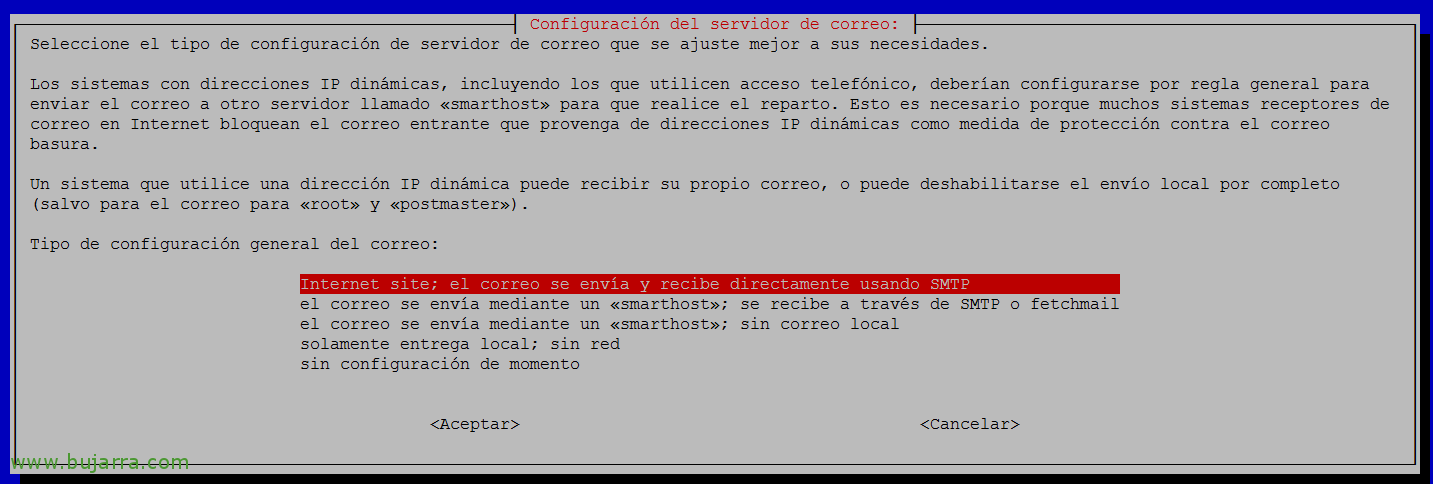
Muito simples, desde la shell de linux, ejecutamos como root:
[Código-fonte]dpkg-reconfigure exim4-config[/Código-fonte]
E indicamos o tipo de configuração que vamos implementar, No meu caso não tenho um servidor de correio na rede, portanto quero que seja uma entrega direta. O normal numa organização será através de um smarthost. Clique em “Aceitar”,
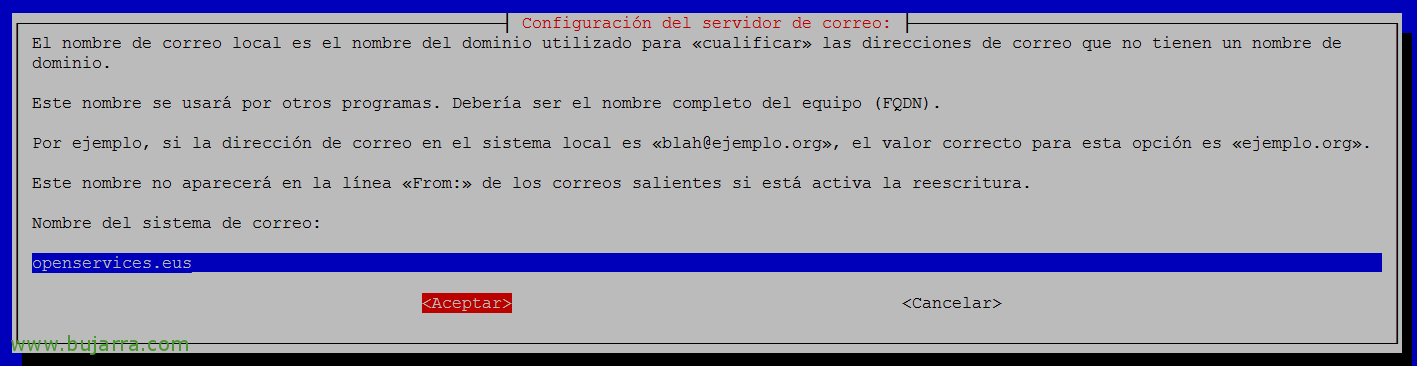
Indicamos o nome do sistema de correio, que deverá ser o FQDN do domínio público que enviará os emails. “Aceitar”,
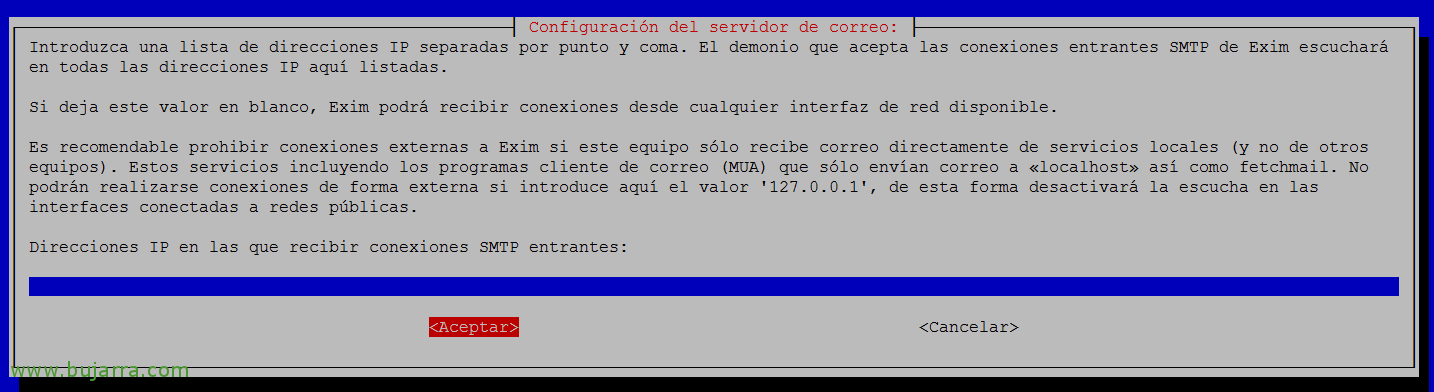
Se tivermos várias interfaces ou pelo menos diferentes IPs no OTRS para a receção de correio, indicaremos aqui o seu endereço IP, Por defeito poderemos deixá-lo vazio e que aceite correio por qualquer IP que tenha atribuído. Em princípio não vamos usar isto como receção, Veremos como o OTRS irá receber os emails, Por agora isto será usado para o envio de emails! “Aceitar”
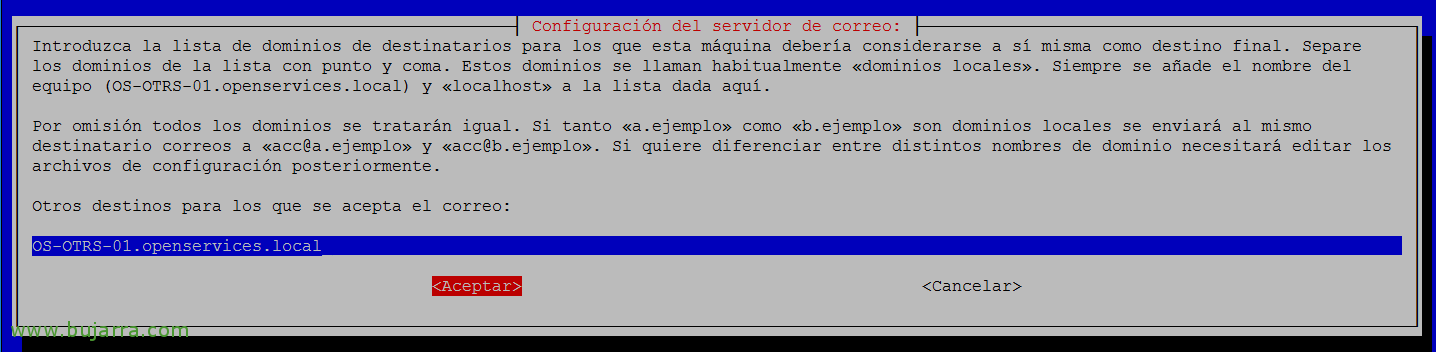
Adicionamos se temos outros domínios para os quais aceitará o correio, normalmente aqui deveremos colocar o domínio local (pelo menos). Clique em “Aceitar” para seguir,
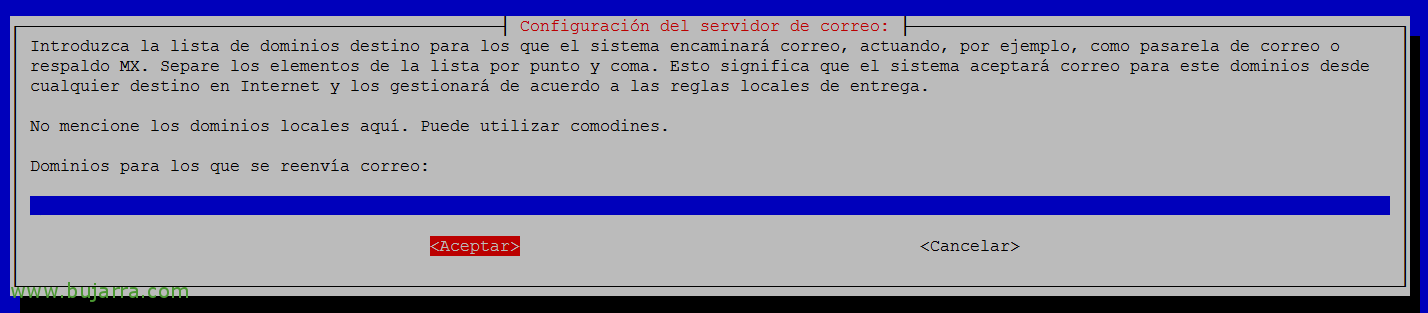
Deixamos vazio e continuamos “Aceitar”,
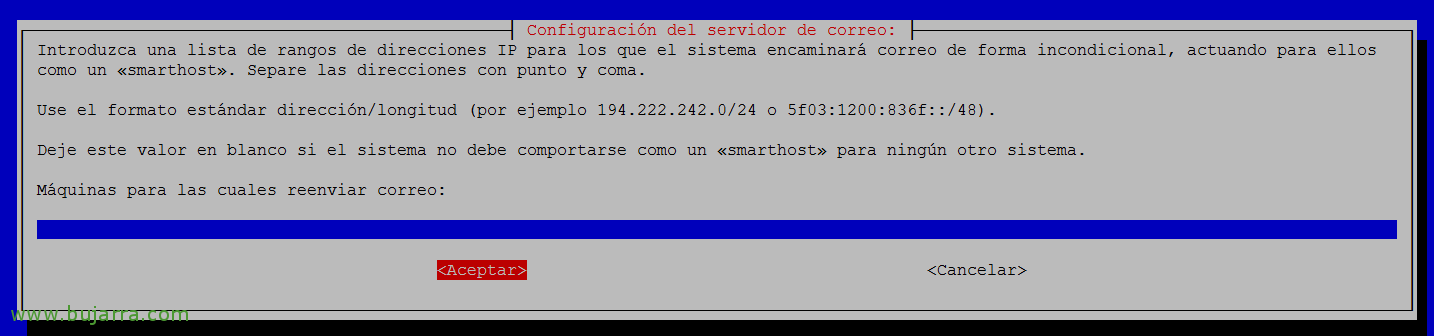
Se vamos permitir que enviem correio através deste servidor OTRS deveremos indicar os IPs como lista branca, deixamos vazio e continuamos, “Aceitar”,
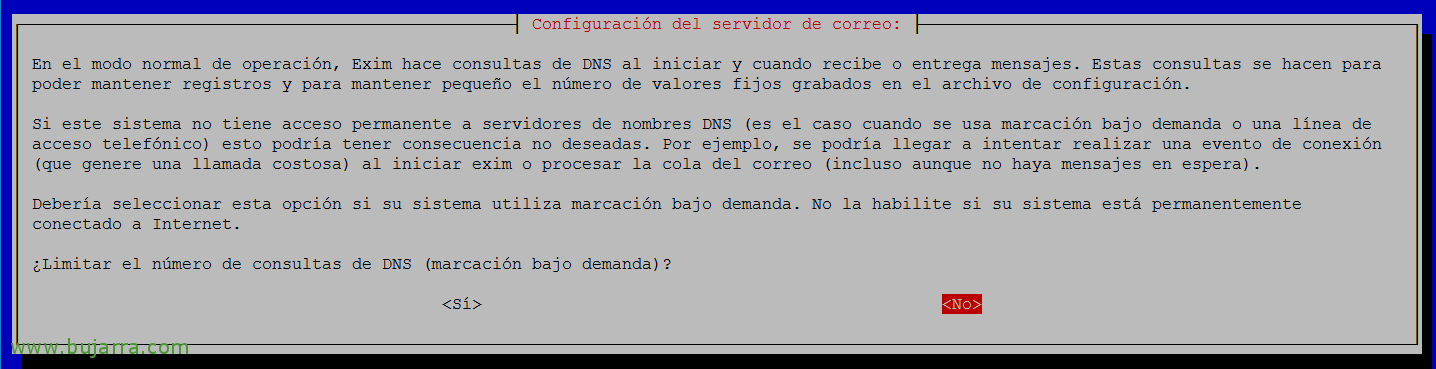
Pressionado “Não”,
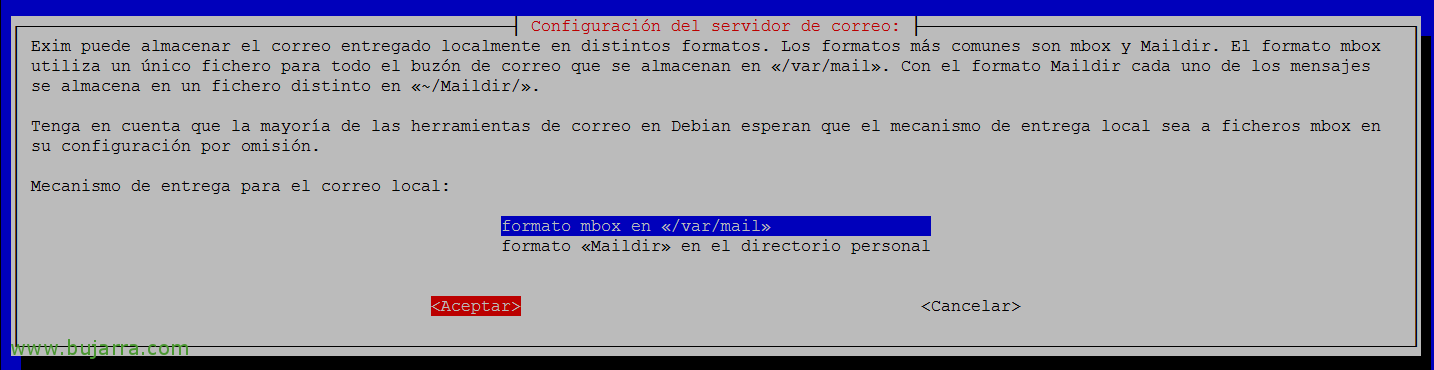
Indicamos o formato para armazenar os emails locais, normalmente usaremos o formato mbox em /var/mail, Pressionado “Aceitar” para continuar,
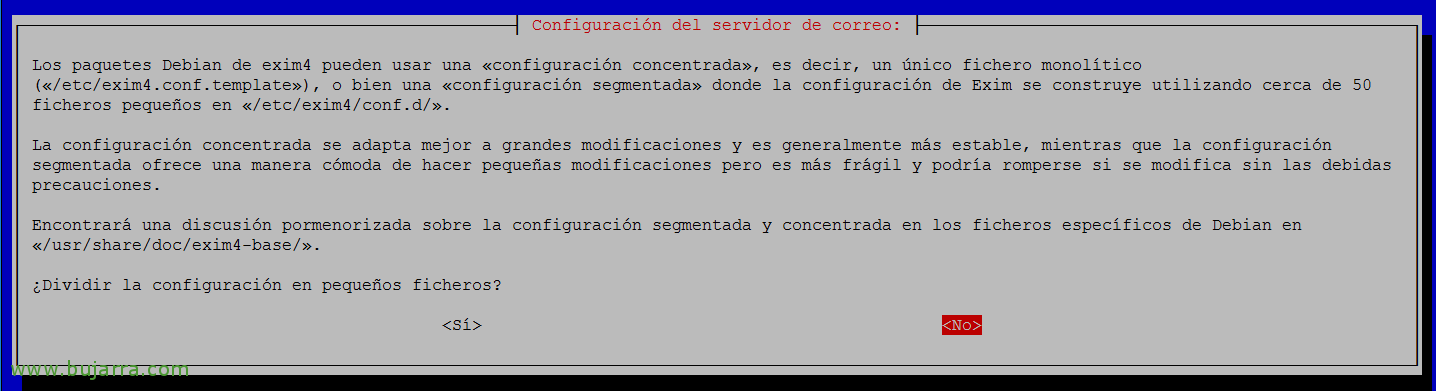
Indicar “Não” para manter a configuração do exim4 num só ficheiro de configuração, normalmente será /etc/exim4.conf.
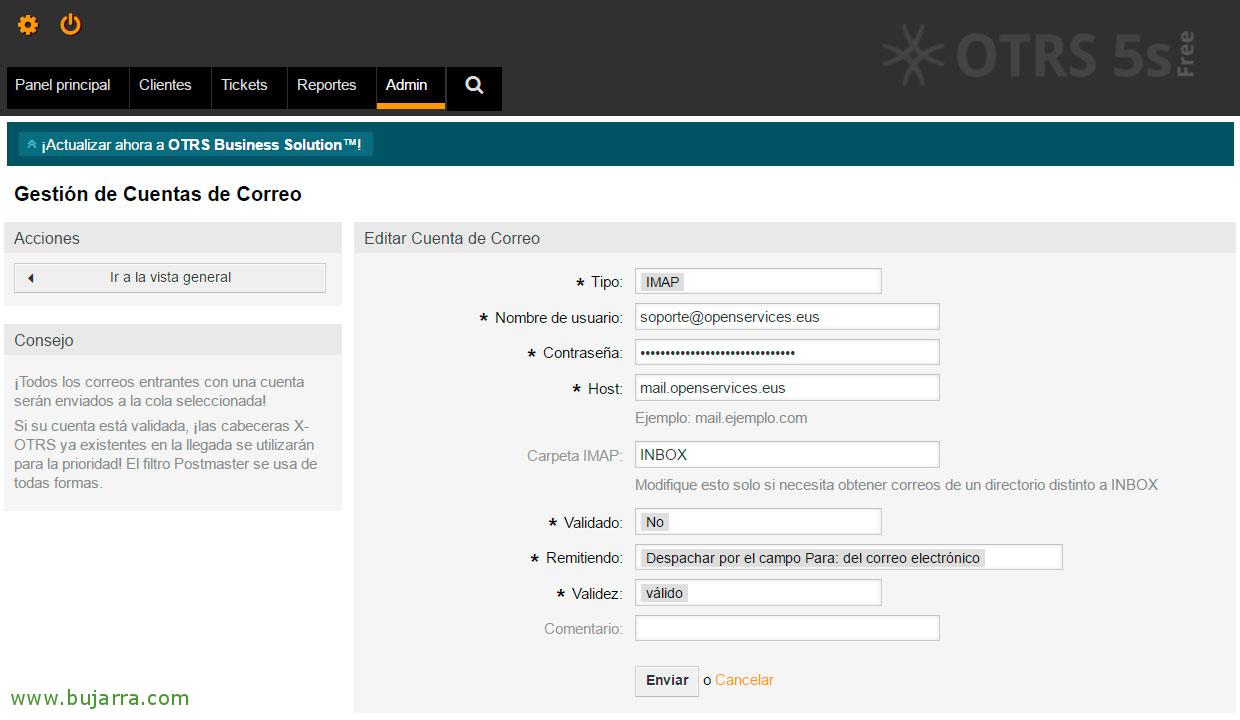
Nada mau, desde “Admin” > “Definições de correio eletrónico” > “Contas de Correio Eletrónico” poderemos editar a conta de correio predefinida ou adicionar tantas moradas de correio como necessitarmos. Estas serão as contas de correio que receberão as incidências dos utilizadores, e depois poderemos associá-las às diferentes Filas para a sua correta classificação. Poderemos descarregar todo o correio com POP ou simplesmente sincronizar com IMAP a sua caixa de entrada (ou a pasta que nos interessar), preenchemos os dados de ligação à caixa de correio e guardamos com “Enviar”.
Criar filas,
As filas são os destinos dos bilhetes, seguindo o exemplo que mencionei inicialmente, terei diferentes filas, que serão onde classificarei os bilhetes. Sendo uma empresa que presta serviço a outras empresas, gerarei este tipo de Filas: “Suporte – Bónus”, “Suporte – Fechado”, “Projetos – Bónus”, “Projetos – Fechado”, “Cursos”… Para quando se gerar um bilhete, atribuí-lo-emos a uma fila especificando se são Projetos, ou incidentes de Suporte bem remunerados através de um pacote de horas ou bónus, assim como com custo fechado. Luego podre generar filtrar por estas colas para sacar unos informes entre otras maravillas.
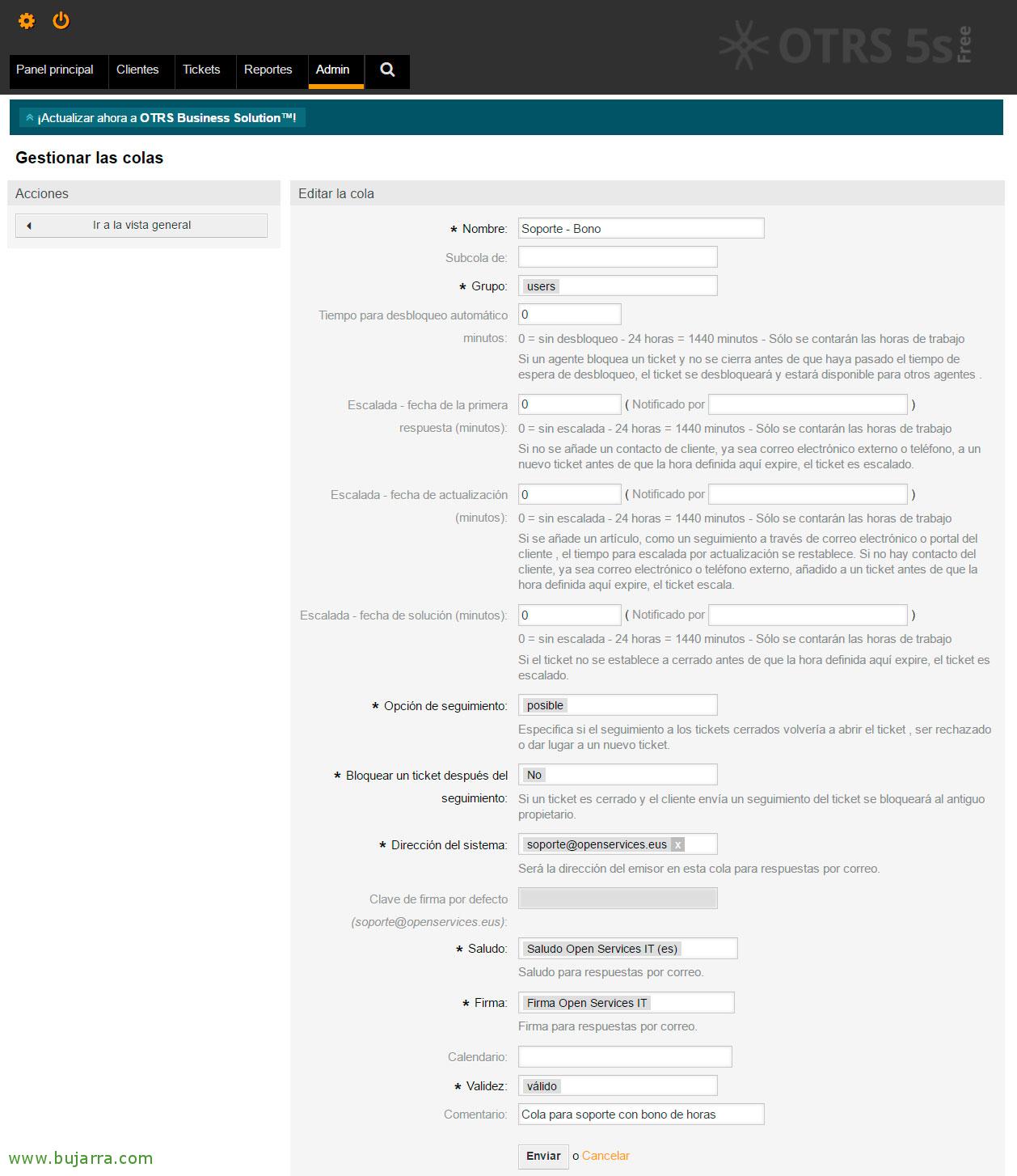
Nós vamos “Admin” > “Ajustes de las colas” > “Colas” > “Añadir Cola”, y cumplimentamos al menos:
Nome: Nombre de la Cola.
Grupo: Será el grupo que tendrá acceso a la cola, por defecto todos los 'users'.
Opción de seguimiento: Ofrecendo si queremos que los tickets cerrados se puedan reabrir.
Dirección del sistema: Asociaremos la dirección de mail que usará esta Cola para las notificaciones de correo.
Saludo: Será la plantilla de mail que enviará a la hora de crearse un ticket en esta Cola.
Firma: Será la firma que aplicará al final de los mails a todos los correos que envíe.
Clique em “Enviar” para grabar la config.
Crear Clientes,
En este escenario, los clientes serão las empresas que poderão usar o sistema para gerar pedidos de serviço, habrá que darlos de alta por tanto, tanto a la Empresa como tal, como a los usuarios de dicha compañía.
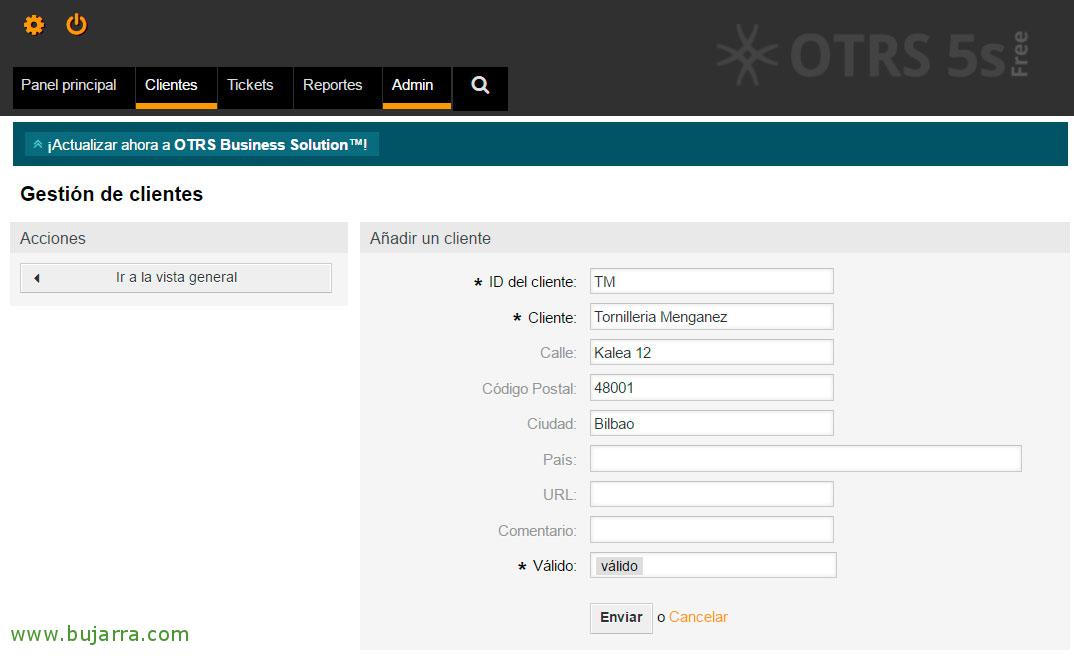
Se vamos “Admin” > “Gestão de clientes” > “Clientes” > “Añadir un cliente” podremos dar de alta o Identificador do cliente, assim como o seu nome, e interessante será além de adicionar os dados de contacto, ya que luego durante la gestão de sus tickets tendremos de un vistazo estos datos.
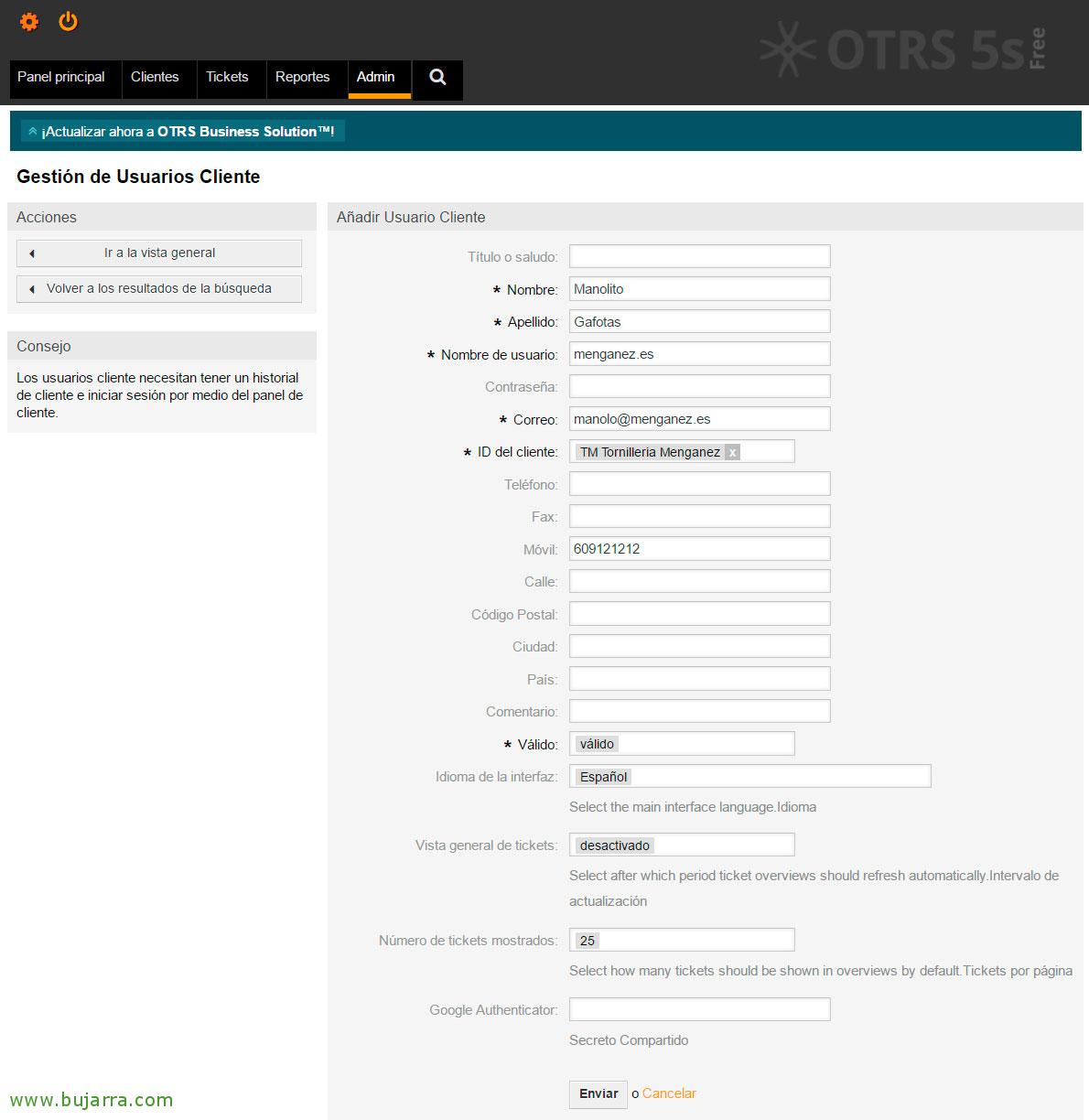
Desde “Admin” > “Gestão de clientes” > “Cliente” > “Añadir un usuario cliente” podremos dar de alta los usuarios de los Clientes que usarán el sistema. Añadiremos los datos de contacto necesarios además de crearle un usuario & contraseña de acceso, sin olvidar associarlo al ID de Cliente anteriormente generado.
Crear Agentes,
Agora, Devemos criar os Agentes, que serão las personas que den solution a las incidencias de dichos Clientes, podrán ser utilizadores locais o si nos interessamos, saber que podremos validar também mediante LDAP contra um Directorio Activo, que esto ya lo veremos en un futuro documento!
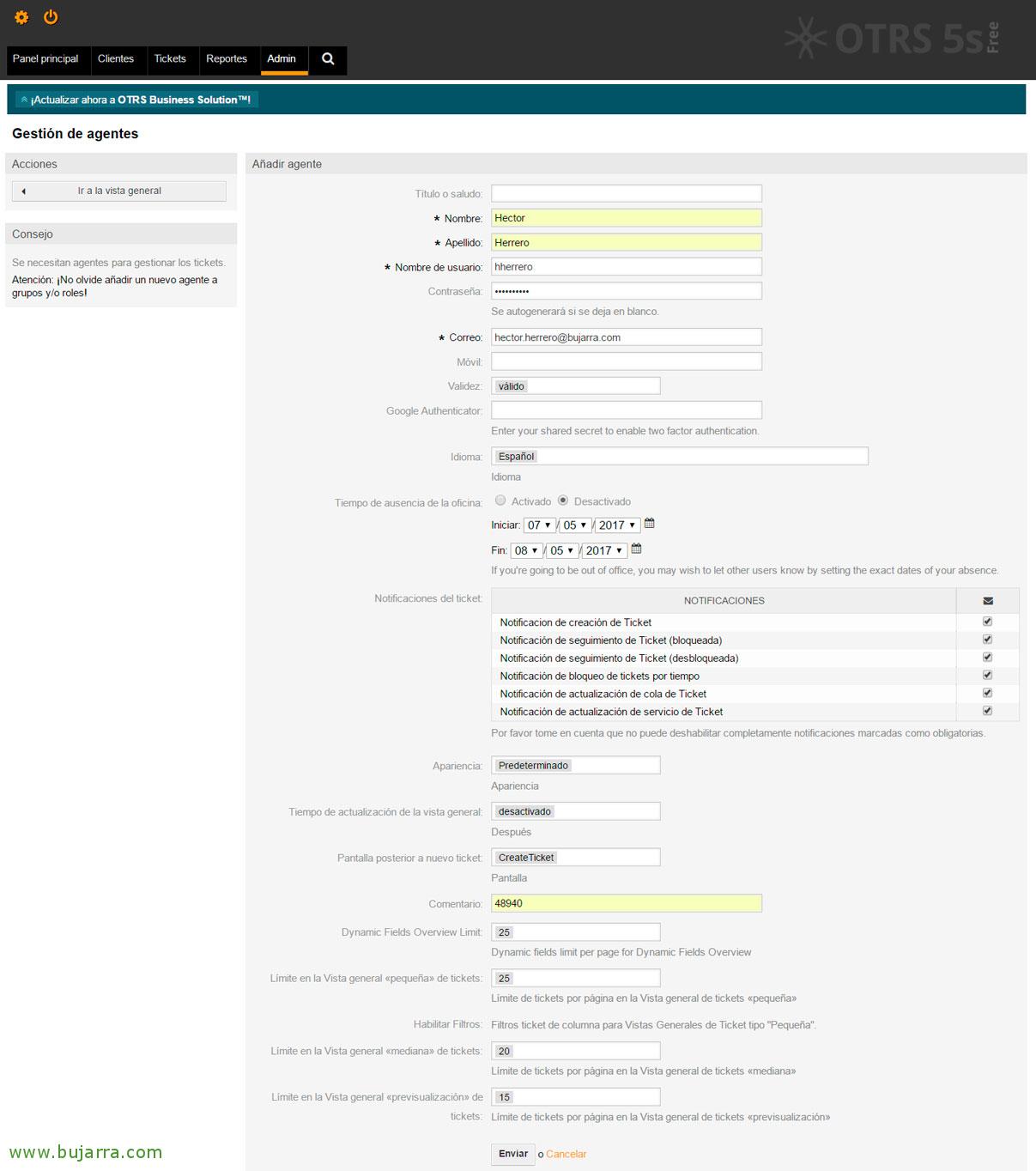
Nada mau, para dar de alta un Agente, deberemos ir a “Admin” > “Agentes” > “Añadir Agente”. Rellenamos al menos los dados de contacto marcados con asterisco, además de crearle un usuario para su acceso, las notificaciones que queremos que reciba… Clique em “Enviar”,
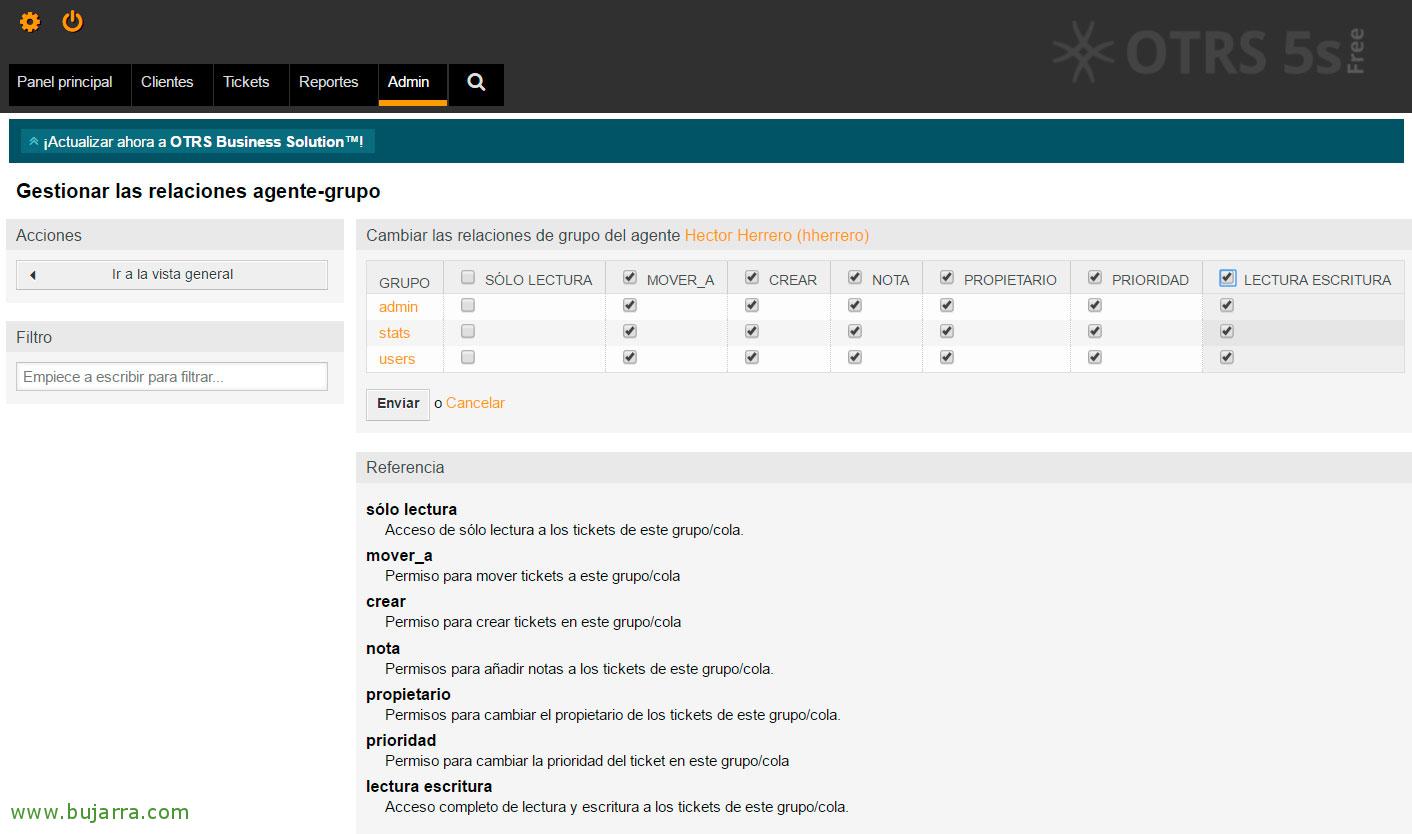
Siguiendo el asistente de creación, deberemos selecionar los permisos de esta cuenta, a qué grupos pertenecerá y el tipo de privilégios. Neste caso, vou criar um que, além de aceder aos tickets dos utilizadores, também poderá aceder aos relatórios e ao painel de administração (para não usar root@localhost). “Enviar”,
Respostas automáticas,
Se quisermos responder de forma automática a qualquer interação de um cliente num Ticket, devemos primeiro habilitar essas respostas (por tipo) e posteriormente modificar os modelos de resposta com os nossos dados para que fique mais corporativo.
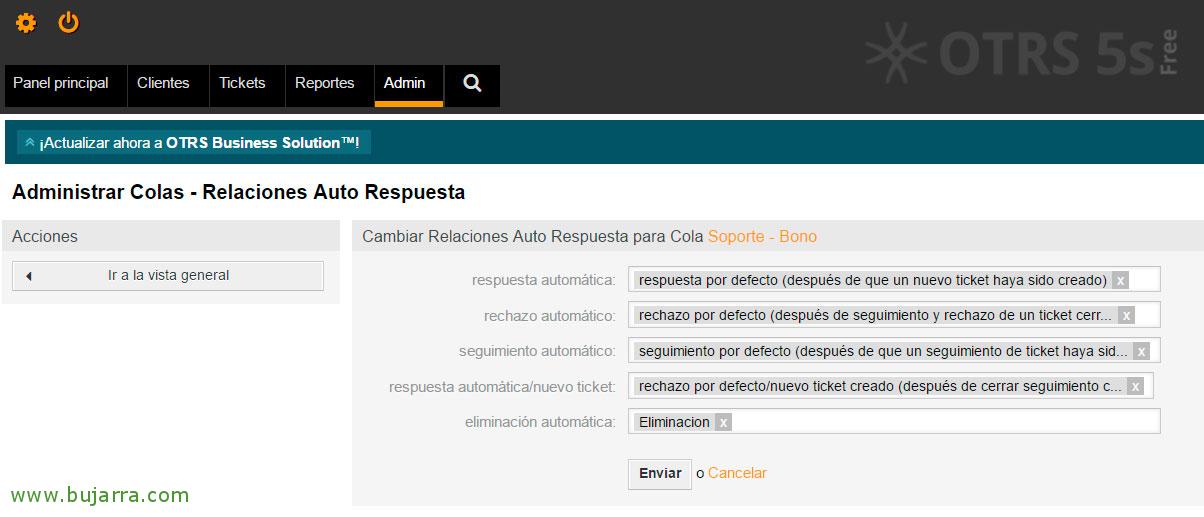
Se vamos “Admin” > “Ajustes de las colas” > “Respostas automáticas <–> Colas” devemos selecionar as Filas que nos interessam modificar e selecionaremos um tipo de resposta automática dependendo da interação do cliente, se o ticket for aceite/rejeitado, sobre o acompanhamento de tickets e o cliente adicionar uma nota informativa, ou se o ticket for eliminado… Deberemos selecionar una plantilla para la respuesta a las siguientes acciones:
Respuesta automática.
Rechazo automático.
Seguimiento automático.
Respuesta automática ticket / novo bilhete.
Eliminação automática.
Modificar os modelos de respostas,
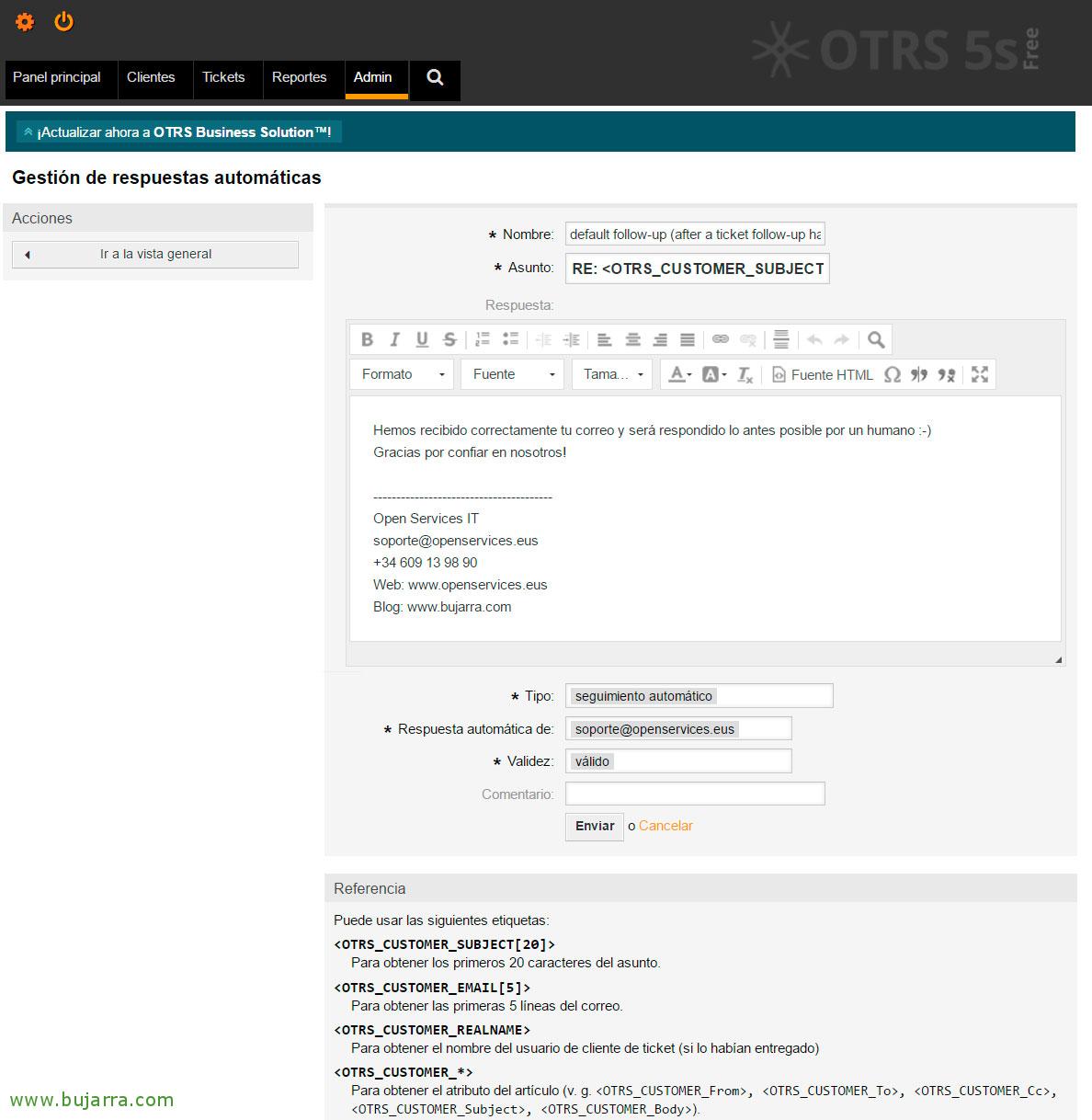
O que eu disse, teremos de modificar ou criar Modelos de resposta, com os nossos dados totalmente personalizados, por isso, Nós vamos “Admin > “Ajustes de las colas” > “Respostas automáticas”. Criaremos os Modelos ao nosso gosto ou modificamos diretamente sobre os existentes! Deixo-vos como exemplo os modelos base que vêm e o conteúdo que coloco como exemplo, não esquecer que cada Modelo deve ter associado o Tipo de resposta e qual conta de e-mail será utilizada para responder ao Cliente.
Nome: resposta padrão de seguimento (após ter sido adicionado um seguimento a um bilhete)
Assunto: RE: <OTRS_CUSTOMER_SUBJECT[24]>
Resposta:
Recebemos corretamente o teu e-mail e será respondido o mais rapidamente possível por um humano 🙂
Obrigado por confiar em nós!
Nome: rejeição padrão (após seguimento e rejeição de um bilhete fechado)
Assunto: O teu email foi rejeitado! (RE: <OTRS_CUSTOMER_SUBJECT[24]>)
Resposta:
O teu ticket está fechado.
— O teu acompanhamento foi rejeitado.. —
Por favor, cria um novo ticket se necessário,
Obrigado por confiar em nós,
Nome: rejeição padrão/novo ticket criado (após o acompanhamento fechado com criação de novo ticket)
Assunto: Foi criado um novo ticket! (RE: <OTRS_CUSTOMER_SUBJECT[24]>)
Resposta:
O teu ticket anterior foi fechado.
— Foi criado um novo ticket. —
Escreveste-nos:
<OTRS_CUSTOMER_EMAIL[6]>
O teu email será respondido o mais breve possível por um humano 🙂
Obrigado por confiar em nós,
Nome: resposta padrão (após a criação de um novo ticket)
Assunto: RE: <OTRS_CUSTOMER_SUBJECT[24]>
Resposta:
Olá!
Criámos-te um ticket com o número: <OTRS_TICKET_TicketNumber>
Resumo do teu ticket:
<OTRS_CUSTOMER_EMAIL[6]>
O teu email será respondido o mais breve possível por um humano 🙂
Si necesitas, acompanhamento, podes fazê-lo a partir daqui: <OTRS_CONFIG_HttpType>://<OTRS_CONFIG_FQDN>/<OTRS_CONFIG_ScriptAlias>customer.pl?Action=CustomerTicketZoom;NúmeroDoBilhete=<OTRS_TICKET_TicketNumber>
Ou se preferires, podes continuar a responder a esta cadeia de emails!
Obrigado por confiar em nós,
Nome: Eliminação
Assunto: RE: <OTRS_CUSTOMER_SUBJECT[24]>
Resposta:
Procedemos à eliminação automática do bilhete: <OTRS_TICKET_TicketNumber>
Obrigado por confiar em nós,
Atenciosamente,
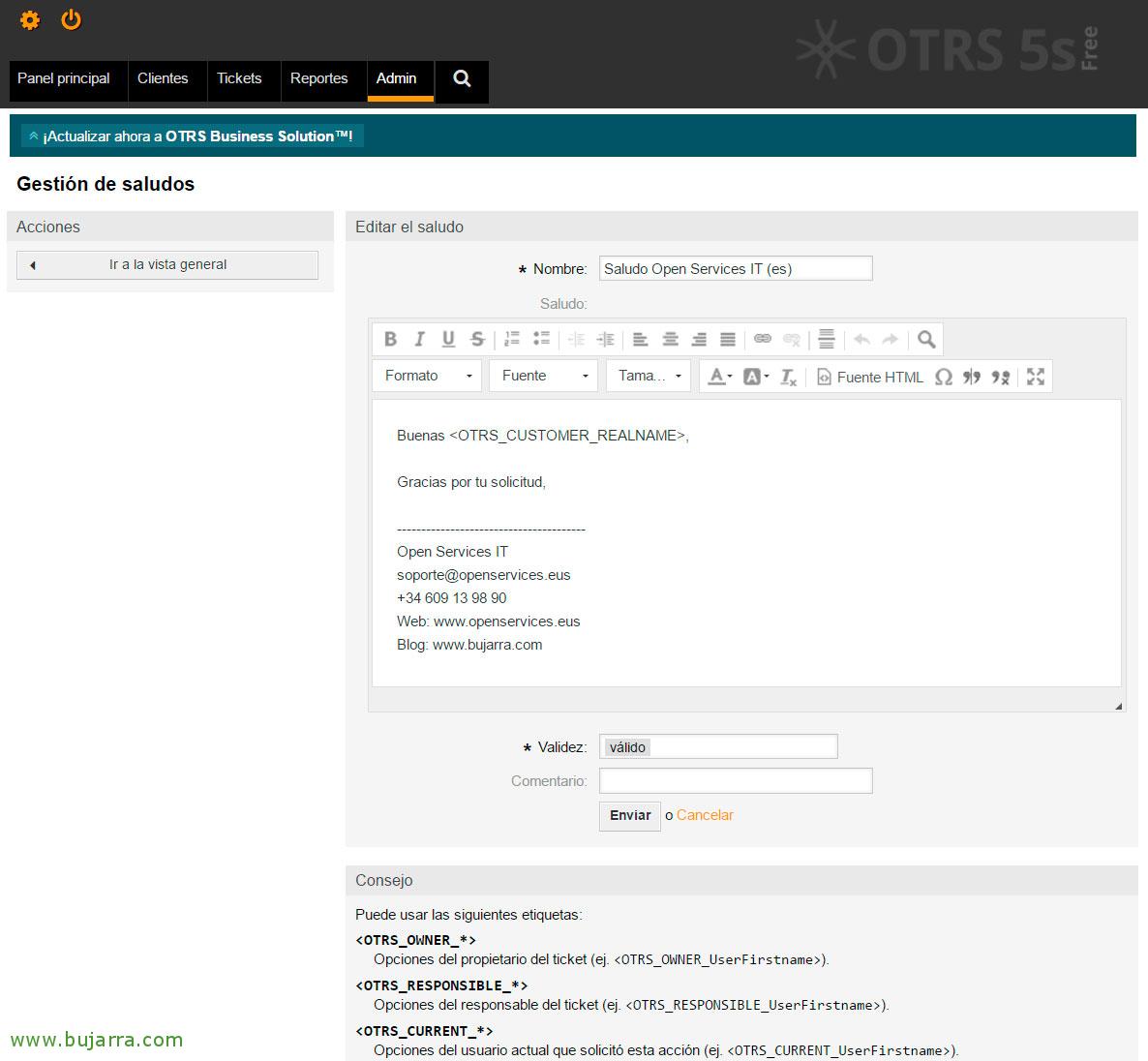
Desde “Admin > “Ajustes de las colas” > “Atenciosamente” poderemos adicionar ou modificar a mensagem que o Cliente receberá quando nos contactar, indicamos um nome como identificador além da saudação:
Bom <OTRS_CUSTOMER_REALNAME>,
Obrigado pelo teu pedido,
Recordaremos que poderemos aplicá-lo por Fila, podendo responder de forma diferente dependendo de onde o bilhete entre, recordamos que seria em “Admin” > “Ajustes de las colas” > “Colas” > Selecionamos uma fila e alteramos o “Saludo”.
Assinaturas,
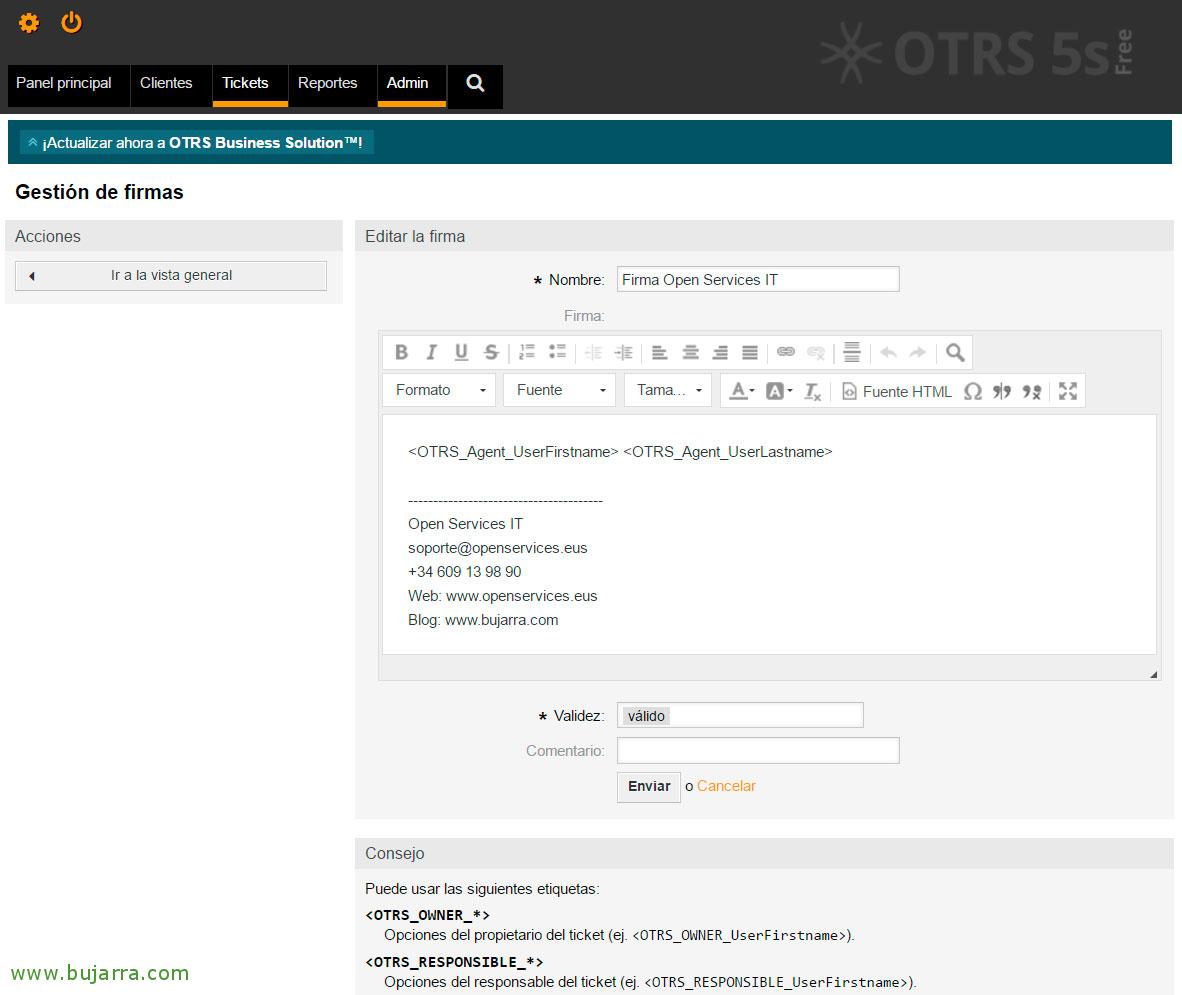
Tal como as saudações, também poderemos aplicar assinaturas aos emails enviados e assim colocaremos a todos os emails da mesma Fila a mesma assinatura de contacto, tanto do agente que contactou como alguns dados genéricos. Alteraríamos em “Admin > “Ajustes de las colas” > “Assinaturas”, e este seria um exemplo:
<OTRS_Agent_UserFirstname> <OTRS_Agent_UserLastname>
—————————————
Serviços abertos de TI
o seu*****@**********es.eus
+34 900535139
Teia: www.openservices.eus
Blogue: www.bujarra.com
Modelo de email
Se quisermos editar o modelo de correio eletrónico com o qual se contacta os Clientes, Isso é, personalizá-lo um pouco para lhe dar um toque mais corporativo e próximo quando receberem um e-mail de notificação, bastará editar este ficheiro com qualquer editor HTML:
[Código-fonte]/opt/otrs/Kernel/Output/HTML/Templates/Standard/NotificationEvent/Email/Default.tt[/Código-fonte]
Até aqui este primeiro documento inicial sobre uma configuração base! Continuaremos com mais artigos interessantes do OTRS nos próximos dias!