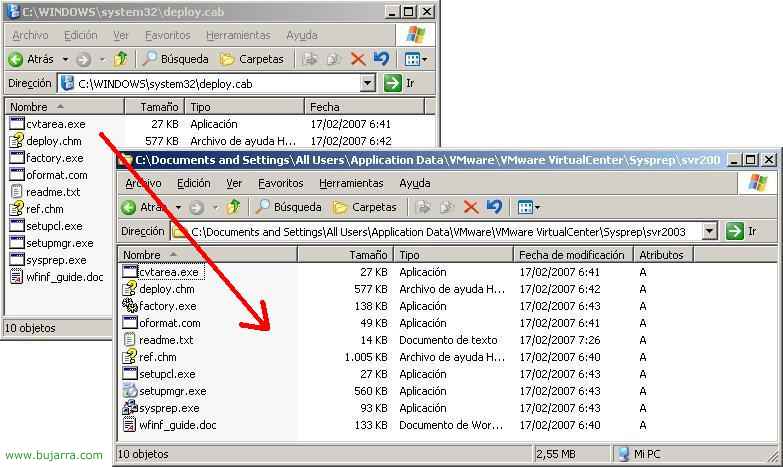
Usando el Asistente para configuración de seguridad en Windows 2003

El SP1 de Microsoft Windows 2003 tresna berri bat ekartzen du, gure zerbitzaria segurtasunari eta konfigurazioari dagokionez lagunduko diguna. Laguntzailea da, gure zerbitzaria ziurtatzen laguntzen diguna, erregistroaren atal batzuk murriztuz, zerbitzu ez beharrezkoak desgaituz, erabiltzen ez diren MS aplikazioak kentzea eta, noski, Microsoften firewall-a gaitzea eta behar ez diren ateak itxiko lituzke.

Configurando ABE – Access based Enumeration en Windows 2003

Microsoft Windows 2003 Access based Enumeration izeneko utilitate berri bat ekartzen du, erabiltzaileek NTFS baimenik ez duten direktorioak ezkutatzeko aukera ematen du, en vez de verlos como de costumbre los oculta directamente, evitando confusiones de usuarios. Access-based Enumeration Windows-ekin erabiltzeko 2003 Microsoft-en webgunetik instalatzailea jaitsi behar dugu.

Montando una VPN o Red Privada Virtual en Windows mediante protocolo PPTP

Con esto, lo que conseguiremos es, desde una hubicación fisicamente separada a la LAN de nuestra empresa, etxea… conectarnos a ella misma y ver todos los equipos de la red. Es una conexion gratuita que usaremos una vez que ya estemos conectados a Internet. Se necesita tener abiertos estos puertos y mapeados contra el servidor de enrutamiento (VPN), Puerto 47 GRE (en su defecto TCP) y el 1723 TCP.

Instalación y uso de VMware Virtual Machine Importer 2

VMware VM Importer, nos permite convertir máquinas virtuales de: VMware Workstation o VMware Player o VMware Server o VMware GSX Server o Microsoft Virtual PC o de Microsoft Virtual Server o imágenes de Symantec Ghost o de Symantec LiveState a formato de VMware ESX o de VMware Workstation o VMware Player o VMware Server o GSX Server. Para ello, necesitaremos bajarnos e instalarlos el VM Importer 2 de la web de www.vmware.com.

Instalazioa, VMware Virtual Center eta VMware Infrastructure Client bidezko Azpiegitura birtualaren konfigurazioa eta kudeaketa

Prozedura honetan azaltzen da nola muntatu VirtualCenter gure Azpiegitura Birtuala kudeatzeko, Horrela ESX zerbitzariak eta haien makina birtualak, Horretarako VirtualCenter Server duen zerbitzari bat behar dugu, Hori erabiltzeko bezeroarekin konektatuko gara: “VMware Virtual Infrastructure Client” Eta han guztia kudeatuko dugu.

Sare birtualak konfiguratzen – VMware VirtualCenter-en etorkizuneko switch birtualak

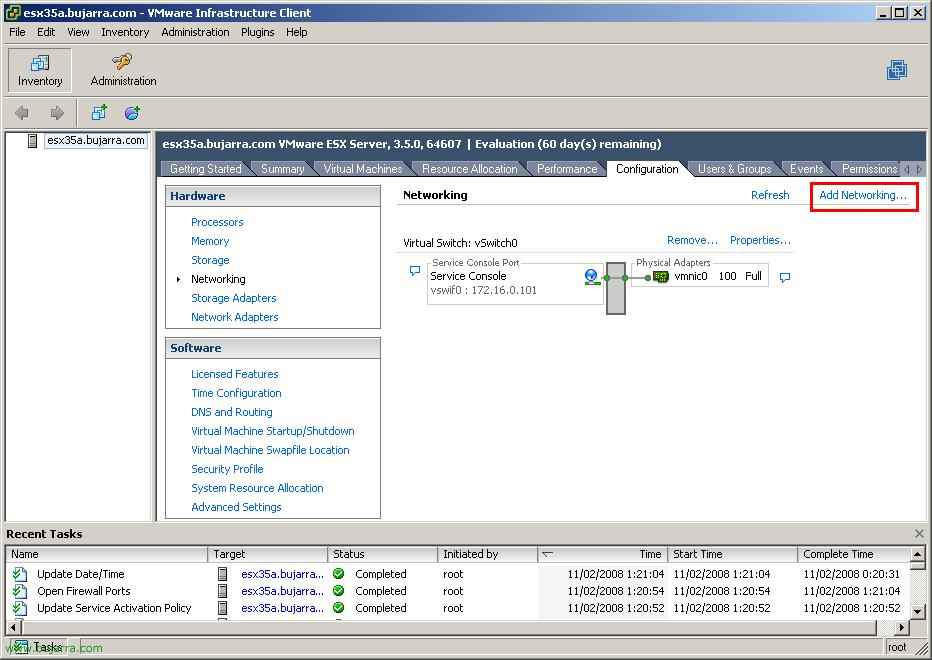
Dokumentu honetan azaltzen da nola konfiguratu ESX zerbitzari baten sare bat 3.5, Switch birtual baten bidez, Sare birtualak sortzeko, Makina birtualak elkar konektatzeko, edo ibilbidea egiteko, edo HA edo kudeaketarako erabiltzeko . Se da por hecho que un host soporta cómo máximo 4 NICs, en mi caso será un servidor con dos conexiones de red. Lo ideal es tener todo redundante, por si se cae una interfaz que la otra tenga las mismas conexiones, edo bestela, para dividir el tráfico y que el tráfico de las MV vaya por una NIC (adibidez). Tenemos tres tipos de conexiones a configurar:

VMware VirtualCenter-en Profila konfiguratzeko

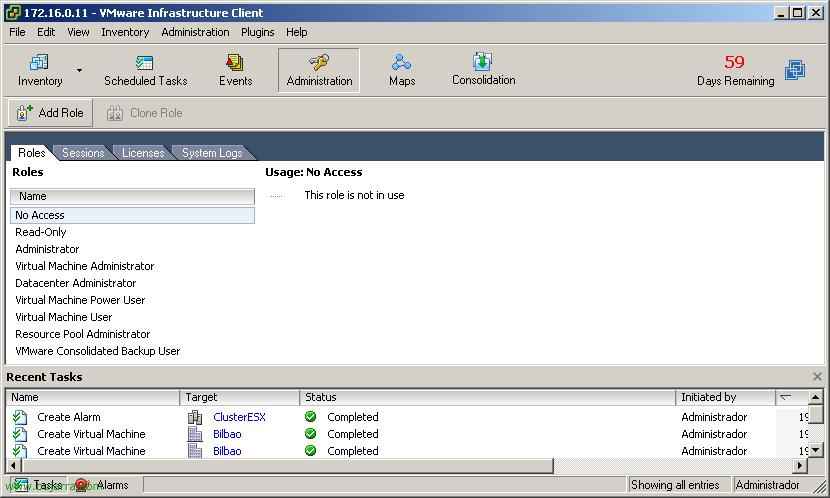
En este documento veremos cómo podemos configurar VirtualCenter para poder acceder con diferentes cuentas de usuario y cada cuenta de usuario tenga diferentes tipos de permisos. Es ideal para no tener que dar por supuesto la cuenta de Administrador a nadie, por si tenemos algún becario encargado de encender máquinas virtuales, que sólo pueda hacer eso, si tenemos un departamento encargado de revisar LOG's o crear MV's que sólo puedan hacer eso y nada más.