Parallels Desktop 5 per MAC

Se qualche giorno fa, vedevamo il nuovo VMware Fusion 3.0, oggi ci metteremo al corrente del prodotto Parallels Desktop 5 per MAC. Apparentemente, entrambi i programmi, concorrenza diretta, sembra che abbiano le stesse funzionalità, quindi cercheremo di rivelare le differenze per poterci inclinare verso uno dei due.
Innanzitutto, è richiedere una licenza demo per provarlo (sono un po' tirchi, ci danno solo 14 Giorni), se ci piace, poi lo potremo acquistare ;). Per fare ciò,, dovremo registrarci sul sito web di Parallels
Quando saremo nella sezione di download, invece di cliccare su “Scaricare”, selezionare la lingua preferita e cliccare su “Provalo”. Così si riceve l'e-mail con il n° di serie valido.

Una volta scaricato, montiamo l'immagine come al solito, doppio clic e cliccheremo su installa per cominciare.
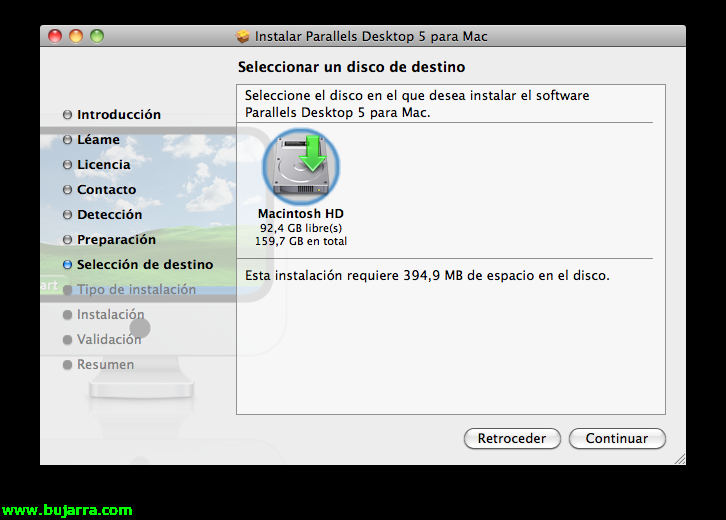
Dopo aver accettato un sacco di avvisi e contratti, mas o menos unos 5 contratos diferentes, selezionamos la ubicación preferida. En mi caso lo dejo predeterminado.
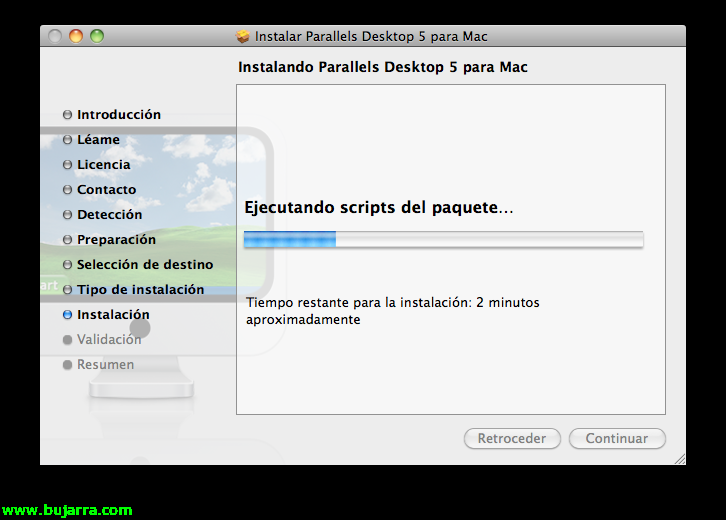
Continuaremos con el asistente de instalación y tras pulsar en “Installare” nos tocara esperar: copia de fichero, ejecución de scripts… Tras todo ello, veremos que finaliza satisfactoriamente.

La primera vez que lo ejecutamos nos dara este error, desde qui attivaremos el producto con la serie proporcionado siguiendo el asistente.
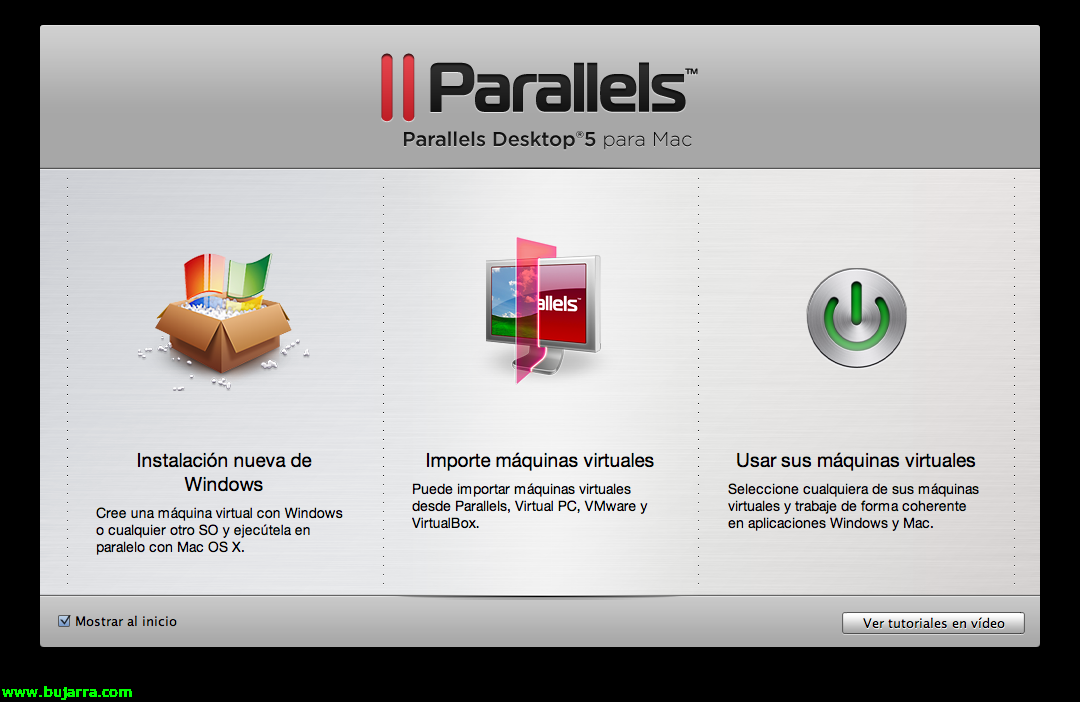
Esta, es la pantalla de inicio del programa. Comenzaremos a usa la opción de Instalación nueva de Windows. (Crearemos una maquina virtual nueva)
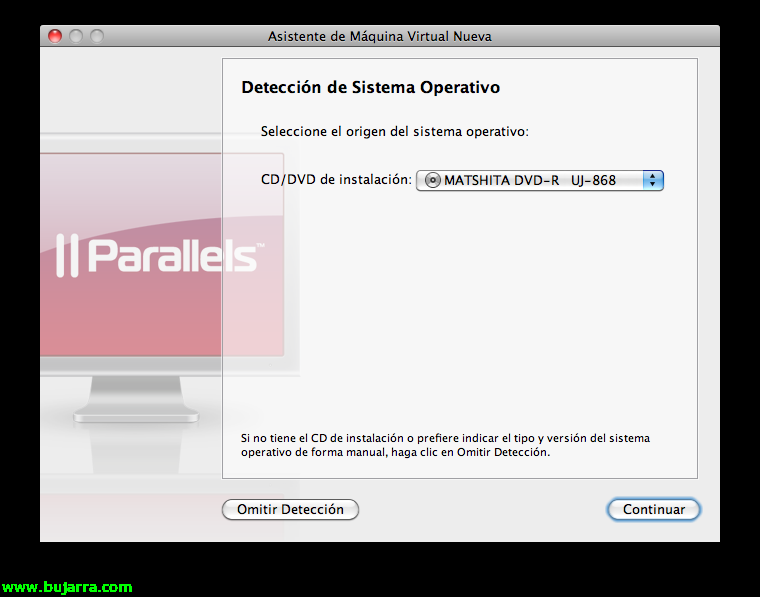
Nada mas iniciar el asistente, se nos pide el la ubicación del CD de instalación del Sistema deseado. Puede ser también un ISO, Certo.
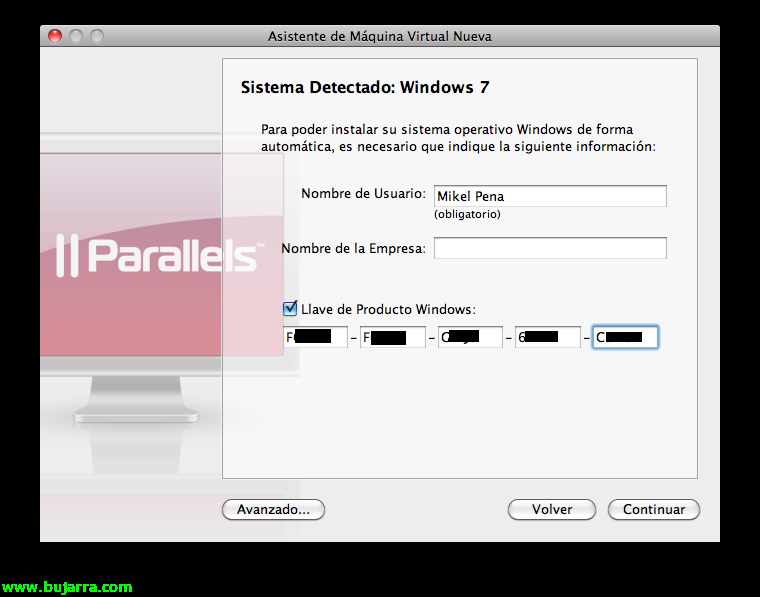
Se nos pedirá el nombre de usuario, empresa y codigo de licencia, per effettuare un'installazione automatica di Windows.
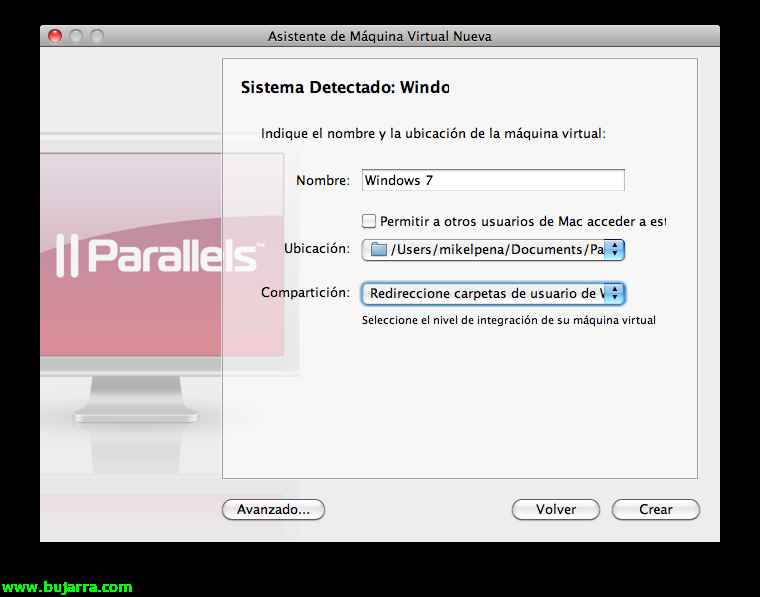
Ci dà la possibilità di cambiare il nome della VM, la sua posizione, se la VM è pubblica o privata e se i file vengono condivisi tra il MAC/WIN.
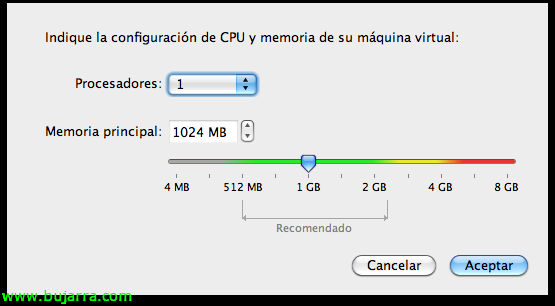
Si pulsamos sobre “Avanzate”, possiamo modificare le opzioni di Processori e Memoria della VM.

Dopo l'accettazione di un riassunto, inizia la creazione della macchina. Dopo questo, l'installazione di Windows inizia automaticamente.
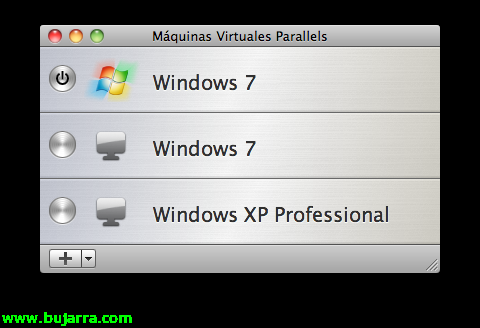
Mentre si completa l'installazione della nostra nuova macchina, osserviamo la “schermata principale” di Parallels e possiamo vedere che ha trovato le nostre macchine virtuali di VMware, potendo fare una conversione rapida e semplice per poterle usare. Non stupitevi troppo, VMware Fusion, anche lo fa…

Non appena termina l'installazione, lo primo che se nos muestra es este cartel que nos indica che mostrará todas las applicazioni de Windows en el Dock.
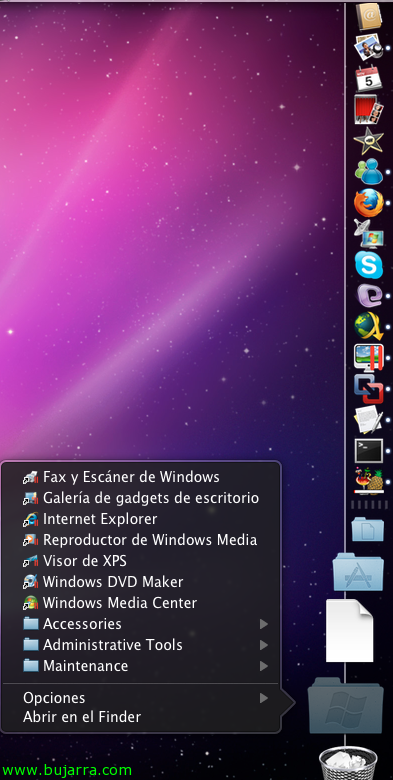
Esto es lo que veis, integración total con la dock, iniciamos las aplicaciones de Windows como una de MAC. Podriamos arrivare a tener la maquina apagada o suspendida y semplicemente selezionando la aplicación WIN que deseamos abrir, se nos encenderia la maquina.

Default, al encender la maquina se nos pone en “modo coherente”, esto es el analogo del “Modo Unity” del Fusion. Para que nos muestre la barra de tareas de Windows, habria que ir a Ver/Montrar barra de tareas de Windows en la barra de herramientas de la maquina virtual.

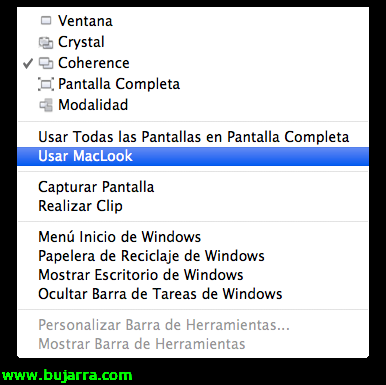
Si revisamos las opciones de la pestaña VER:
- Ventana: La vista mas comun en todas nuestras aplicaciones
- Crystal: Ci appare nella barra delle applicazioni del MAC l'icona di Parallels da cui possiamo accedere al menu di avvio della macchina virtuale e ai dispositivi.
- Coerente: Il più trasparente verso l'utente finale, puoi lavorare senza sapere se è un Windows o un Leopard
- Schermo Intero: niente da commentare.
- Modalità:La macchina ci viene mostrata in uno schermo di circa 6x4 cm di dimensione.
- Usare MacLook: Ci mette la barra delle applicazioni di Windows con tema MAC.
- Cattura Schermo: Fare una stampa dello schermo della VM.
- Eseguire Clip: Ci permette di selezionare un'area della VM da catturare
- Menu Avvio Windows: ci mostra il menu di avvio della VM.
- Mostra Desktop di Windows, ci sovrappone il desktop di Windows a quello del MAC, potendo disporre delle icone o dei documenti che abbiamo sul nostro desktop MAC, Certo.
Ademas de lo que ya hemos comentado, Parallels Desktop 5, viene provisto de otras dos applicazioni que nos podrian ser útiles:
- Parallels Image tools: Software que nos permitirará operacion sobre nuestros discos virtuales como aunmentar el tamaño máximo del disco, convertirlo en un hdd plano (por defecto usa Thin Provisioning, el hdd occupa lo que occupa y no la totalidad de lo assegnado), dividir el fichero del HDD cada 2Gb o unificar todas las instantaneas (Istantanee) del disco.
- Parallels Transporter: Software que nos permitirá efectuar procesos P2V (Phisical2Virtual), migraciones de datos hacia MAC por red, USB…
Bene, una ve presentado, decidirse entre VMware FUSION y Parallels DESKTOP 5, dependerá de las inclinaciones de cada uno.