
Uso di Citrix Branch Repeater (WanScaler virtualizzato!)

Avviato, para aquellos que conocíamos el producto Citrix WANScaler que es un appliance físico, ahora Citrix ha renombrado este producto a Citrix Branch Repeater. Este producto está disponible en su version apliance cómo hasta ahora y anche en un apliance bajo un sistema operativo Microsoft Windows 2003 o Windows 2008. Este producto y su familia son optimizadores de tráfico, Questo è, si tenemos varias delegaciones y hay tráfico entre ellas, con estos productos podremos ahorrar unos tiempos exagerados a la hora de enviar ficheros o cualquier tipo de tráfico, ya que Branch Repeater optimizará todo el tráfico que pase, basándose en optimización por paquetes, por tramas de paquetes, cachea la estructura de los datos, y cuando pasen más paquetes con los stessi patrones, que quei dati non li invierà, poiché li ha memorizzati nella cache.
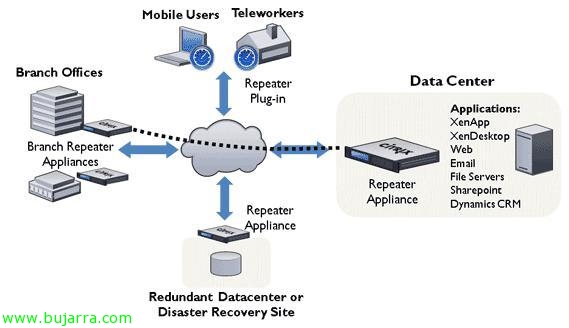
Esta sería la familia de productos Citrix que optimizan el tráfico de red:
Citrix Repeater Appliance, este es el vecchio WANScaler, simplemente se le ha cambiado el nombre, es un appliance que optimiza el tráfico que pasa por él. Citrix Branch Repeater Appliance, sigue siendo un appliance, pero può correre sotto un sistema operativo de Microsoft, sea Windows Server 2003 o Server Windows 2008, idem, este también optimiza el tráfico. E infine Citrix Repeater Plug-in che es el cliente che se installa en un equipo remoto, alguien che no disponga de ufficio fija o este en continuos desplazamientos, este cliente se conectará al Citrix Repeater Appliance, anche chiamato cliente de WANScaler.

Este sería uno dei dispositivi modelli, ci sono diversi modelli dependiendo de las necessità que tengamos, Doc Oficial.

Questo è il design dei test che realizzeremo, il laboratorio che ho allestito. Ho collegato il mio Citrix Branch Repeater in ogni sede, un lato alla rete dove sono i miei utenti e l'altro lato al router/firewall, il dispositivo si comporterà in modo trasparente poiché non instraderà, si comporta come un bridge. In caso di caduta dell'appliance, non succederà nulla poiché le porte ethernet permetteranno il passaggio dei dati. Questo laboratorio si può allestire abbastanza facilmente senza alcun tipo di hardware extra, basta avere un ambiente virtuale e ci basterà, questo è ciò che vedremo nel documento, come virtualizzare Citrix WANScaler o Citrix Branch Repeater in una macchina virtuale, obviamente, dovremo avere due macchine virtuali pronte con Citrix Branch Repeater che scaricheremo dal sito web di Citrix. E tra i due appliance, potremo inserire una macchina virtuale di WANEm per emulare una connessione WAN e poter effettuare tutti i test che vogliamo, con questa MV di WANem potremo configurare il canale che ci interessa tra entrambi i server/entrambe le reti/entrambe le sedi. Possiamo configurare qualsiasi tipo di linea, come montarli, più informazioni qui: http://www.bujarra.com/?p=1817,
Di questo tratta questo documento più che della spiegazione del prodotto, di come poterlo montare in un ambiente virtuale e poter simulare o metterlo in produzione per accelerare il traffico delle WAN.

Bene, visto com’è la connessione tra entrambe le sedi, no queda más que montar el entorno virtual, yo lo virtualizaré con VMware, en una VM de ESX (claro que también se puede usar XenServer o Hyper-V). Este sería el hardware virtual que habría que configurar a la máquina virtual, con dos tarjetas de red por lo menos, 4Gb de memoria RAM, 2 CPU's virtuales y un disco duro de por lo menos 135Gb de espacio libre. Una vez cumplimos estos requisitos instalamos un servidor virtual de Windows Server 2003 R2 SP2.
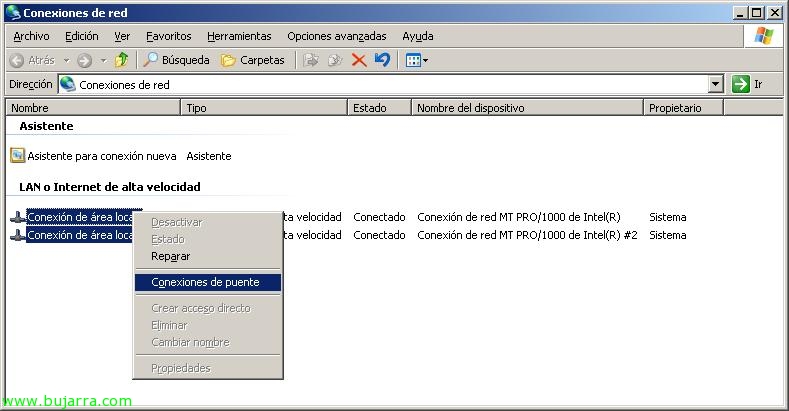
Una volta installato il sistema operativo, hay que montar un puente entre sus adaptadores de red, Stiamo andando al “Connessioni di rete”, seleccionamos las dos redes y con botón derecho “Conexiones de puente”,

… Attendi qualche secondo…

Y configuramos la red de la conexión de red “Puente de red” para poder administrar este servidor vía remota, ya que no es necesaria que esté la red configurada. Una vez configurado el puente, es necesario instalar el servidor de licencias de Citrix, Non ha nulla, con bajarlo de la sito web di Citrix e instalarlo bastaría.
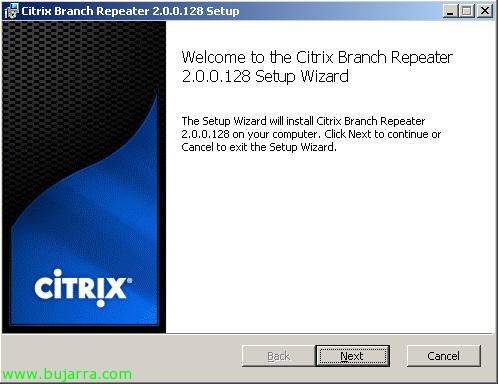
Ok, una vez montado, nos bajamos el instalador de “Citrix Branch Repeater” della sito web di Citrix, lo descargamos y lo installamos en el servidor. Es otro asistente estilo MyWife, “Prossimo”,
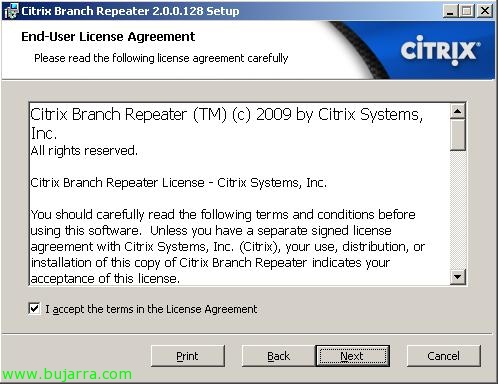
Accettiamo la licenza “Accetto i termini del Contratto di licenza” & “Prossimo”,
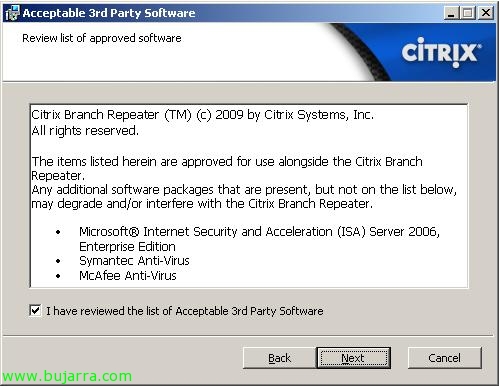
Accettamos la licenza de terceros, “Ho già revisionato la lista dei software di terze parti accettabili” e “Prossimo”,

selezionamos il directory para installare Branch Repeater, Default “%ProgramFiles%CitrixBranch Repeater”, “Prossimo”, ojo que donde lo installemos, necesitamos por lo menos 135Gb de espacio libre.
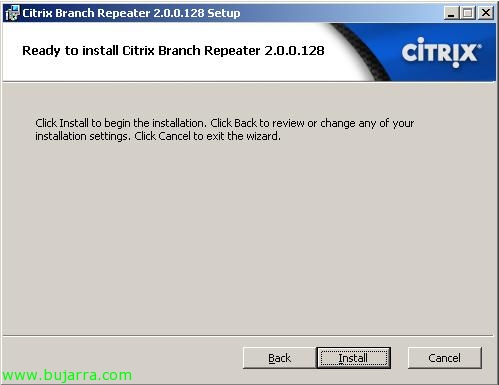
Pressato “Installare” para instalar el producto,
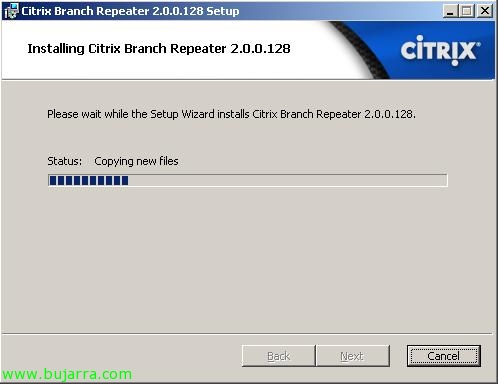
… Attendi qualche secondo…
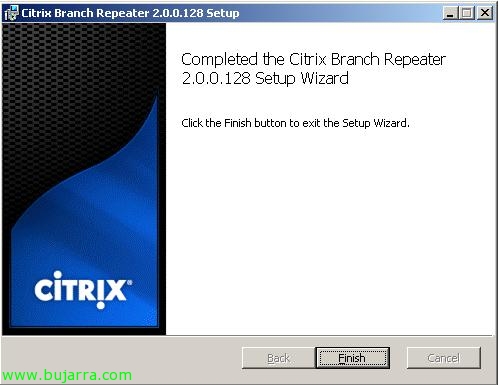
E questo è tutto, Clicca su “Finire”,
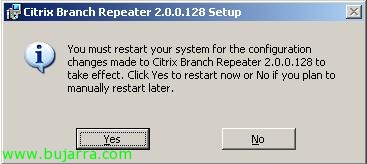
Per farlo funzionare, è necessario riavviare il server, quindi non appena possiamo lo riavviamo.

Una volta riavviato il server, vedremo come ci dice che il traffico non è accelerato perché non dispone di una licenza valida (‘All Traffic Is Currently Unaccelerated Due To: Expired or Invalid License File’).
Quindi la prima cosa è aprire la console di gestione per licenziare il nostro Branch Repeater, apriamo “Citrix Branch Repeater”,
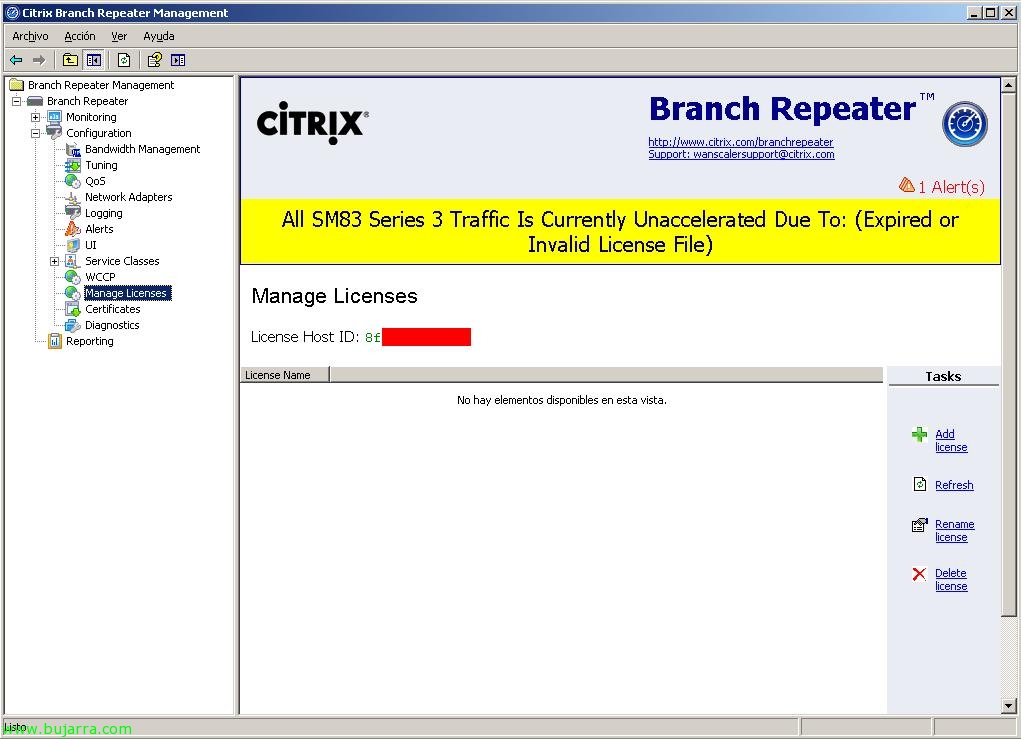
Dobbiamo andare fino a “Branch Repeater” > “Configurazione” > “Gestisci Licenze”, e dobbiamo annotare l’‘ID Host della Licenza’.
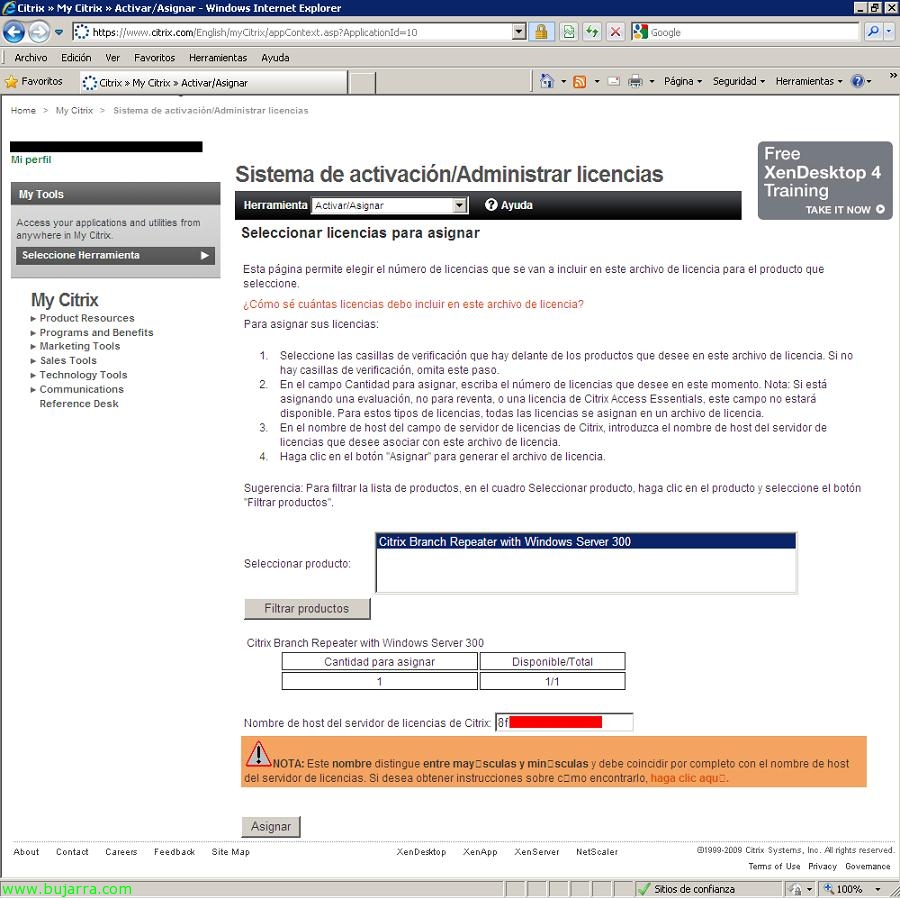
Andiamo sul sito MyCitrix, attiviamo e assegniamo la nostra licenza acquistata inserendo l’‘ID Host della Licenza'’ come ‘Nome host del server di licenze Citrix'. Una volta completato il processo potremo scaricare il file di licenza .lic.

Torniamo alla nostra console, nello stesso posto in cui eravamo nella gestione delle licenze, Clicca su “Aggiungi licenza”,
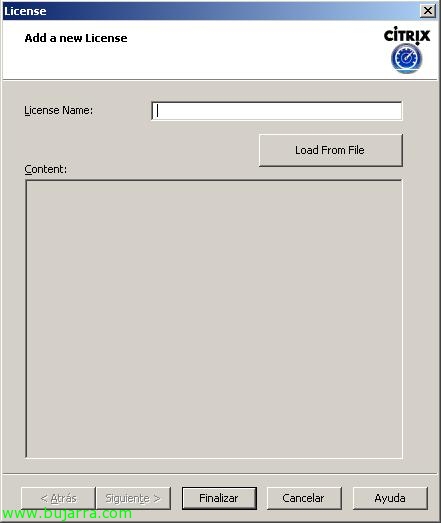
Pressato “Carica dal file”,

Selezioniamo il file .lic che abbiamo scaricato & “Aperto”,
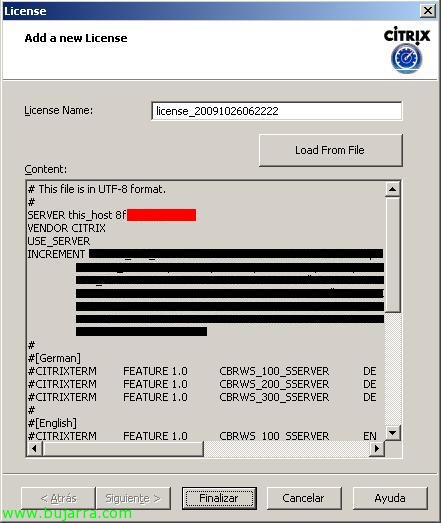
Una volta inserito, Clicca su “Fine”, questo processo lo faremo almeno un paio di volte, una volta per ogni server Branch Repeater.

Una volta che abbiamo licenziato i Citrix Branch Repeater, ci indicherà che il traffico sarebbe già accelerato “L'accelerazione Branch Repeater è attivata”, quindi con questo in principio avremmo già montato il nostro sistema di ottimizzazione, con questo inizierei già ad accelerare il traffico tra le nostre sedi, senza fare altro.

Per esempio, se sposto un file di 13Mb tra le mie sedi che sono collegate tramite una rete ISDN ci vorranno circa 14 minuti e 33 Secondi. Questo con l'accelerazione non abilitata nei Branch Repeaters,
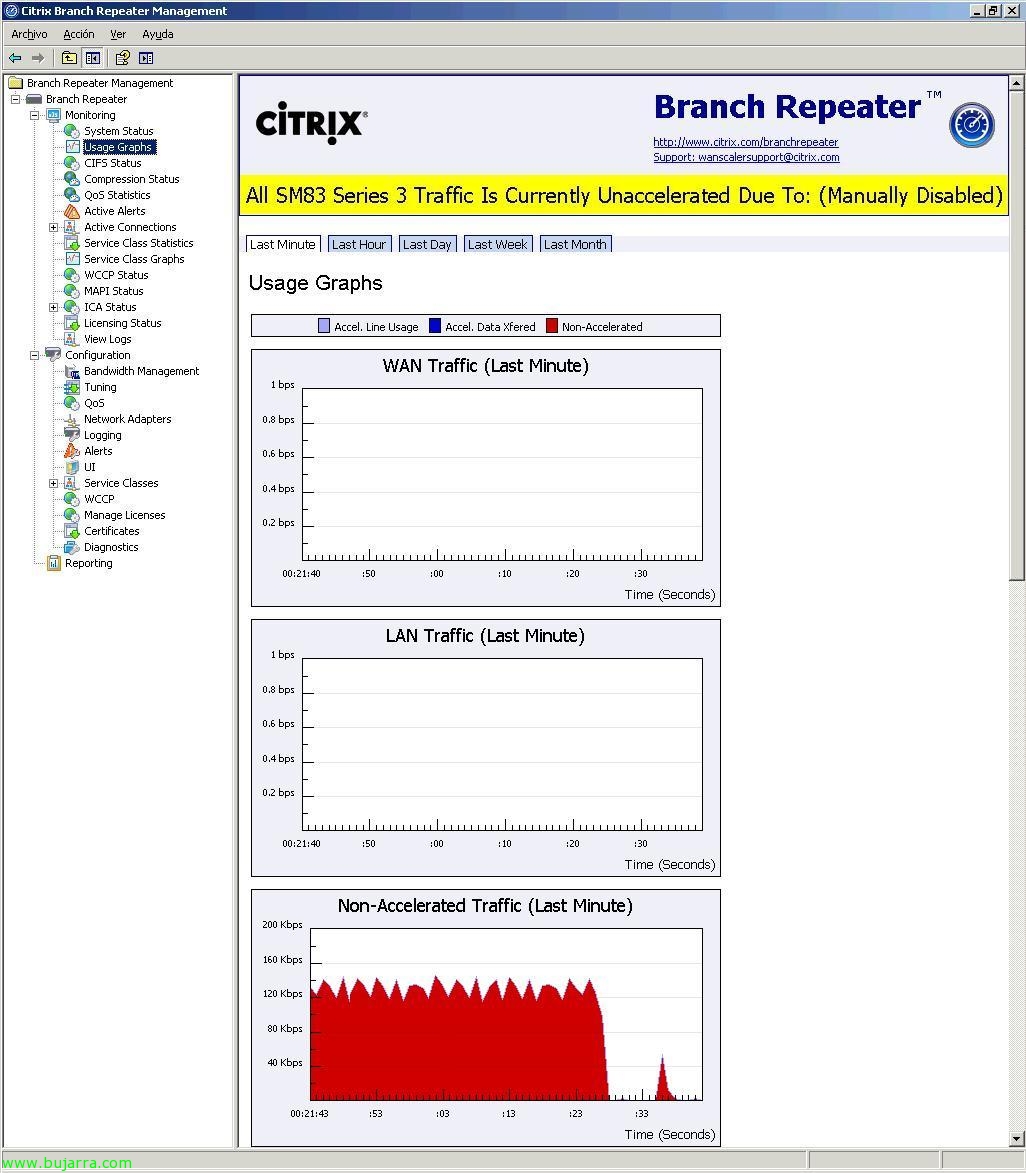
Possiamo vedere che la compressione è disabilitata osservando nella console il messaggio 'Traffic Is Currently Unaccelerated Due To': (Manually Disabled)’, logicamente perché ho fermato manualmente tale accelerazione e perché vediamo nei grafici che compare traffico non accelerato (Non-Accelerated Traffic).

Se abilitiamo l'accelerazione, vedremo che lo stesso file prima ci metteva 14:33″, ora ci mette un po' meno, esattamente 9:16″, circa un 37% in meno, Ma, beh,, questo è perché è il primo file che invio, non ha nulla in cache, non ha schemi generati… non appena ci sarà più traffico, in principio il comportamento sarà migliore.

Controlliamo nei grafici che tutto sia corretto e che il traffico venga accelerato.
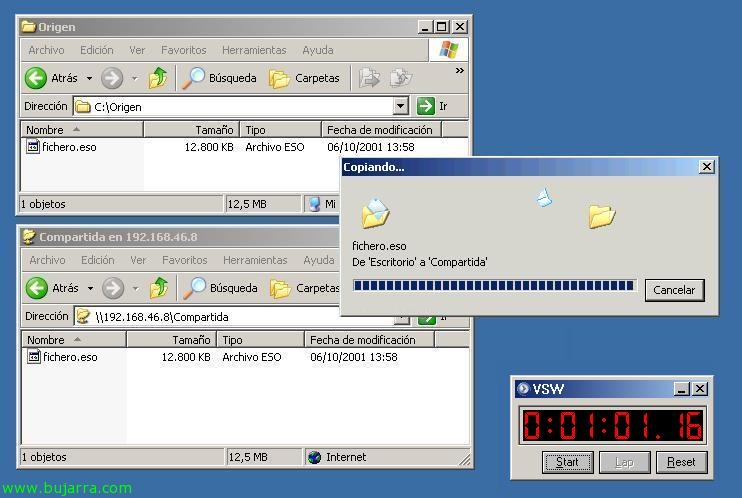
Se ad esempio inviamo di nuovo lo stesso file, come sarà già in cache, non ci vorrà quasi nulla, dovrà semplicemente effettuare controlli per verificare se è esattamente lo stesso file, o solo inviare le modifiche.

Bene, come vediamo, con pochissima configurazione, entrambi i Branch Repeater accelerano già il traffico che fluisce tra entrambi gli appliance (o nel mio caso macchine virtuali di Citrix Branch Repeater). Ahora vemos todas las pantallas que tiene la consola de administración, que se divide en dos partes, una de monotorización (Monitoraggio) y otra de configuración/administración (Configurazione). Si pulsamos directamente en “Branch Repeater” nos mostrará un resumen del estado.

In “Branch Repeater” > “Monitoraggio” > “Stato del sistema” vemos el estado e información de Branch Repeater,

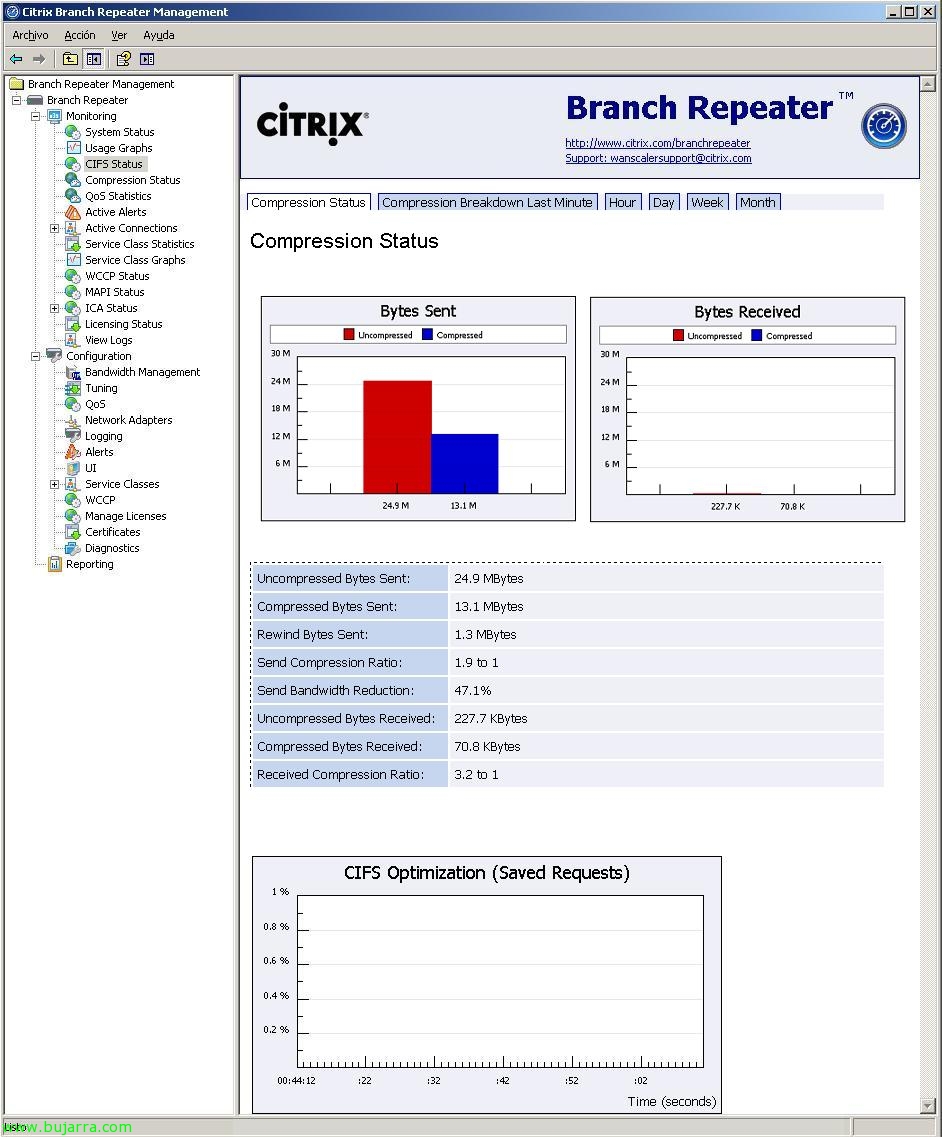
In “Branch Repeater” > “Monitoraggio” > “CIFS Status”, tenemos dos gráficas, una de aceleración y otra de las conexiones, importante, para ver si hay conexiones de CIFS no aceleradas, que es el protocolo usado hoy en día sustituto de SMB, (Common Internet File System).

In “Branch Repeater” > “Monitoraggio” > “Compression Status”, veremos gráficas por tiempo del estado de la aceleración, si comprime o no, y cual es el ratio, la reducción de ancho de banda, todo lo que se envía, recibe…

Otro típo de gráfica del estado de la compresión,

In “Branch Repeater” > “Monitoraggio” > “QoS Statistics”, es donde veremos el uso de las diferentes colas que tengamos (Priorità),
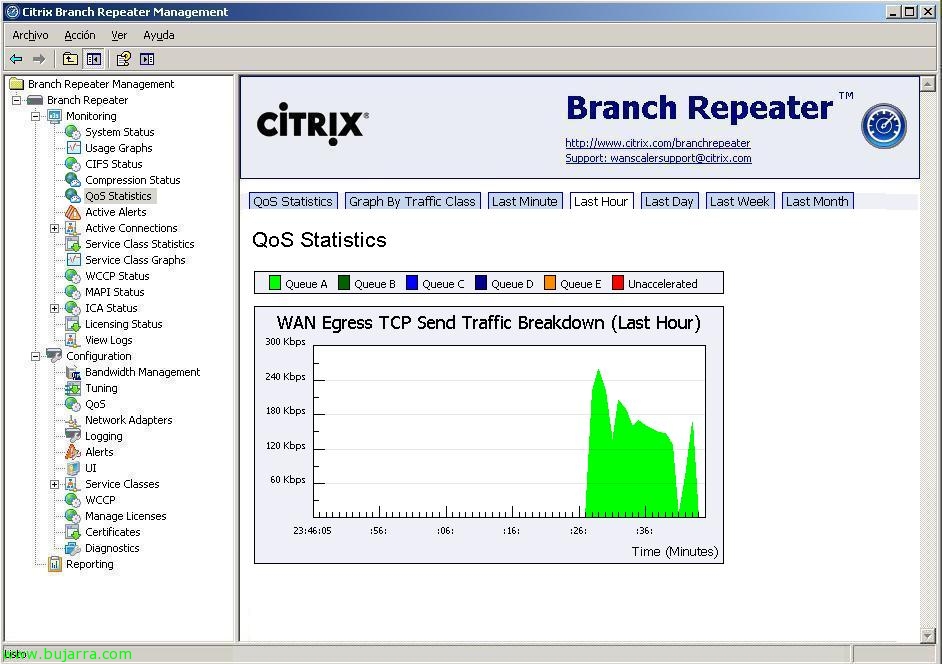
Y qui lo mismo pero representado en una gráfica, yo como no tengo colas configuradas con priorità todo me saldrá por la cola predeterminada,
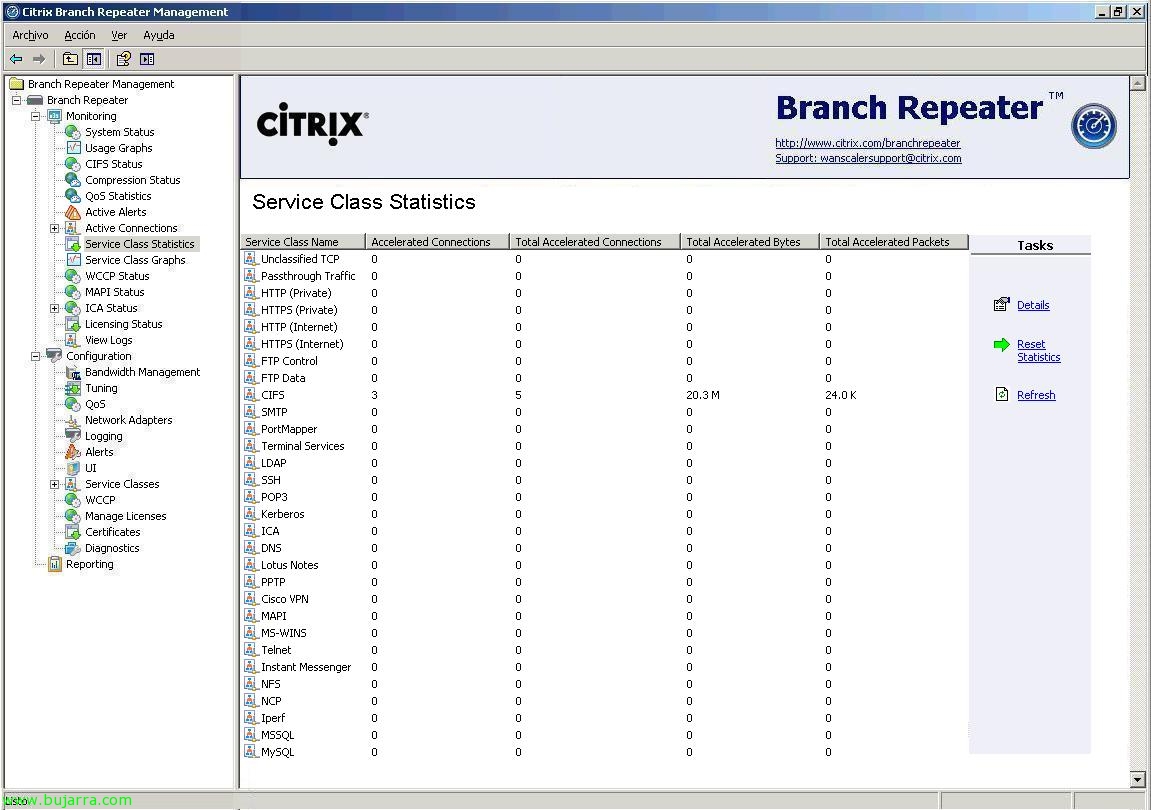
In “Branch Repeater” > “Monitoraggio” > “Service Class Statistics”, tenemos las estadísticas de los servicios definidos, las conexiones aceleradas actualmente, las totales, bytes acelerados y paquetes acelerados.

Exáctamente lo mismo en “Branch Repeater” > “Monitoraggio” > “Service Class Graphs”, sul “Line Utilization graph”, pero con grafics de uso por servicio, in mi caso se ve que todo el uso acelerado ha sido de CIFS, Per esempio.

E sul “Compressibility Graph” es la gráfica de compresión por las classes de servicio,
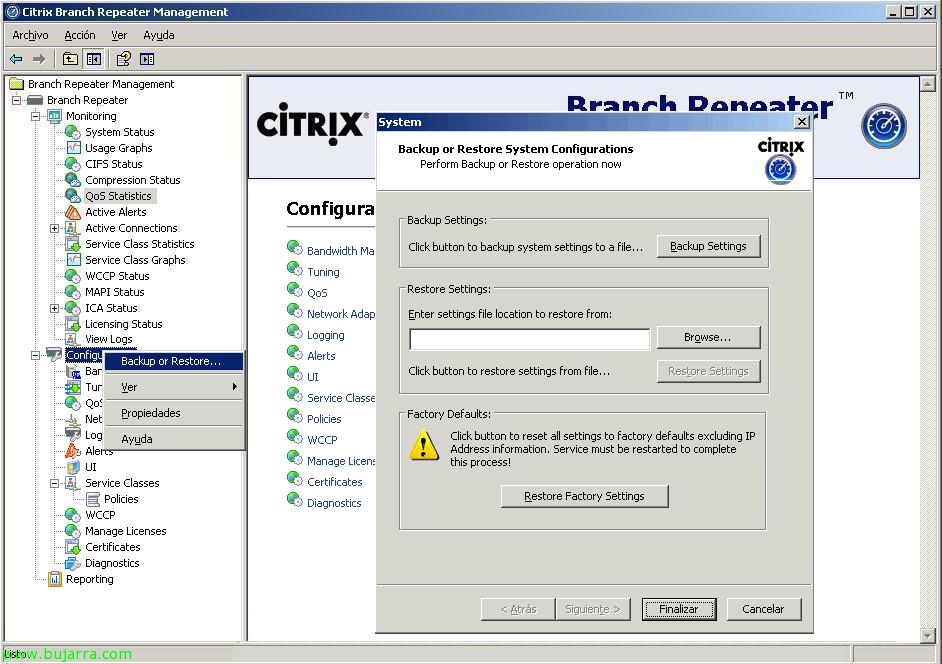
Sì sopra “Configurazione” facciamo clic con il pulsante destro “Backup o Ripristino…”, potremo fare il backup della nostra configurazione per poi poterla recuperare in caso di necessità,
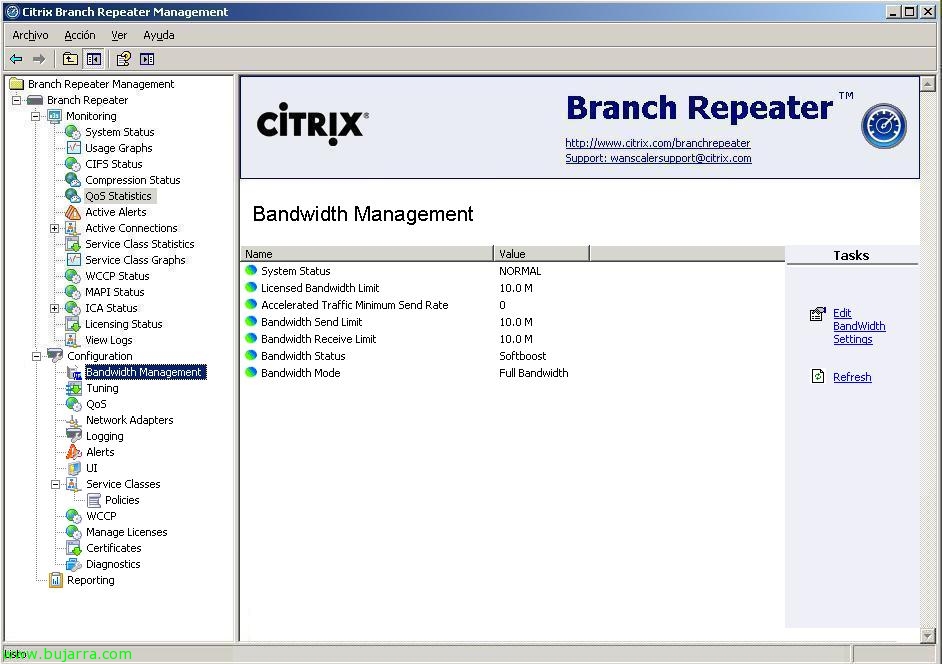
In “Branch Repeater” > “Configurazione” > “Gestione della Banda” è dove definiremo la larghezza di banda che abbiamo attualmente, obviamente, ci sarà limitata dalla licenza che acquisteremo. Sarà necessario configurare un 90% della nostra connessione reale.
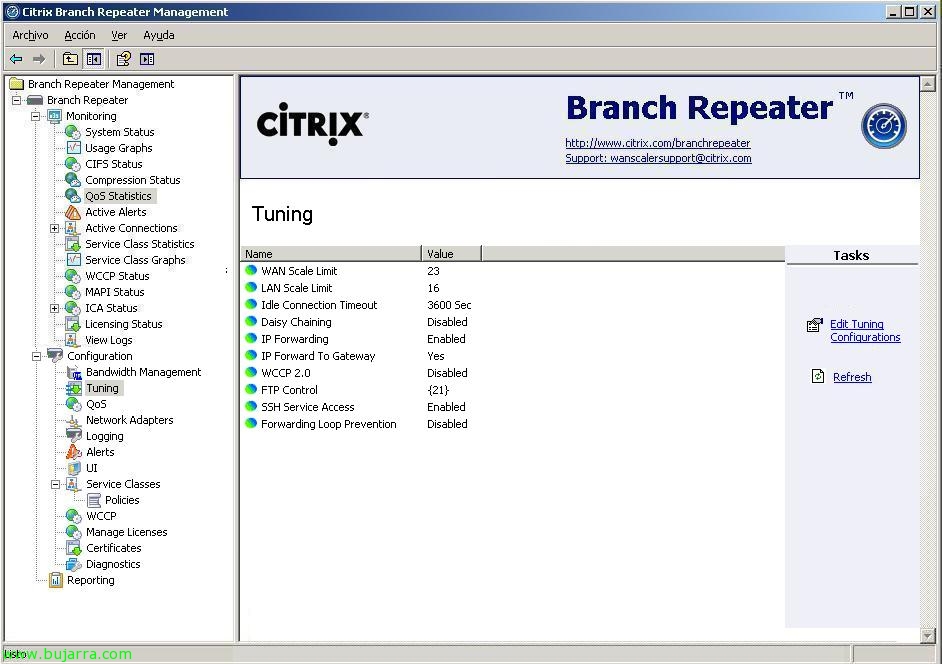
In “Branch Repeater” > “Configurazione” > “Tuning”, Bene, questo è tutto, per ottimizzare un po' di più il nostro Branch Repeater se necessario 😉
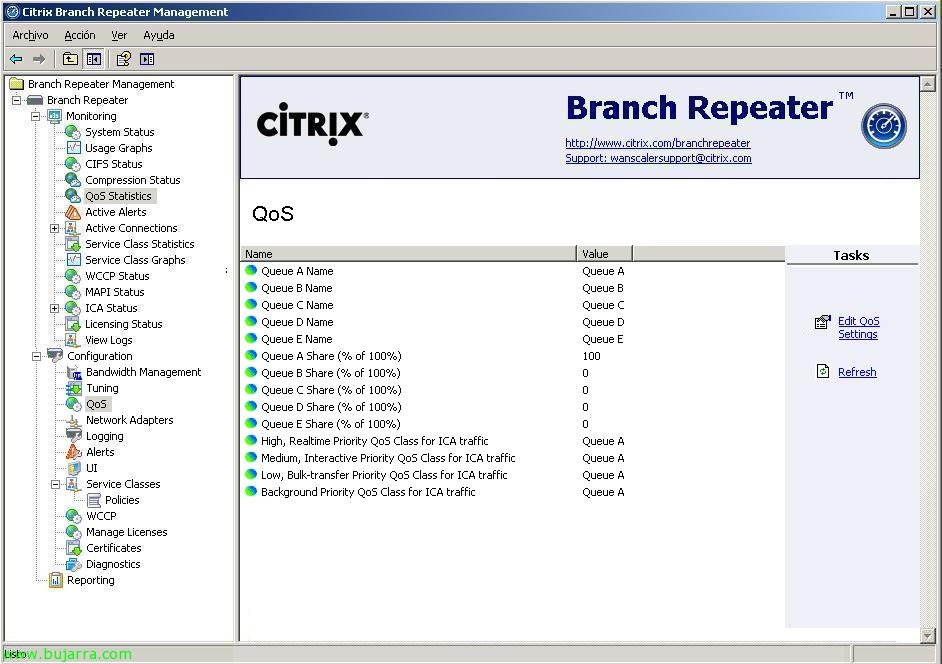
In “Branch Repeater” > “Configurazione” > “QoS” è dove configuriamo le code di priorità dei servizi o protocolli.
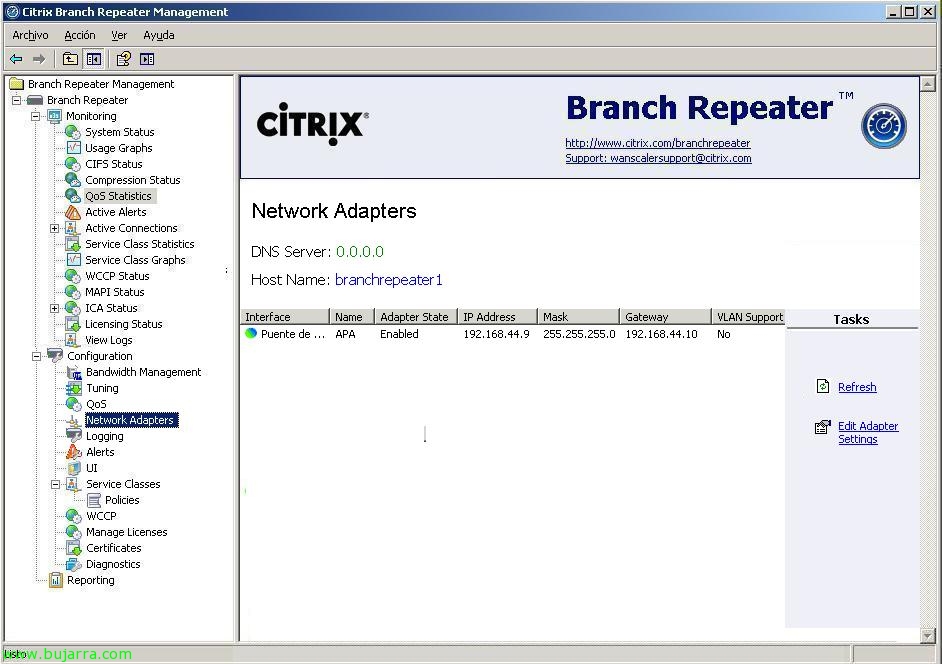
In “Branch Repeater” > “Configurazione” > “Schede di rete” dove potremmo modificare le proprietà degli adattatori di rete del server.
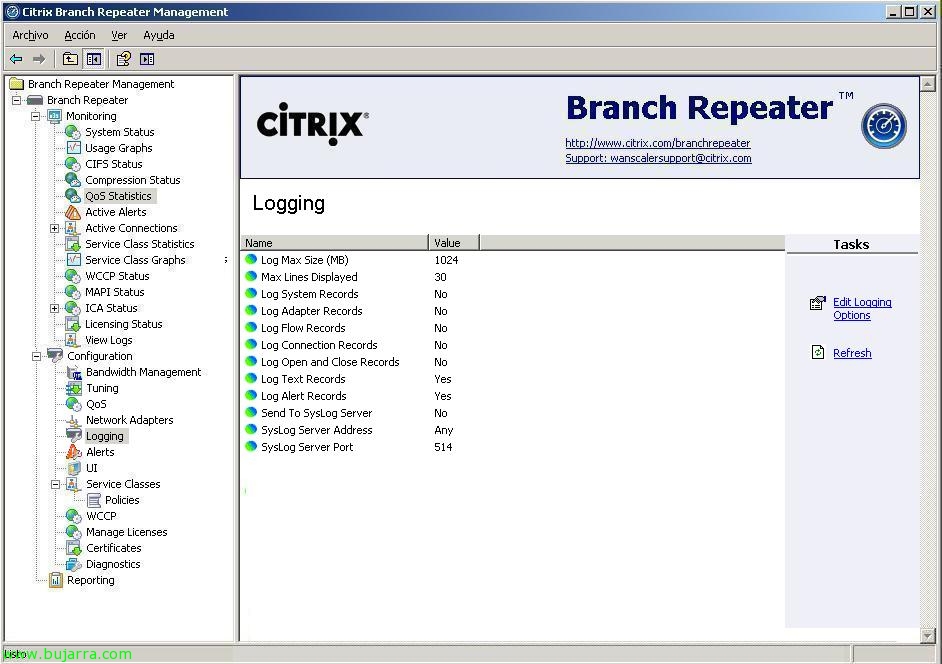
In “Branch Repeater” > “Configurazione” > “Registrazione” configureremo tutto ciò che riguarda i LOG.
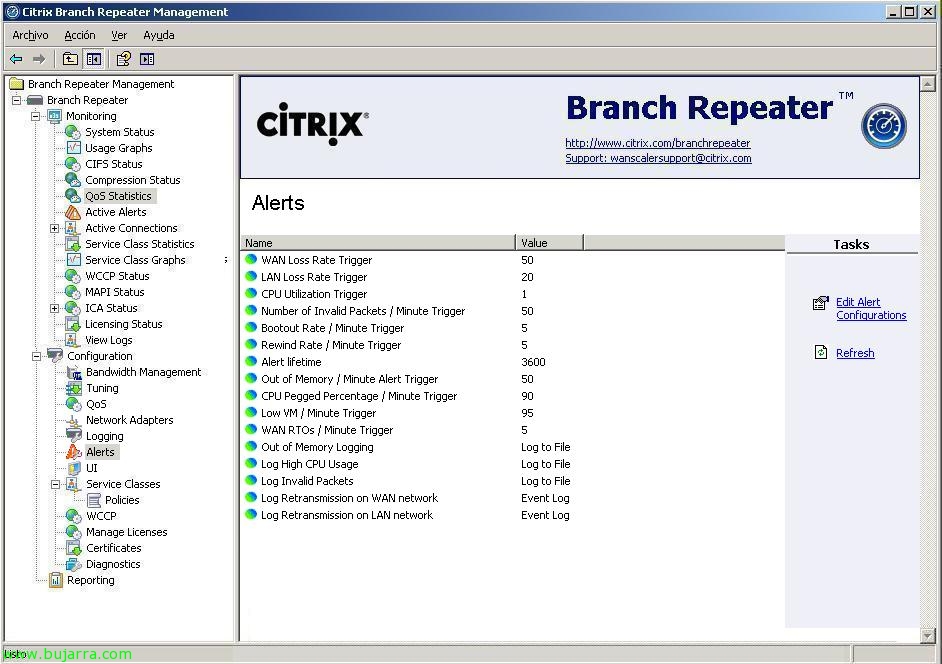
Así como las alertas y los parámetros de configuración van en “Branch Repeater” > “Configurazione” > “Alerts”,
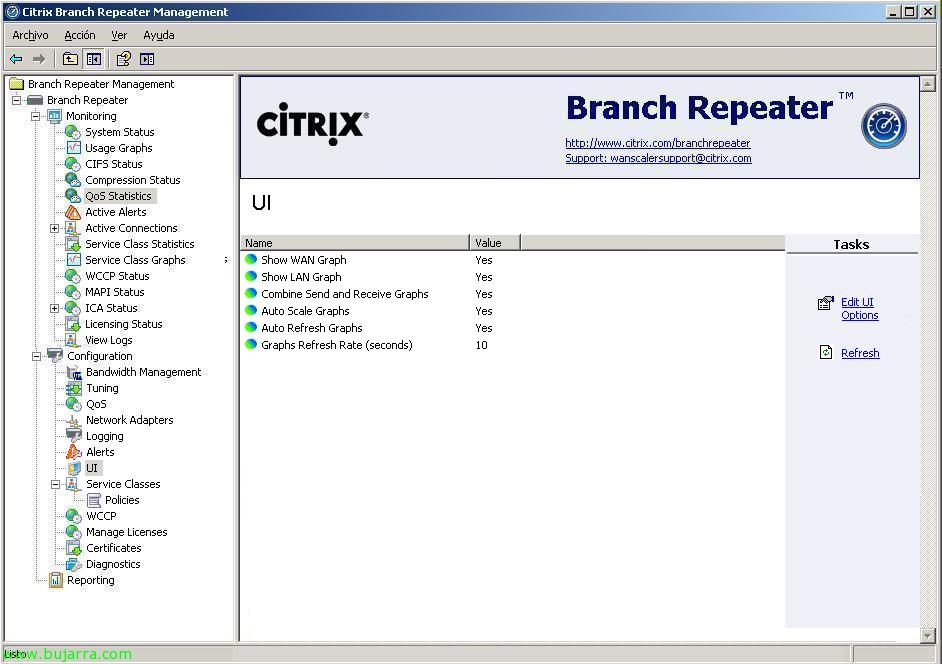
In “Branch Repeater” > “Configurazione” > “UI” configuraremos lo que nos interessa que se vea en la pantalla principal,
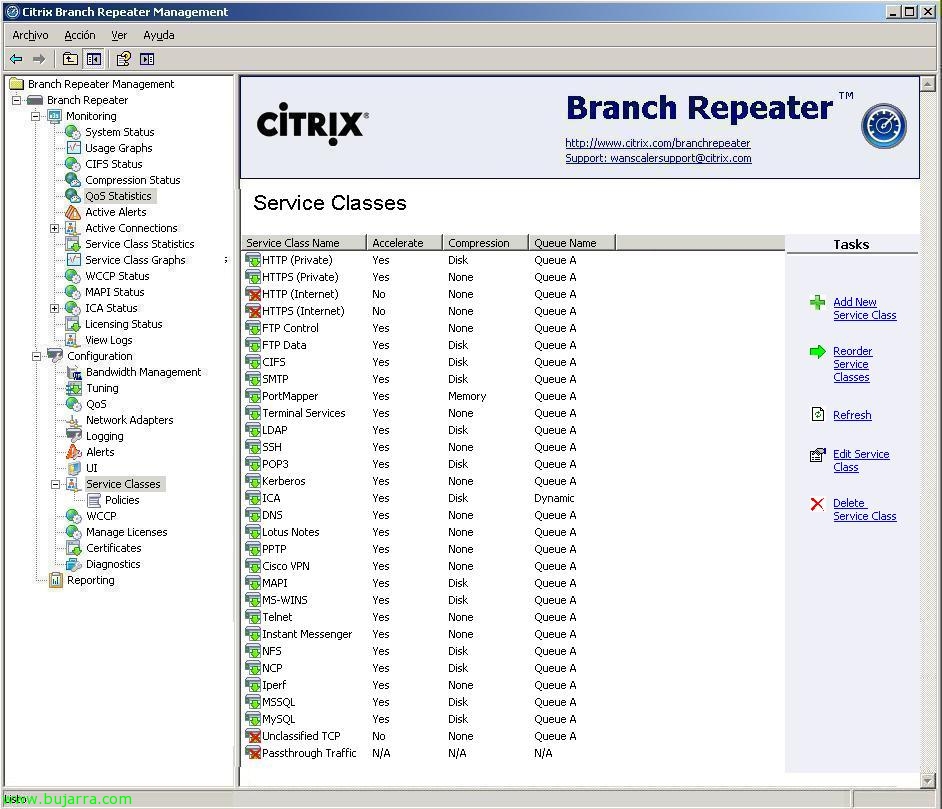
In “Branch Repeater” > “Configurazione” > “Service Classes” podremo creare nuovi servizi o editar los existentes y configurare si queremos che los aceleren, così come qué tipo di compressione queremos y asigarlo a unas colas u otras para darles más o menos prioridad.
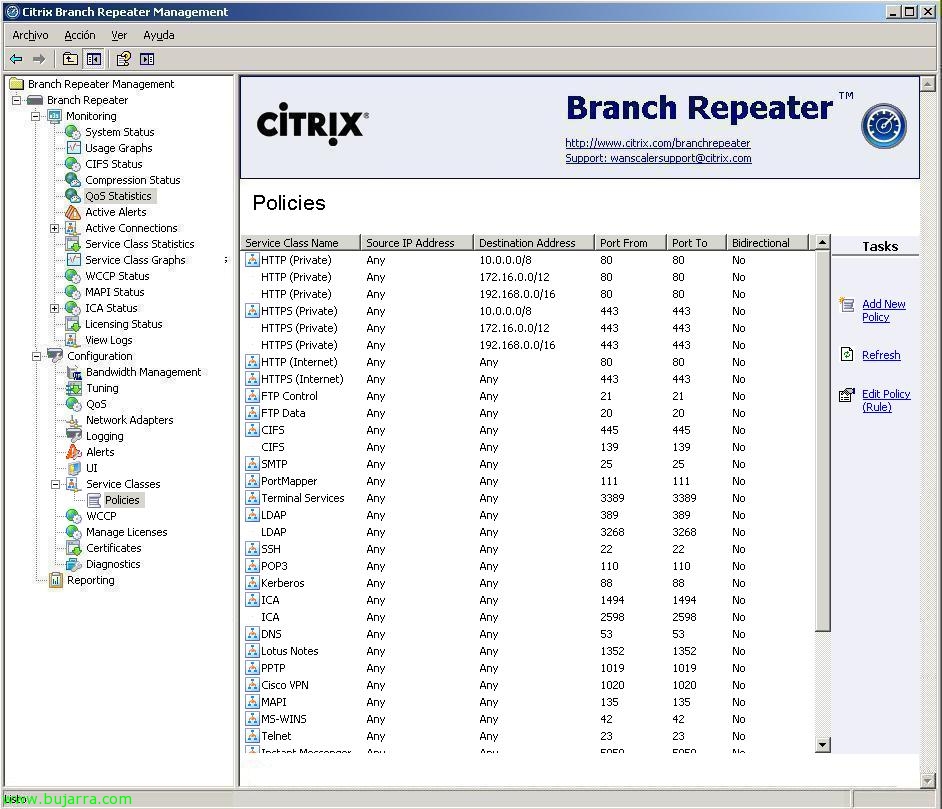
“Branch Repeater” > “Configurazione” > “Service Classes” > “Politiche”, podremos configurare más parámetros en los servicios, pudiendo assegnar las redes origen, destino, puerto origen, puerto destino, si es bidirectional…
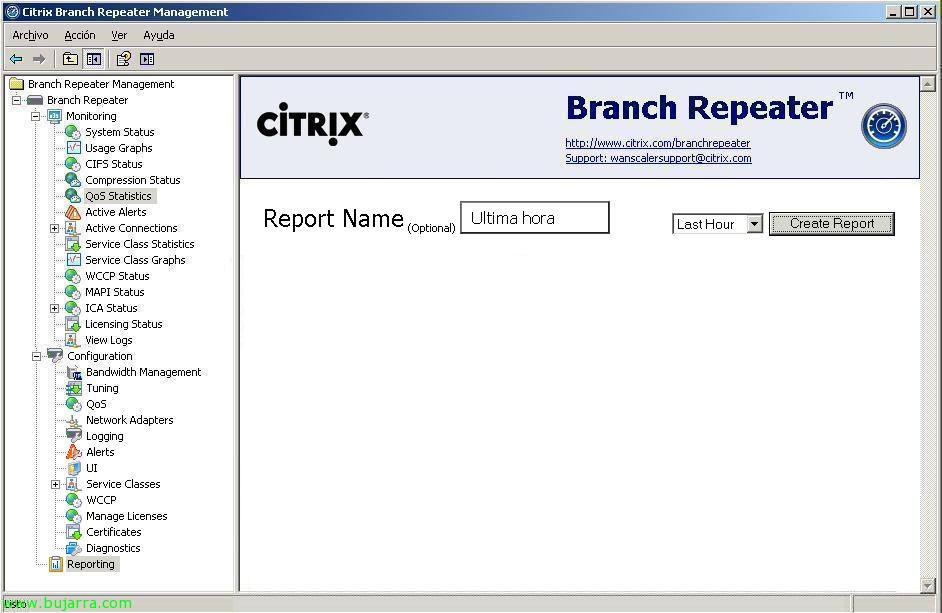
In “Branch Repeater” > “Configurazione” > “Cronaca” podremo creare informes de uso del Branch Repeater que podremo usare per verificare se tutto è corretto, si se comprime correttamente, si no hay più tráfico del que se debiera… pudiendo configurarlos por periodos de tiempo.

Ejemplo de un report generado en el equipo de pruebas que he montado,