
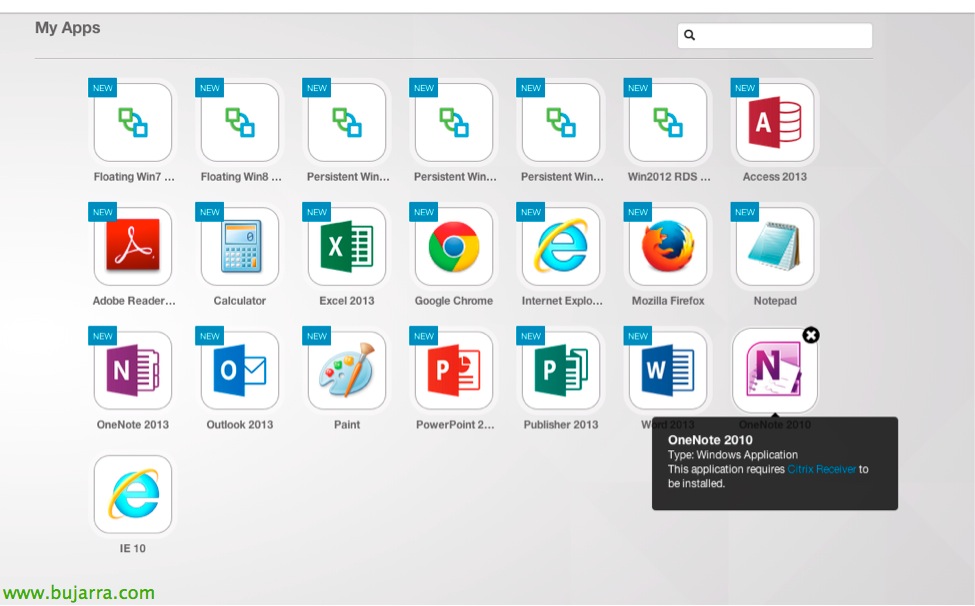
Publicando aplicaciones de Citrix XenApp desde VMware Workspace

Una de las novedades que trajo Workspace es que podemos integrar nuestras instalaciones de Citrix XenApp 5.0, 6.0 eta 6.5 y poder publicar las aplicaciones de ese entorno en el portal de VMware de una forma muy sencilla. Unificando el acceso a más aplicaciones desde el portal VMware Workspace!
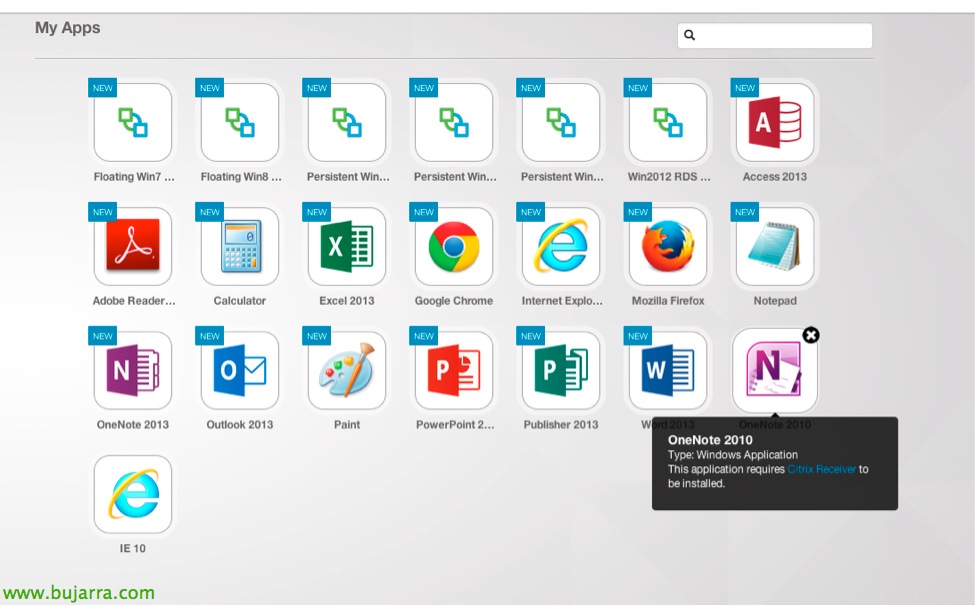
Workspace synchronizes the applications we have in existing XenApp farms and makes them accessible through its portal, accesses the existing configuration in the communities and will not be able to modify anything in it, thus obtaining a list of apps and their assignments.
Baldintzak:
- Windows Update updated on the server 2008 R2, 2012 edo 2012 R2.
- Install IIS with IIS Management Compatibility 6 enabled.
- Install .Net Framework 3.5 (dism /online /enable-feature /featurename:NetFX3 /all /Source:d:sourcessxs), enable HTTP Activation in the feature.
- Instalatu Microsoft Visual J# 2.0 Redistributable Package – Second Edition.
- From the IIS Management console, we will configure in the default IIS application, ezarpen aurreratuan: (i) 32 biteko aplikazioak gaitzea True-ra, (ii) .NET bertsioa 2.0 eta (iii) Identitatean administrazio-pribilegioak dituen kontu bat adieraziko dugu.
- PowerShlet bidez ‘Set-ExecutionPolicy Unrestricted’ exekutatuko dugu, ‘Remote’ adierazi genezake’ baina errozko ziurtagiria fidatutako errozko CAetan instalatu beharko genuke.
- Instalamos Citrix XenApp 6.5 Powershell SDK eta honako PowerShell cmdlet honekin probatu dezakegu: ‘Get-XAApplication -ComputerName SERVIDOR_XA_6.5’
- Ziurtagiri bat sortu eta IIS-tik instalatuko dugu eta gako pribatua esportagarria izango dugu, IIS webgune lehenetsira lotzen dugu.

Jaitsiko dugu eta VMware Workspace Integrator Broker IB.msi exekutuz instalatzen dugu, “Next”,
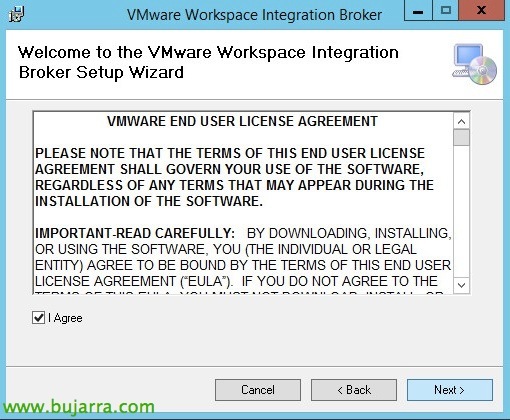
Lizentziaren hitzarmenarekin ados gaude “I Agree” & “Next”,

IIS webgune lehenetsia utziko dugu, como virtual directory IB y el pool de aplicaciones predeterminado, “Next”,
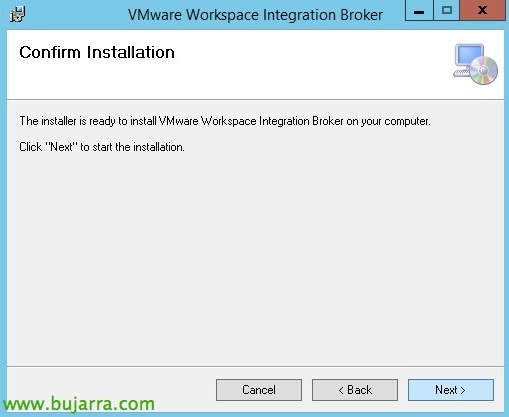
Confirmamos para instalar, “Next”,

Instalación finalizada!
Continuaremos descargando Citrix Web Interface SDK 5.4, copiamos el contenido de 'WI5_4_0_SDK/zipfiles/sdkdemo/wisdk’ a 'c:inetpubwwwrootIBbin'. Posteriormente ejecutamos desde línea de comandos 'iisreset'. Y por último probamos para verify que todo es correcto abriendo la siguiente URL desde un navegador: http://www.bujarra.com/IB/API/RestServiceImpl.svc/ibhealthcheck. Si el resultado es 'All ok’ es que hemos seguido todos los pasos bien!
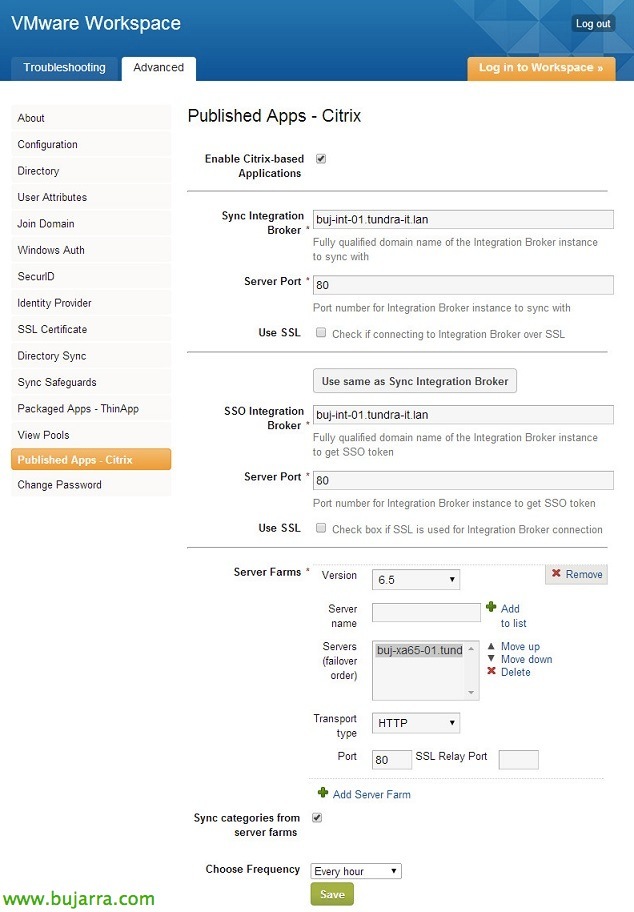
Desde la consola de administración de Workspace > 'Published Apps – Citrix'. Markatuko dugu “Enable Citrix-based Applications”, introduciremos el fqdn del servidor con Integration Broker instalado, además del SSO Integration Broker y añadiremos las granjas de Citrix indicando su versión y agregando los STA de los que obtendrán la información. Seleccionamos la frecuencia de sincronización & “Gorde”.

Una vez guardados los cambios forzamos una sincronización manual desde “Sync Now”,

Nos indicará la cantidad de apps que sincronizará desde Citrix y las asignaciones correspondientes, “Gorde eta jarraitu…”
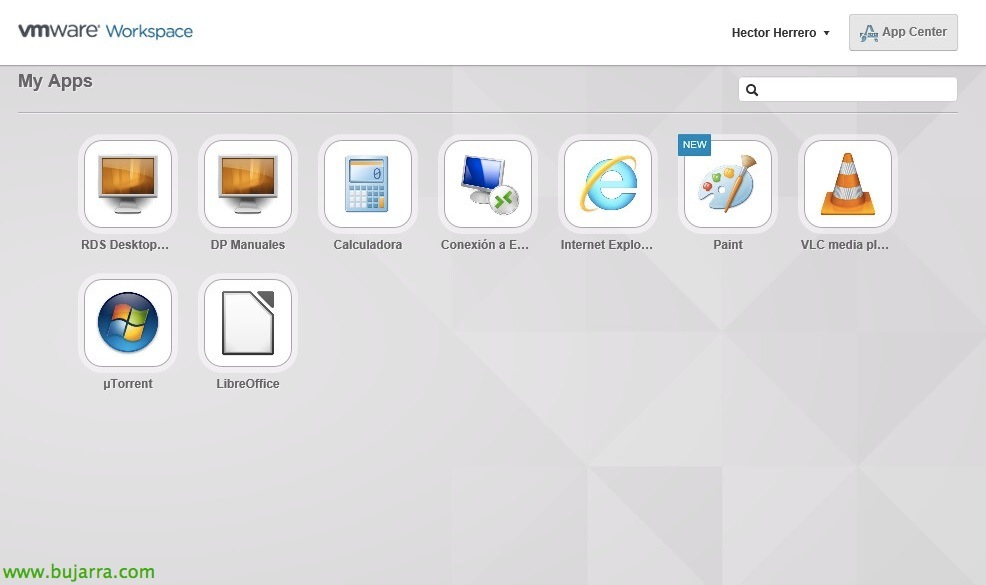
Y los usuarios automáticamente ya tendrán las apps que tenían en su portal de Citrix Web Interface, ahora desde este único portal VMware Workspace podrá no sólo acceder a sus nuevas apps de Citrix, si no a sus escritorios View, instalarse y ejecutar aplicaciones en streaming, aplicaciones SaaS o aplicaciones RemoteApp de Microsoft RDS. Eso sí! para abrir estas aplicaciones… erabiltzaileak Citrix Receiver instalatuta izatea beharko du 😉









