
Aplikazioak Citrix Presentation Server-en argitaratzea 4.0

Aurretik dena konfiguratuta, orain argitaratuko ditugu bezeroek konektatu nahi ditugun aplikazioak, jakina, lehenik eta behin Presentation Server-ean instalatu behar ditugu, en mi ejemplo, bezeroek Microsoft Office aplikazioetara sar zaitezen egingo dugu 2003, lehenik, beraz, Office instalatuko dut 2003 osoa izango da CD-a eskatu ez dezan eta eguneratuko dut, orain argitaratuko ditugu erabiltzaileek sar nahi dituzten aplikazioak

Aplikazio bat argitaratzeko, kontsola ireki behar dugu: “Hasi” > “Programak” > “Citrix” > “Kudeaketako Kontsolak” > “Aurkezpen Zerbitzari Kontsola”.

Kontsola lehenengo aldiz irekitzen badugu eta egungo erabiltzailearekin irekitako baimenak baditugu, markatu check-a deitzen dena “PassThrough autentifikazioa gaitzea” y aceptamos,

Lehenik eta behin joan behar dena “Aplicaciones”, Lehenik egingo duguna aplikazioak antolatzeko karpeta batzuk sortzea da, batez ere, hainbat aplikazio argitaratzen baditugu, eta erabiltzaile bat konektatzen denean karpetatan antolatuta egon daitezen, ez dira guztiak batera ageriko. Beraz, eskumako botoia eta “Karpetaren berri berria”.

Le ponemos un nombre, adibidez Office aplikazio multzoarentzako, hau sortzen dut, “Office 2003”, ondoren argitaratutako aplikazioa sortzean direktorio honetan sartuko dut.

Beraz, sortu berri dugun karpeta gainean, “botón derecho” > “Aplikazioa argitaratu”.

Le ponemos un nombre, Microsoft Word argitaratuko dut 2003, beraz deitzen diot “MS Word 2003” horrela ikusiko du erabiltzaileak, le damos a “Hurrengoa”

Tenemos tres opciones, lehenengoa “Aplikazioa”, es para publicar ejecutables, en mi caso para publicar el ejecutable del Word (winword.exe). La segunda opción, “Idazmahaia” por si queremos publicar el escritorio del servidor Metaframe, y la tercera “Contenido”, por si queremos publicar un documento, por ejemplo un PDF, un DOC… el calendario laboral de la empresa… Seleccionamos la que nos interese, en mi caso “Aplikazioa”, después buscamos lo que queremos publicar desde “Examinar”.

Mi servidor se llama W2K3VMHHH2, después busco donde esté el ejecutable que quiero publicar, como Office lo tengo instalado en N: lo busco.

Ese sería mi path, le damos a “Hurrengoa”

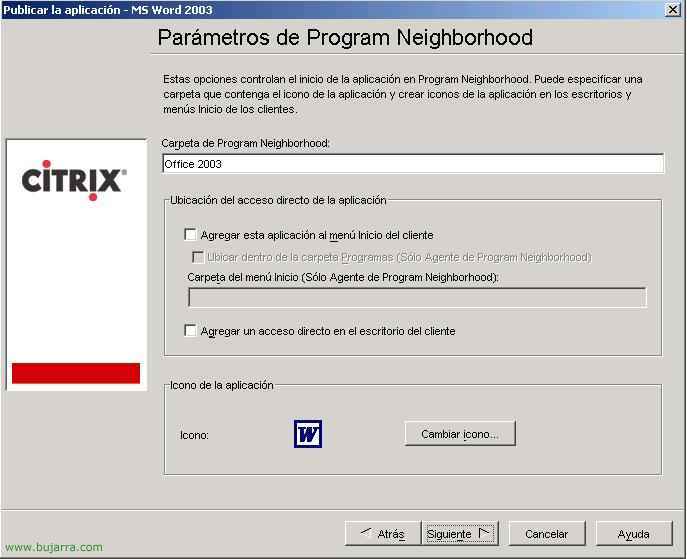
Arriba en “Carpeta de Program Neighborhood” es la carpeta que hemos creado antes, si queremos le metemos en alguna por lo dicho, para tenerlo organizado, es opcional. Si marcamos el check de “Agregar esta aplicación al menu Inicio del cliente” Start Menu-an ikono bat sortuko litzaioke bere Windows-ean, Subkarpeta batzuetan sartzen joan gaitezke, Adibidez, hauetan “Programak” Horrela erabiltzaileak ez daki instalatuta duen ala ez, Ikonoa ikusten du eta irekiko luke bertan Word beste zerbitzari batean dagoela jakin gabe. Ikonoa aldatu dezakegu. Sakatu a “Hurrengoa”,

Garrantzitsua da hemen leihoaren tamaina jartzea “Pantaila osoa” Word-ek ez dezan ertzak izan eta benetan dagoen bezala iruditu dadin. Kolorea konexioaren arabera, Normala da 16 bit-koa izatea. Eta batez ere “Aplikazioa hasieran maximizatzea” Irekitzean ez dadin segundo planoan edo minimizatuta gelditu. “Hurrengoa”,

Normala da aplikazioak ez izatea soinurik, Beraz, desgaitu egiten dugu banda-zabalera kontsumitu ez dezan. Aldatu nahi duguna aldatzen dugu, SSL no lo habilitaremos desde aquí, también es importante dejar marcado el check de “Iniciar la aplicación sin esperar a que se creen las impresoras” para que todo vaya más rápido y la primera vez mientras se copian los drivers al servidor y se crean en el servidor el usuario pueda trabajar, “Hurrengoa”,

“Hurrengoa”, a menos que queramos darle alguna prioridad a la app.

“Hurrengoa”

Aquí diremos en que servidores está la aplicación que estamos publicando, ahora que sólo tengo un servidor es simple, lo selecciono y pulso sobre “Agregar”. Pero cuando posteriormente tengamos más servidores tenemos que editar las aplicaciones, instalar dichas aplicaciones en los servidores que nos interesen y venir de nuevo a esta pantalla para Agregar los nuevos servidores y que hagan balanceo de carga entre ellos. Si por ejemplo en el servidor Metaframe 1 tengo Word instalado en N:Archivos de programaOfficeOffice11winword.exe. Y en el servidor Metaframe 2 la tenemos en otro path, tenemos que pulsar sobre “Editar configuración…” para indicarle cual es el path correcto, por ejemplo R:Archivos de programaOfficeOffice11winword.exe. “Hurrengoa”

Ahora indicamos quien queremos que acceda a esta aplicación, por defecto sólo nos mostrará grupos, tenemos que ir a “Mostrar usuarios” para que nos los enseñe. Buscamos los que nos interesen y pulsamos sobre “Agregar”, cuando finalicemos damos a “Hurrengoa”,

Las asociaciones de archivos es algo muy útil si instalamos en el cliente el llamado “Agente de Program Neighborhood”, es para que automáticamente cuando un usuario desde su PC abre un fichero de esa extensión se le abra automáticamente con esta aplicación de Citrix, en mi caso, si alguien desde su PC, .doc fitxategi bat irekitzen bada Citrixeko Worda irekiko da. Klik egin “Amaitu”.

Jada aplikazio bat zerbitzarian argitaratuta genuke. Orain hau behin eta berriro errepikatu behar dugu nahi ditugun aplikazio kopurua lortu arte.









