Rinomina le cartelle delle caselle di posta di Exchange

Se abbiamo installato un MS Exchange 2000 o 2003 e vogliamo rinominare la lingua delle caselle di posta, ad esempio, chiamare la cartella Posta in arrivo e così via per tutti gli utenti con le rispettive cartelle, Dobbiamo seguire la seguente procedura.
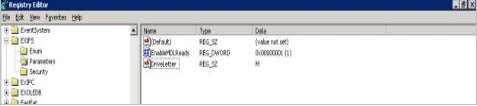

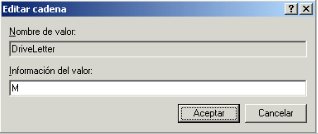
Sul server Exchange dobbiamo vedere l'unità M:, se è un MS Exchange 2000 non ci sarebbe bisogno di fare questo passaggio perché lo abbiamo già. Nel caso di un Exchange 2003 dobbiamo creare una voce in questo percorso del registro:
HKEY_LOCAL_MACHINESYSTEMCurrentControlSetServicesEXIFSParameters
Creiamo un 'Nuovo valore alfanumerico' chiamato 'DriveLetter' e inseriamo il valore 'M'.

Il passo successivo sarebbe creare un utente con permessi per accedere a tutte le cassette postali delle persone, se ne esiste uno che viene usato per i backup con l'exmerge andrebbe bene.
Altrimenti, bisognerebbe creare un utente e dare permessi di accesso totale all'Exchange e che possa effettuare il login sul server.
Per consentire l'accesso a tutte le cassette postali degli utenti: Apriamo la console di Exchange > Gruppi amministrativi > Primer Grupo Administrativo > Server > XXX > Primer Grupo de almacén > Almacén de carpetas privadas, entramos en propiedades > Pestaña seguridad, y añadimos el usuario con todos los permisos.
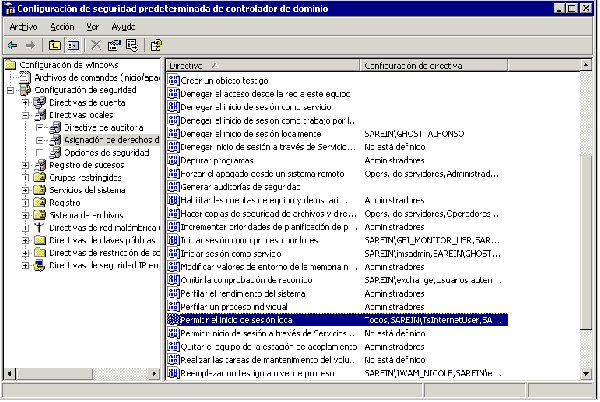
Necesitamos que se pueda logear en el servidor para luego ejecutar un script, para ello sin hacerle administrador de dominio, modificamos la siguiente política: “Panel de Control” > “Herramientas Administrativas” > “Directiva de seguridad local” (si no es controlador de dominio, sino “Directiva de seguridad del controlador de dominio”) y en “Configuración de seguridad” > “Directivas locales” > “Asignación de derechos de usuario” > “Permitir el inicio de sesión local”, y metemos el nombre de este usuario que hemos creado.

Creamos un archivo que se llame script.vbs con el contenido de la izquierda. Es el archivo que se ejecutará finalmente para renombrar todas las carpetas necesarias, este script es totalmente modificable. Podemos añadir más entradas o quitarlas. Si tenemos algún error sabiendo un poco de codice podríamos saber en que utente nos falla y con que carpeta. (Puede ser que el usuario haya creato una carpeta manualmente y lo script al renombrar no permite renombrar alguna por que existen carpetas con lo stesso nombre, se puede meter un msgbox con variables...).
El proceso tarda un par de minutos, podemos mirarlo cuando finalice la tarea.
——————————————————————————————-
dim fso, shell
set fso = CreateObject(“Scripting.FileSystemObject”)
runThem(“M:”)
set fso = nothing
wscript.quit
dim fso, shell
set fso = CreateObject(“Scripting.FileSystemObject”)
runThem(“M:”)
set fso = nothing
wscript.quit
Sub runThem(xPath)
Dim S
Set f = fso. GetFolder( xPath )
For Each Folder In f.SubFolders
S = folder.name
Select Case S
Case “Inbox”
folder.name = “Posta in arrivo”
Case “Contatti”
folder.name = “Contatti”
Case “Drafts”
folder.name = “Borrador”
Case “Journal”
folder.name = “Quotidiano”
Case “Calendario”
folder.name = “Calendario”
Case “Attività”
folder.name = “Attività”
Case “Sent Items”
folder.name = “Elementos enviados”
Case “Deleted Items”
folder.name = “Elementos eliminados”
Case “Notes”
folder.name = “Note”
Case “Outbox”
folder.name = “Posta in uscita”
Case “Junk E-mail”
folder.name = “Posta indesiderata”
End Select
Call runThem(Cartella)
Next ‘Folder
Fine Sub
——————————————————————————————-
Note:
– Realizar backup antes de hacer nada.
– Se puede quitar la entrada del registro si no se vuelve a usar (opzionale).
Referencias:
http://www.msexchange.org/tutorials/Localization_Outlook_Folders.html