监控 Veeam Backup Backup 或 Replication 作业 & 复制
继续保持集中化的思维方式, 今天我们将看到如何通过 Centreon 监控 Veeam Backup 备份的状态 & 复制, 这样我们就可以减少一个需要考虑的任务, 因为如果备份或复制任务失败,我们会立即知道. 我们不再需要时刻关注是否需要进入控制台去检查它们,

继续保持集中化的思维方式, 今天我们将看到如何通过 Centreon 监控 Veeam Backup 备份的状态 & 复制, 这样我们就可以减少一个需要考虑的任务, 因为如果备份或复制任务失败,我们会立即知道. 我们不再需要时刻关注是否需要进入控制台去检查它们,
在本文中,我们将了解使用 Veeam Backup 备份虚拟基础架构时有哪些选择 & 复制 9.5. 显然,我们已经部署了 VMware vSphere 平台, 我们将创建一个备份任务,用于备份我们感兴趣的 VM.
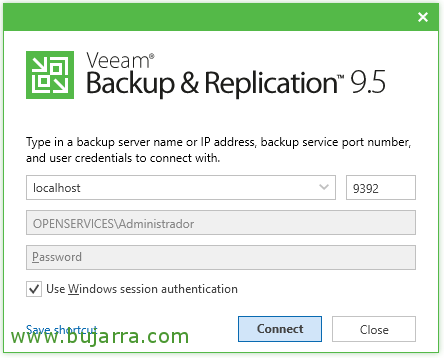
在本文中,我们将了解如何从 Veeam Backupp and Replication 的控制台添加我们的基础架构服务器, 这是, 为我们的基础设施提供服务的服务器, 将我们连接到您的资源并能够为他们提供支持, 是虚拟机, 物理机以及我们在云中拥有的资源!
我们将继续阅读 Veeam Backup 系列文章 & 复制 9.5! 在本文档中,我们将了解什么是 Repository, 我们拥有哪些类型以及我们可以用它们做什么! 这将是首批决定之一, 我们将备份存储在哪里??, 但在此之前,我们必须清楚我们的备份策略!
井, 在这篇简短的博文中,我们将了解 Veeam Backup 所需的初始设置 & 复制以启动它, 我们将首先了解如何安装许可证,以便可视化产品的所有选项,然后我们将看到一些您肯定会感兴趣的常规选项!
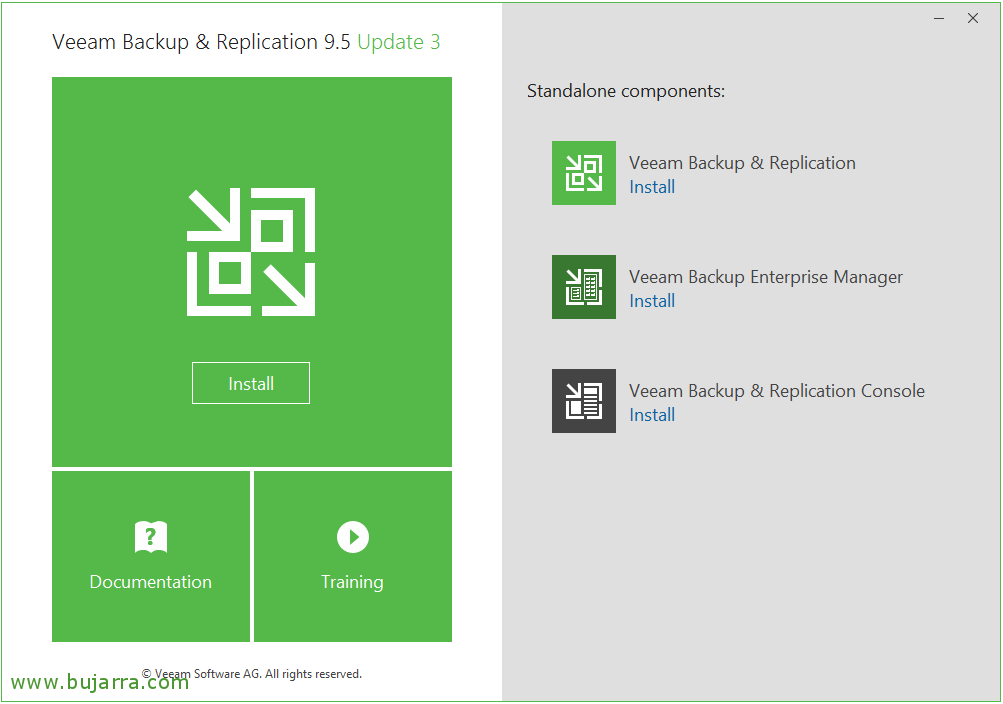
对每个人都很好! 我一直想做一个完整的 Veeam Backup 系列 & 复制, 这是在备份我们基础设施方面最好的解决方案之一, 无论是物理还是虚拟环境, 你们都知道的. 我一直在等这个版本 10 去做这个, 但正如我们每天看到的,他们在更新中加入的大量新功能, 所以我决定开始做, 所以我们将进行一系列的帖子,看看如何开始以及我们可以用 Veeam Backup 达到什么程度 & 复制 9.5!
做 量身定制的培训
Windows Server – VMware vSphere – Citrix Virtual Apps & 台式机 – Centreon


|
|
¡让我们携手合作!
|
 |
我们是一家关心和宠爱的咨询公司
|
 |
|
具有质量和附加值
|
 |