Consolidando snapshots en VMware

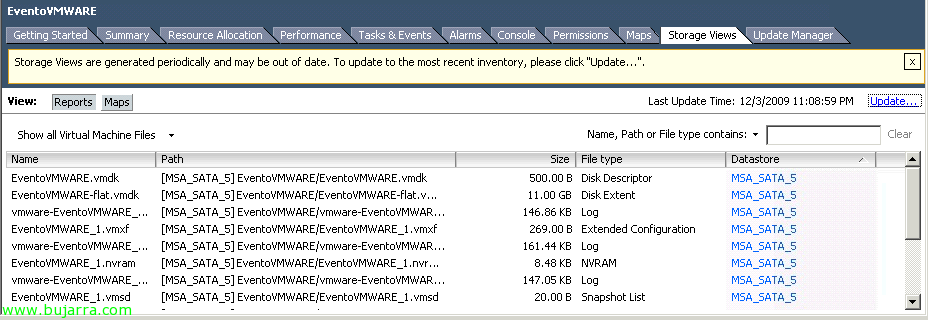
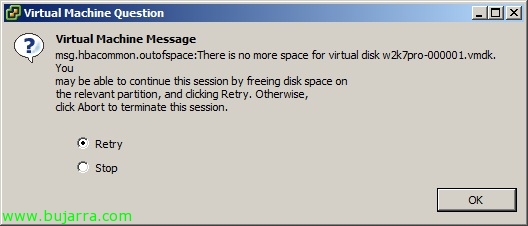
Às vezes, por uma razão ou outra, um datastore da VMware enche-se completamente, normalmente, é por culpa’ de um snapshot que não tem em conta o tamanho máximo definido do disco. Em algumas ocasiões, estando o datastore completamente cheio, não conseguiremos nem eliminar o snapshot, nem arrancar a máquina; então estamos perdidos. Uma solução’ é expandir a LUN, depois ampliar o datastore e pronto, tentamos novamente o que queríamos. Às vezes, isso não é possível, ou é simplesmente uma gambiarra; o que é necessário fazer é consolidar os nossos discos com os seus snapshots numa LUN temporária e, finalmente, devolver tudo para o seu datastore original sem snapshots nem mais nada, esta é a solução.

Uso de PowerGUI y sus PowerPack

PowerGUI es de las mejores herramientas gratuitas, sobre todo para quienes trabalhamos com ambientes PowerShell y todavía no nos sentimos cómodos, es una herramienta gráfica que permite crearnos, editar, importar, exportar nossos scripts basados em Windows PowerShell. Neste documento veremos como instalarla que no tiene nada e como podemos organizar os nossos scripts, además de poder ver como usar scripts para VMware, Troca, Diretório ativo, SQL, Roteadores, comunicaciones, internet, Systems Center, Operations Manager, Xen, Hyper-V, Citrix, Skype, reporting, twitter … todo lo que se apoye en PowerShell.

Instalação e configuração do VMware View Connection Server Security Server 4

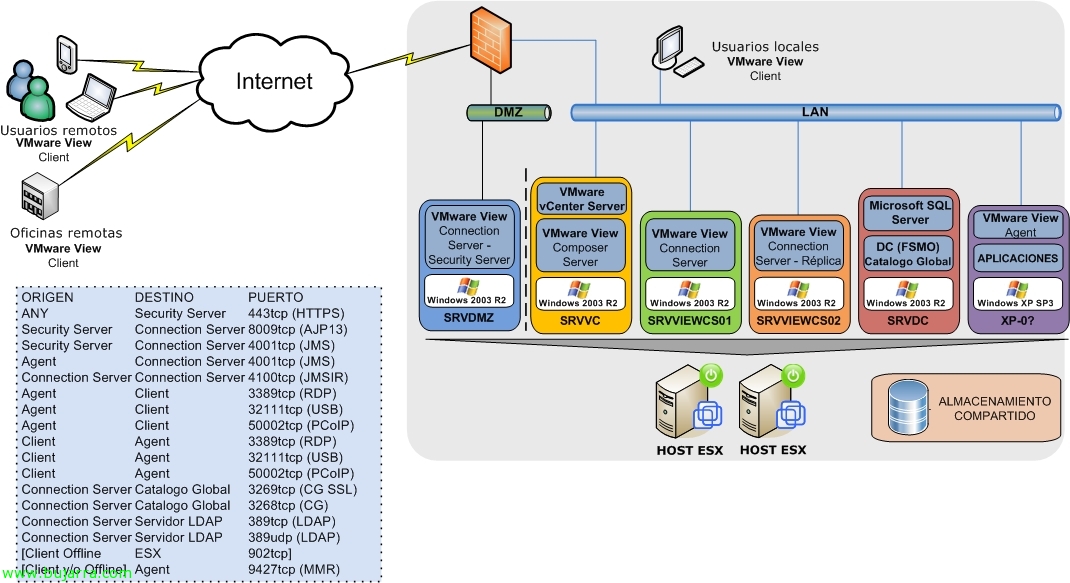
Se quisermos fornecer acesso externo à nossa organização de forma totalmente segura, é necessário instalar o Security Server do VMware View, este servidor encapsulará todo o tráfego via SSL desde o computador cliente até ao ambiente de trabalho, usando RDP, claro. PCoIP não funcionará através da Internet, uma vez que seria necessário mapear a porta 50002 TCP de cada ambiente de trabalho; ideal para uma WAN ou ligação com VPN, mas não para ligar através da Internet. Então, dado isso como certo, mostramos como é a instalação e configuração do servidor na zona DMZ. Este servidor NÃO deve pertencer a um domínio.

Instalação e configuração de um servidor réplica VMware View Connection Server 4

Deve ser instalado pelo menos um segundo servidor VMware View Connection Server para ter alta disponibilidade ou balanceamento de carga, A isso chama-se ter um servidor de réplica. Ao instalar em modo réplica do Connection Server, é criada uma instância ADAM (Active Directory Application Mode) e será iniciado o View LDAP data que permitirá manter todos os servidores Connection Server com a mesma informação, já que usará a mesma tecnologia de replicação do Active Directory para replicar os dados entre os Connection Server. Logicamente, antes de realizar esta instalação, teremos que ter um servidor Connection Server instalado.

Instalación y configuración de VMware View Connection Server 4

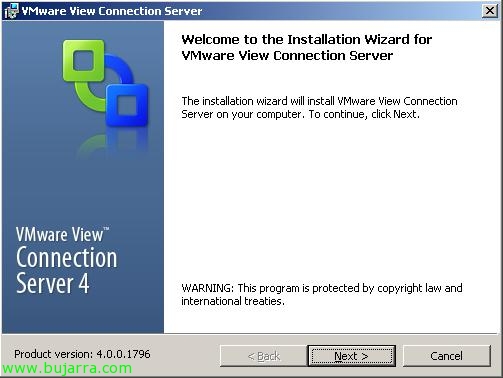
Neste documento veremos a instalação do seu novo broker e servidor de ligações, VMware View Connection Server, este será o servidor responsável por administrar as ligações e as áreas de trabalho virtuais ou físicas. Neste documento veremos a instalação para o primeiro servidor Connection Server, embora posteriormente possamos ter mais servidores para dispor de um ambiente de alta disponibilidade ou isolar um Connection Server na DMZ para assegurar as ligações externas.

Introdução ao VMware View 4.0

A VMware oferece-nos a sua nova versão do VMware View. O VMware View é a solução da VMware para utilização de áreas de trabalho virtualizadas, na qual se integra perfeitamente com o nosso ambiente virtual VMware vSphere 4, com os nossos hosts ESX 4 e servidor vCenter Server 4. Olho, para instalar esta nova versão, es recomendable tener el vSphere Update 1 Instalado (en los hosts, vCenter, plugins…). Las principales novedades de VMware View Manager 4.0 are: – VMware View con protocolo PCoIP para sustituir al RDP, mejora de posibilidades y rendimiento. Olho! a través de internet no funciona, sólo LAN o WAN :'( – VMware View Display para poder soportar modo multimonitor (até 4 monitores!) – Soporte de VMware vSphere y VMware Infrastructure 3.x – Novedades de autenticación: Single Sign On, uso de smart card y sus políticas.

Estendendo a partição do sistema após uma extensão .vmdk – Ferramenta DELL Extpart.

Hoje descobriram uma ferramenta que, sem dúvida,, Vai resolver muitas dores de cabeça para aqueles de nós que estão no dia a dia com ambientes virtualizados. Esta é a ferramenta DELL, EXTPART. Embora à primeira vista, parece que nos permitirá fazer operações com partições Linux EXT (Digo-o pelo nome), o que nos permitirá fazer é aumentar o tamanho da partição do sistema de uma VM, Enquanto, Vamos ter espaço sem ganhar do Vmdk (Tratariendo de máquina VMware), e o melhor de tudo, Quente!!!