Usando o VMware Linked Mode

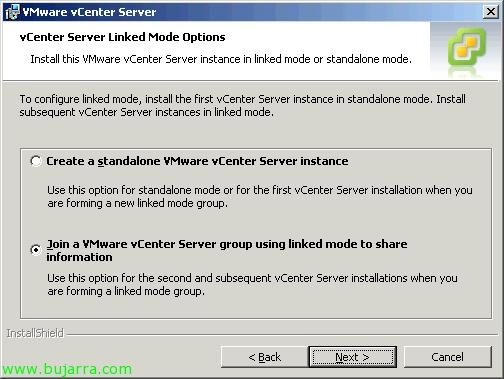
Otra de las novedades de VMware vSphere es la posibilidad de unir nuestras instalaciones que tengamos con diferentes VMware vCenter, sean del mismo dominio o de diferente (siempre que tengamos los permisos correspondientes). Con VMware Linked Mode podremos gestionar varias instalaciones simultáneamente de vCenter, estén en la misma red o no, con esto conseguimos una gestión mucho más sencilla y cómoda.
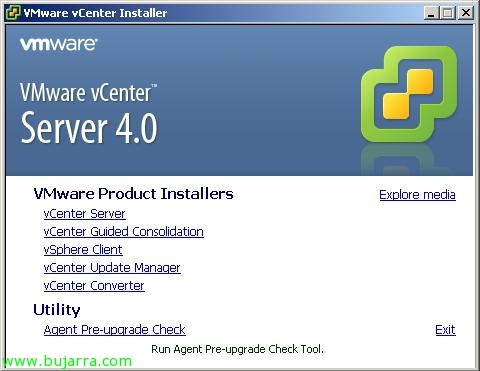
Usando VMware Agent Pre-upgrade Check

  Si lo que pretendemos es actualizar nuestra plataforma virtual de VMware, antes de atualizar a versão VMware vSphere devemos executar uma utilidade que temos em el CD de VMware vCenter Server, onde poderemos verificar se os nossos hosts ESX são compatíveis com uma possível atualização de versão (do VMware ESX 3.x para VMware ESX 4.0) graças ao VMware Agent Pre-Upgrade Check.

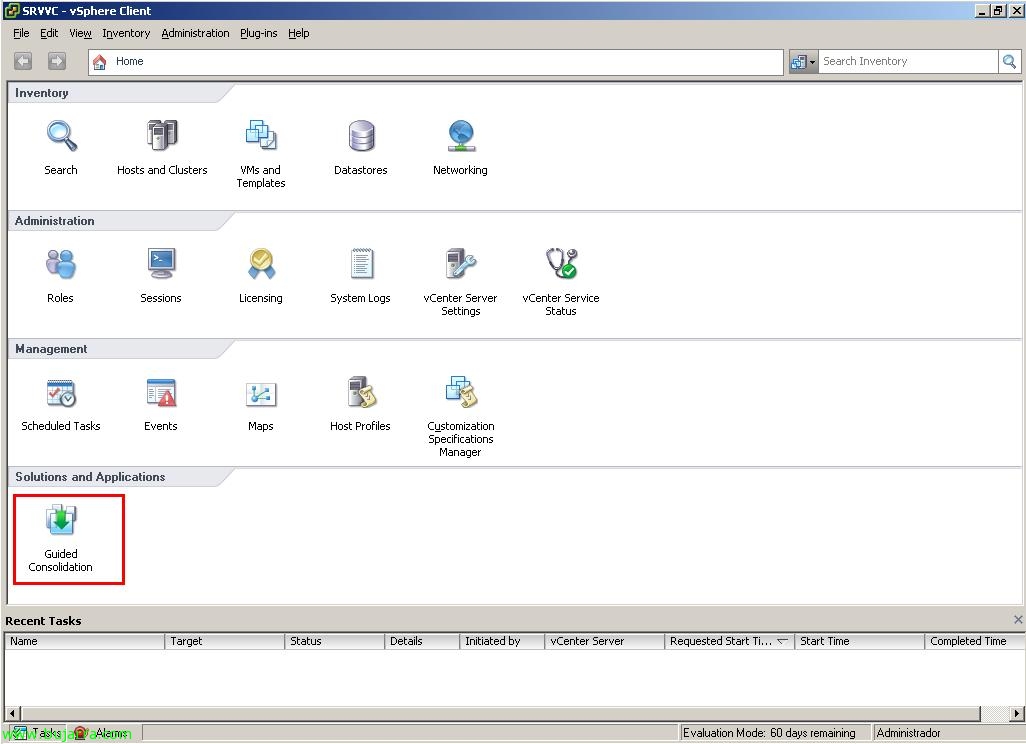
Uso de VMware Guided Consolidation

Neste documento veremos um dos produtos da VMware que nos ajudará a virtualizar o nosso ambiente físico. A VMware dispõe atualmente de duas ferramentas para poder medir que recursos serão necessários quando virtualizarmos um ambiente físico. A ferramenta dos parceiros VMware Capacity Planner e esta ferramenta gratuita e muito mais básica chamada VMware Guided Consolidation. Es una herramienta que dispone de tres procesos: 1.- Procurar: Busca equipos físicos en la red para ser analizados. 2.- Analiza: Se analizan los equipos físicos seleccionados y se obtém los datos de rendimiento de cada equipo. 3.- Consolida servidores: Se comparan los datos obtenidos com os recursos disponíveis no ambiente virtual y se virtualiza no ambiente virtual com as recomendações sobre los host ESX.

Uso de Citrix Branch Repeater (WanScaler virtualizado!)

Começou, para aquellos que conocíamos el producto Citrix WANScaler que es un appliance físico, ahora Citrix ha renombrado este producto a Citrix Branch Repeater. Este producto está disponible en su versión apliance cómo hasta ahora y también en un apliance bajo un sistema operativo Microsoft Windows 2003 o janelas 2008. Este producto y su familia son optimizadores de tráfico, Isso é, si tenemos varias delegaciones y hay tráfico entre ellas, con estos productos podremos ahorrar unos tiempos exagerados a la hora de enviar ficheros o cualquier tipo de tráfico, ya que Branch Repeater otimizará todo el tráfico que pase, basándose en optimización por paquetes, por tramas de paquetes, Cachea la estructura de los datos, e quando passarem mais pacotes com os mesmos padrões, esses dados não serão enviados, porque já estão em cache.

VMware Fusion 3.0 – Instalação, Configuração e funcionalidades.

Ahora que me he pasado al maravilloso mundo de MAC, estoy en disposicion de explicar un poco el VMware Fusion 3.0. Esta versión de escasas semanas de vida, la podeis descargar con una trial de 90 dias de la pagina web oficial de vmware. Intentaré enseñar como: · Descargar e instalar la aplicación en tu mac. · Criação de uma máquina virtual WINDOWS 7 (nova aquisição da fusão). · Funcionalidades y visualizacion de la maquina.

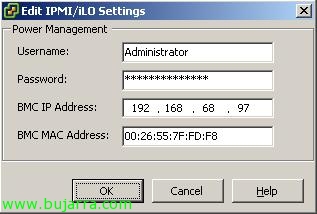
Configurando VMware Distributed Power Management o VMware DPM

O VMware Distributed Power Management é para mim uma das vantagens reais de ter um ambiente virtual, já que com isto, conseguiremos reduzir imenso o consumo elétrico no nosso CPD. O VMware DPM permite que os hosts ESX que não são necessários sejam desligados, e quando as máquinas virtuais tiverem carga e precisarem de mais servidores físicos, estes arrancam de forma automática. Tudo isto seria conseguido num cluster DRS com DPM ativado. La potencia de consumo de un servidor es de 15W cuando está en modo Standby y dependiendo del servidor y sus componentes puede variar aproximadamente entre los 300W y los 500W cuando está arrancado. Partiendo de esto, podemos calcular cuanto nos podemos ahorrar si optamos por VMware y configuramos un clúster VMware DRS + VMware DPM. Exemplo:

Instalando un host VMware ESX 4.0 desde un pendrive USB

Ideal para quando queremos instalar VMware ESX 4 en un servidor que no trae unidad de CD ROM / DVD ROM, o diretamente se queremos ahorrar ese dinheiro de ponerle una unidad de CD al servidor. A intenção do documento é mostrar como se pode realizar la instalação desde uma unidad USB sendo um disco duro externo o mismamente un Pendrive USB. Es bastante útil en determinadas ocasiones.

Uso de VMware FT

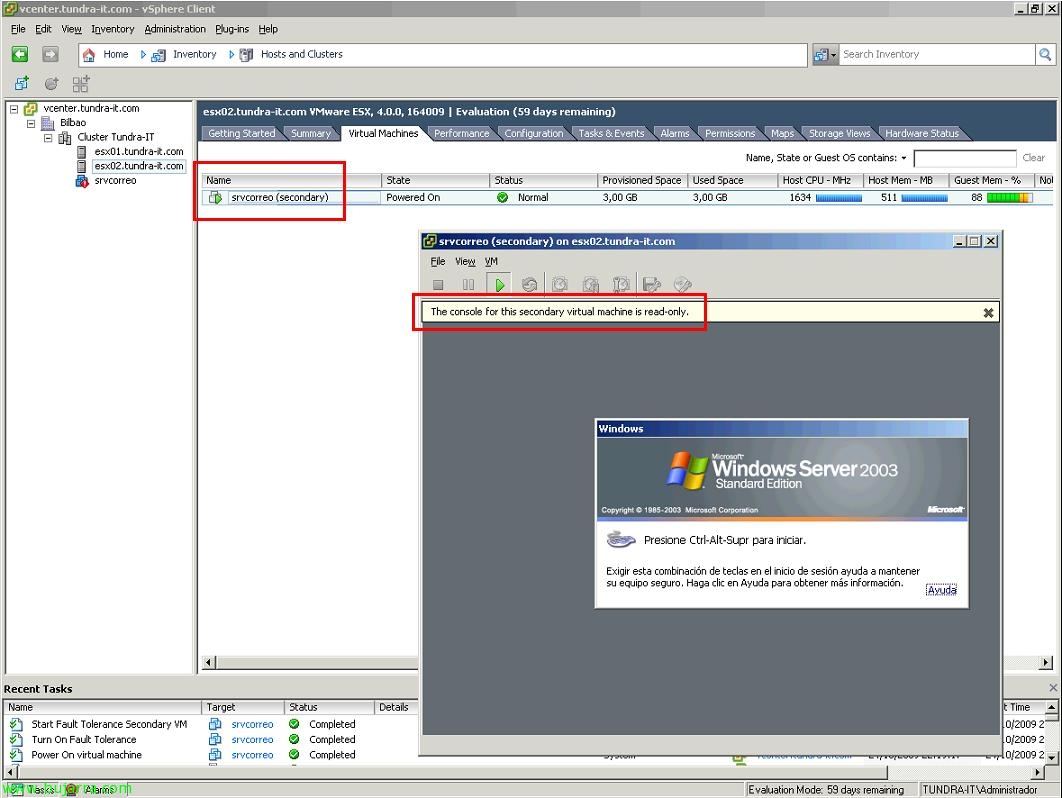
Otra de las novedades de VMware vSphere 4 es el poder usar Fault Tolerance o FT. Es el poder disponer de alta disponibilidad real, Isso é, con versiones anteriores de VMware, disponíamos de DRS, que si se caía un host físico, las máquinas virtuales que se ejecutan en él, pasan a ejecutarse a otro host, previo un reinicio de las máquinas virtuales. VMware FT lo que nos dá es la posibilidad de que las máquinas virtuales no se tengan que reiniciar, e em caso de falha do host ESX com as máquinas virtuais, as que estiverem protegidas com FT continuarão a ser executadas noutro host sem perda de serviço.

Configurando dispositivos físicos para máquinas virtuais no VMware

Uma das novidades do VMware vSphere é poder atribuir dispositivos físicos do host às máquinas virtuais, com isto consegue-se que o driver do sistema operativo virtual, aceda diretamente ao dispositivo físico em questão, as vantagens, obviamente, são o maior desempenho do dispositivo, uma vez que as latências são reduzidas. É necessário ter a versão mais recente das VMware Tools, além disso, deve-se ter em conta que só se podem atribuir 2 por máquina virtual e 8 por host. E, logicamente, essa máquina virtual perderá todas as vantagens de se mover para outros hosts, já que estamos a atribuir um dispositivo físico de um host em particular. Isto chama-se VMDirectPath I/O.

Uso de Host Profile en VMware vSphere

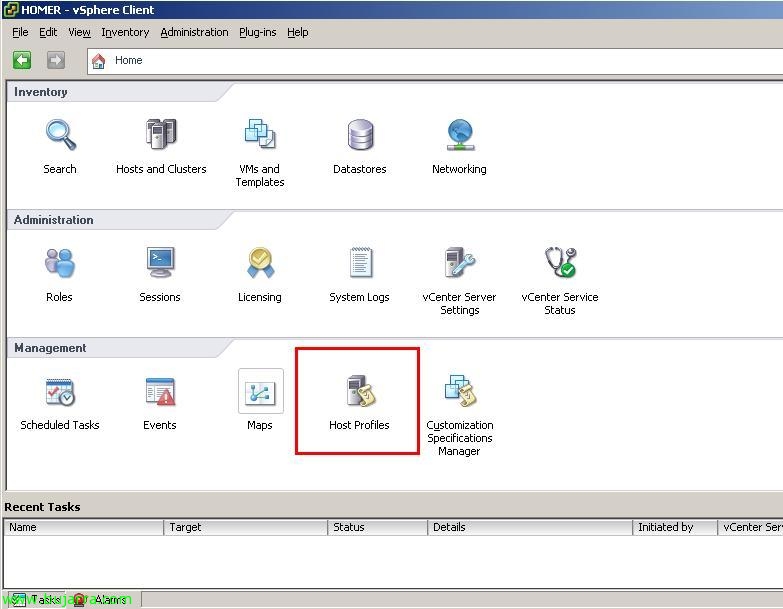
Uma forma de nos ajudar na configuração do nosso ambiente virtual é recorrer a uma das novidades que o VMware vSphere traz 4, o poder usar modelos já configurados para aplicar a todos os nossos hosts ESX, ou para quando adicionarmos um novo host VMware ESX à nossa comunidade virtual, poder aplicar-lhe as mesmas configurações que já possui um dos nossos hosts. Podemos criar um modelo do zero, configurando tudo manualmente, ou obter esse modelo de um dos nossos servidores já perfeitamente configurados (podendo editar o perfil, caso seja necessário), para posteriormente aplicá-lo ao restante dos hosts que não cumpram os requisitos que indicarmos. Isto chama-se VMware Host Profile.