Directorio Aktiboaren antolaketa pixka bat

Prozedura honetan azaltzen da direktorio aktiboa nola antolatu unitate organizatiboekin, nola sortu erabiltzaileak jendearentzat eta guztietan saioa hasi ahal izan dezaten, taldeak sortzea, eta amaieran erabiltzaileen propietate interesgarrienak. Active Directory kontsola nagusia irekitzeko, MS Windows-en egon behar dugu 2000 edo 2003 server bertsioa, ondoren joan behar da: “Hasi” > “Programak” > “Herramientas Administrativas” > “Active Directory-ko Erabiltzaile eta ekipora”
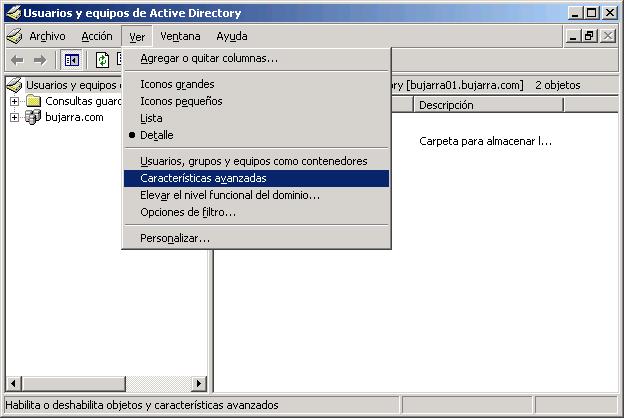
Lo primero de todo es ver todas las opciones y pestañas, pq unas vienen ocultas y luego algunas nos harán falta, para eso: pinchamos en la pestaña “Ikusi” y luego en “Características avanzadas”.
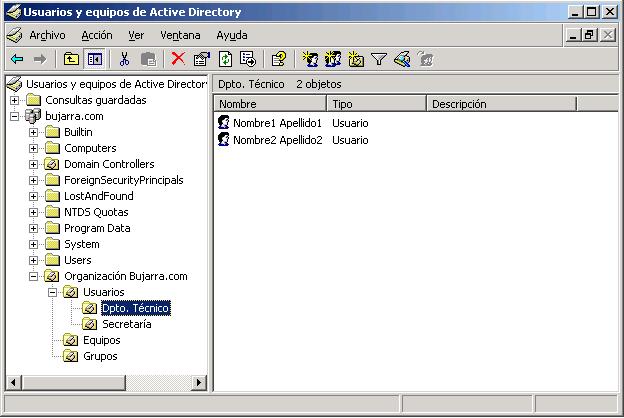
En la imagen anterior es cómo suelo dejar organizado el directorio activo, lo suelo organizar con una carpeta principal con el nombre de la empresa para luego ir creando unidades organizativas (UO) dentro, del estilo de Usuarios, Equipos y Grupos, dentro de cada contenedor se crean los contenedores y dentro de estos por ejemplo los usuarios; en la carpeta Equipos muevo los ordenadores que estan en el dominio, estos por defecto estan en el contenedor “Computers”, y igual que con los usuarios se hace con los Grupos de Usuarios. Todo esto es importante por si nos interesa poner politicas en nuestro DA (Active Directory) para una optima gestion de seguridad y control de usuarios/equipos/grupos…
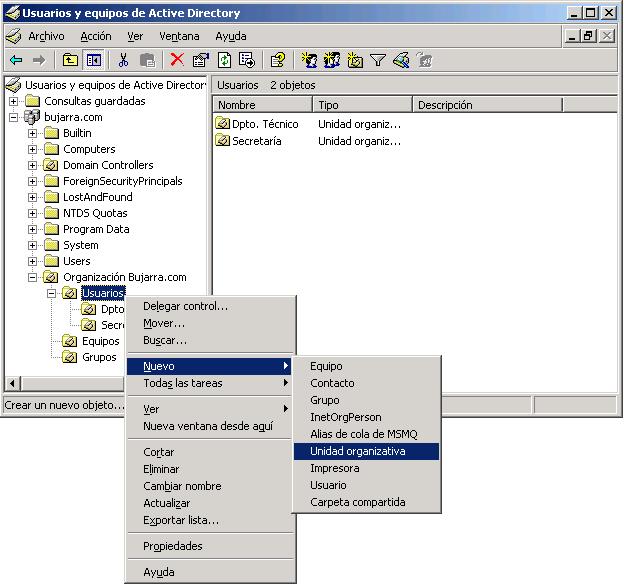
Lo primero es crear una estructura mediante unidades organizativas (UO), para ello desde la raiz creamos una con el nombre de la empresa o el nombre de dominio, luego crearemos las que se nos vayan ocurriendo. Para ello donde nos interese, botón derecho > “Berria” > “Unidad organizativa”.
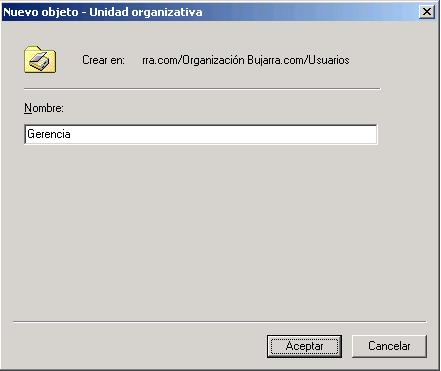
Le indicamos el nombre de la UO, por ejemplo el de un departamento de una empresa.
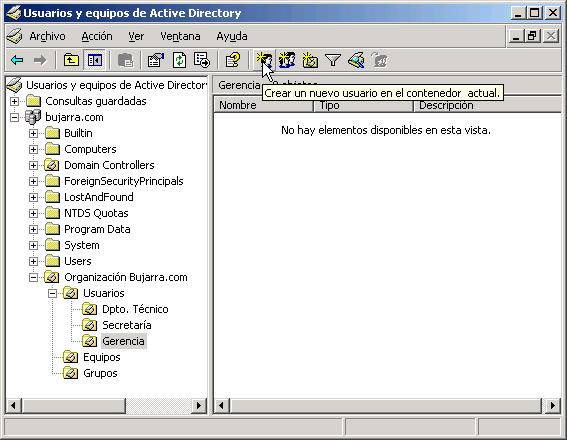
Una vez creada la estructura de UO's, lo siguiente es crear los usuarios, para eso o pinchamos en el icono ese o sino botón derecho > “Berria” > “Erabiltzailea”.
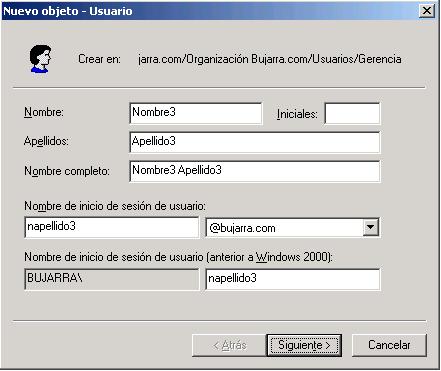
Le indicamos los datos que nos interesen, por ejemplo el nombre y los apellidos, es importante poner el “Nombre de inicio de sesión de usuario” con una política interesante, ya que si ponemos el nombre de la persona y entra en nuestra organización o empresa otra que se llame igual… pues… no es plan :), lo ideal es poner la inicial del nombre seguido del apellido, es lo más formal que se me ocurre. Si en un futuro usaremos un servidor MS Exchange para el correo electronico interno de nuestra empresa, podemos a provechar, ya que el nombre de inicio de sesión sería lo mismo que el login, geratzen dira: na********@*****ra.com, le damos a “Hurrengoa”.
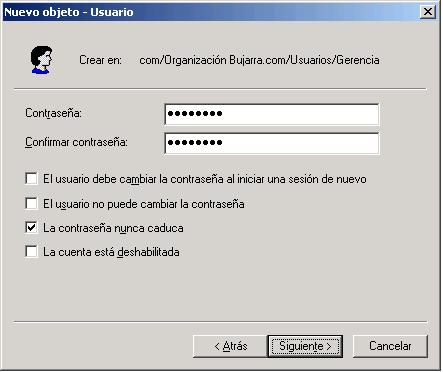
Le indicamos una contraseña, si ponemos una corta y estamos en un servidor MS Windows 2003 nos dará un error pq no cumplimos con una contraseña robusta, esto es por seguridad, ya que cuanto más compleja sea nuestra contraseña más segura es nuestra red, para que no nos saquen contraseñas. Pasahitzen konplexutasunari buruzkoak politika-prozeduran ikusiko dira, beste leku batean editatzen direlako. Gure intereseko check-ak markatzen ditugu eta “Hurrengoa”.
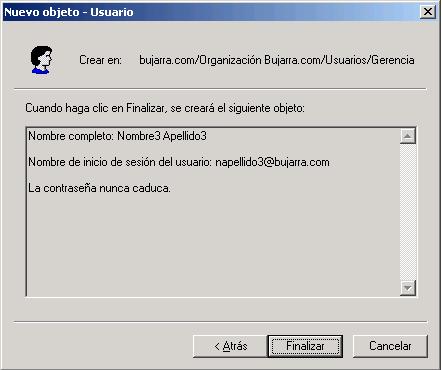
Amaitu. Prozedura honen amaieran erabiltzaileen propietate ohikoenak daude.
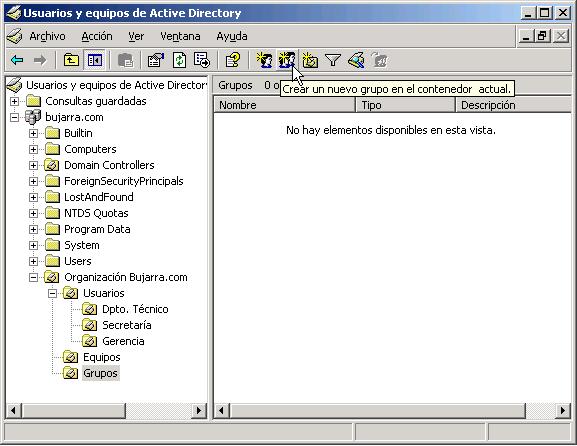
Erabiltzaile batzuk sortu ondoren Taldeak sortuko ditugu. Orokorrean, Exchange posta-zerbitzaria instalatuta ez badugu, karpetetan baimenak ematerakoan bakarrik erabiliko ditugu, Erabiltzaile bakoitzeko baimenak ematen joan beharrean taldeen bidez egingo da.
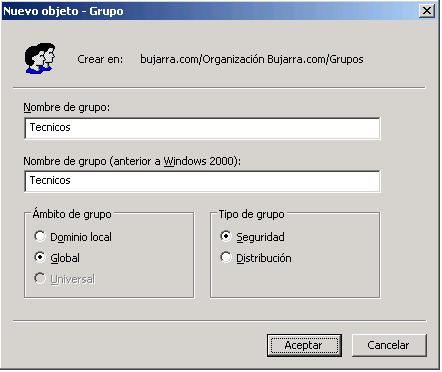
Taldearen izena adierazten dugu, enpresako sail berberarekin bat etor daitekeena, Talde-mota da garrantzitsua, Karpetetako baimenak erabiltzaile-talde bati aplikatu nahi badizkiogu aukeratzen dugu “Segurtasuna”; en cambio, si es para crear el típico grupo que cuando alguien manda un mail quieres que llegue a varias personas a la vez, sería de tipo “Distribución”, por ejemplo que alguien manda un mail a te******@*****ra.com le lleguen a Nombre1 Apellido1 (napellido1) y a Nombre2 Apellido2 (napellido2), pero eso está en el Procedimiento de MS Exchange 2003 explicado.
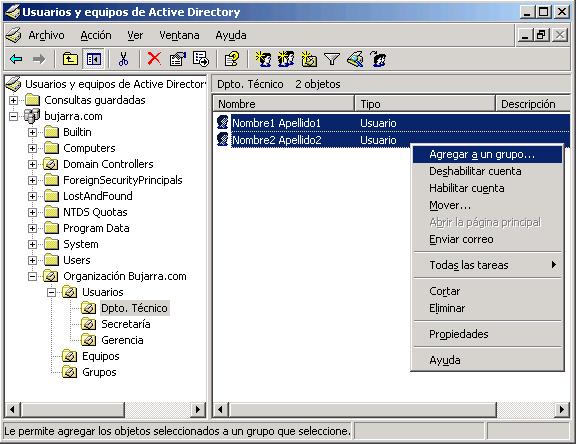
Seleccionamos los usuarios que nos interesan añadir al grupo, botón derecho encima de ellos > “Agregar a un grupo…”
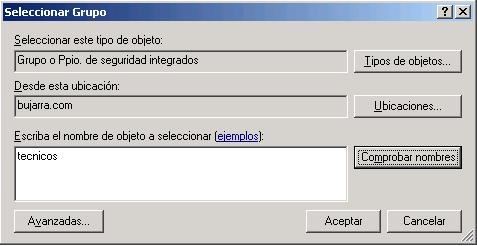
Escribimos el nombre del grupo, damos a “Comprobar nombres” y después a “Onartu”.
Propiedades de usuarios,
Una vez creados los usuarios es interesante mirar las opciones más interesantes de ellos:
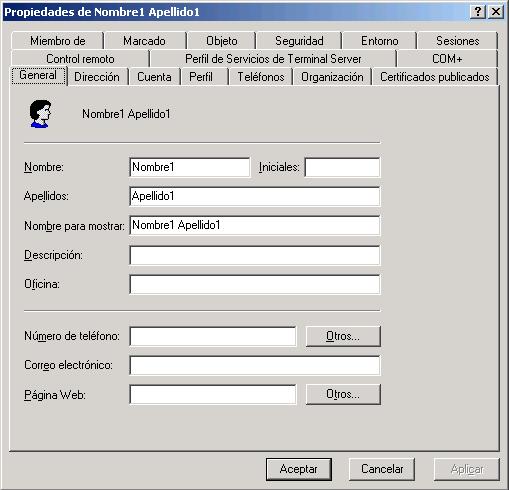
Esta es la pestaña General, donde lo interesante es tener bien puesto sus datos y el “Nombre para mostrar”.
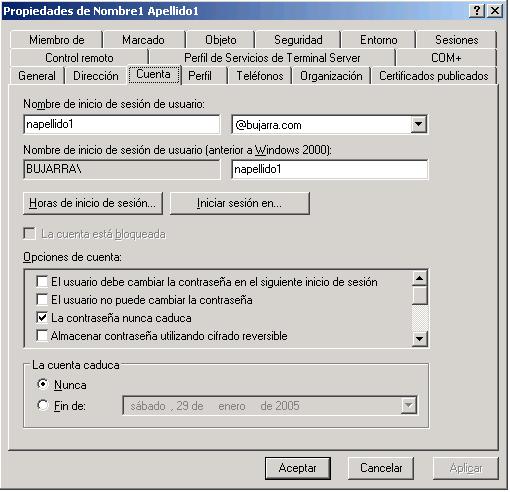
Fitxa honetan “Cuenta”, podemos indicar en que horas del día puede iniciar sesión, en que equipos puede iniciar sesión, cuando le caduca la cuenta de usuario…
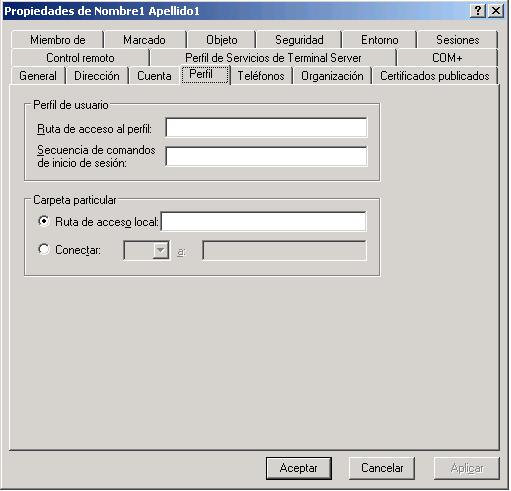
Ruta de acceso al perfil: Si tenemos perfiles moviles, aquí indicariamos cuando el usuario inicie sesión de donde cojerá los datos del perfíl, en el procedimiento de perfiles móviles está explicado.
Secuencia de comandos de inicio de sesión: Si queremos que este usuario cuando inicie su sesion en su PC se le ejecute algun archivo de comandos, por ejemplo el tipico archivo de MSDOS que mapea unidades de red… Estos archivos deberían de guardarse en uno de los servidores, en la carpeta SYSVOL, si hay más de un servidor se replican entre ellos estos archivos, si no sabes donde está la SYSVOL, deja los scripts en servidornetlogon, irudiaren testu-koadroan exekutagarriaren izena bakarrik jarri behar da.
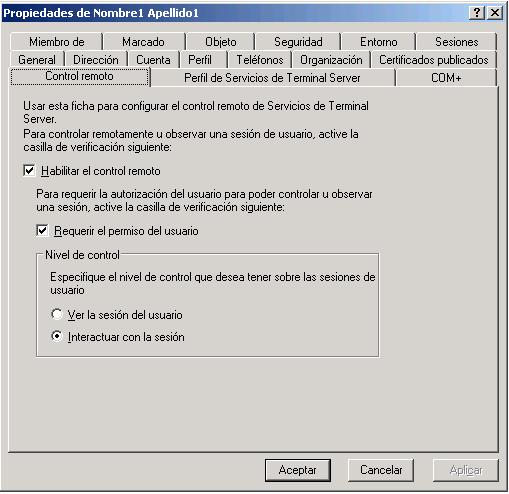
Pantaila hau TS zerbitzuen erabilerarako bakarrik da (Terminal Server), Erabiltzaile honek beste erabiltzaileen saioak urrunetik kontrola ditzala nahi badugu, eta kontrolatu beharreko erabiltzailearen baimena behar duen ala ez, Bakarrik ikusi nahi dugula edo saioa kontrola dezan ere bai.
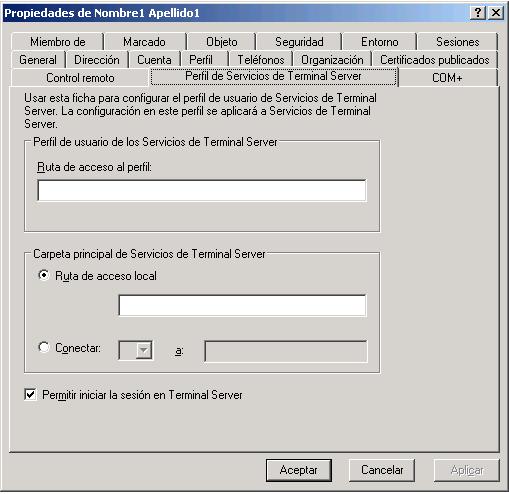
Pantaila hau haundik bezalakoa da “Profilak” baina erabiltzaile batek Terminal Server batean saioa hasi behar duenean bakarrik aplikatuko da (TS). Garrantzitsua da azken kontrol-koadroa, non erabiltzaileari TS zerbitzari batean saioa hasi dezan baimena emango diogun ala ez.
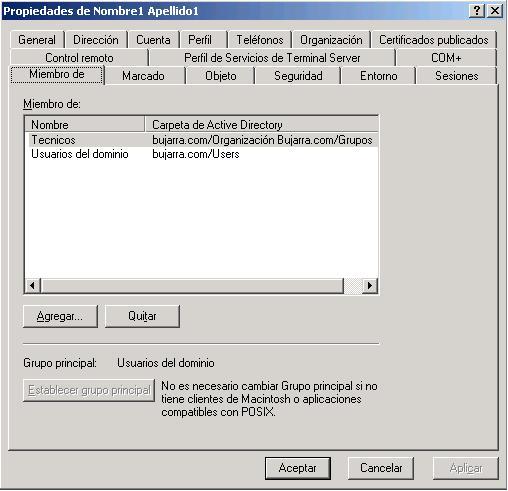
In “Kidea” erabiltzaileak zein taldeetan parte hartzen duen adierazten du.
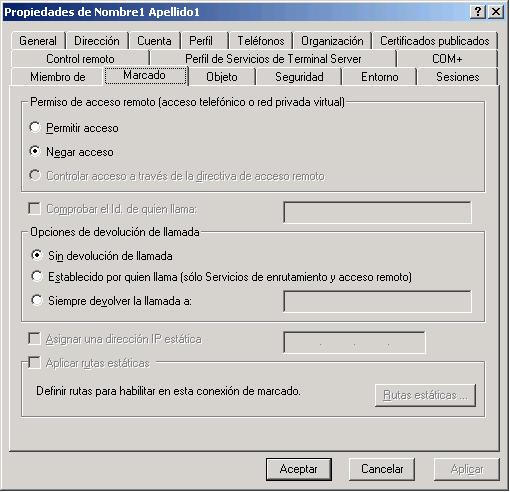
Pantaila hau erabiliko da erabiltzaile honek gure sarearekin kanpotik sarbidea izan dezan nahi badugu, ondo da VPN (edo VPN Segura) edo RAS bidez, todo esto desde la consola de “Enrutamiento y Acceso Remoto”. Es importante marcar el check, pq si no no tendría permiso de acceso.
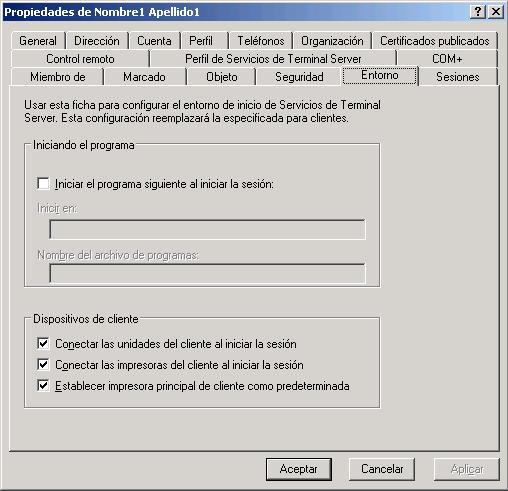
Si queremos que cuando un usuario inicie sesión en un servidor de TS en vez que vea el escritorio tenga acceso sólo a un programa determinado se le indica el path y el ejecutable y ya está. Además tenemos las opciones de que se intalen las impresoras del usuario en el servidor para cuando le de a imprimir imprima por las suyas.
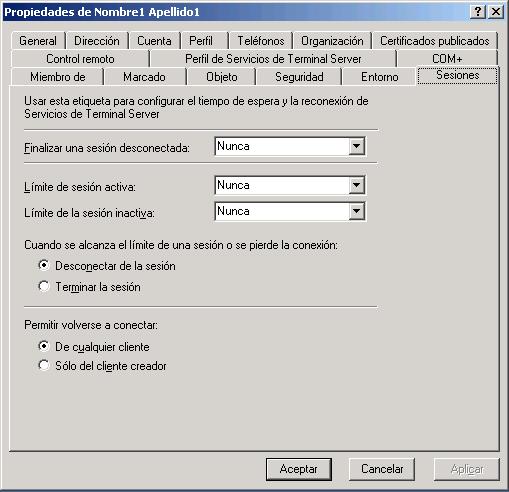
Finalizar una sesión desconectada: Una sesión desconectada es cuando se cierra la ventana del cliente de TS sin haberle dado a cerrar sesión, es el tiempo que se espera hasta que se finaliza la sesión.
Limite de sesión activa: Erabiltzaileak saioa itxi gabe egon daitekeen gehieneko denbora.
Saio inaktiboaren muga: TS zerbitzarian deskonektatutako saioa itxita egon daitekeen gehieneko denbora.
Saio bataren muga lortzen denean edo konektibitatea galtzen denean: Zer egiten du zerbitzariak erabiltzaileak saioa deskonektatzen duenean edo zerbitzarirekin konexiorik ez duenean. Deskonektatuta uzten duen ala amaitzen duen.
Berrezartzen uztea: Saioa deskonektatzen denean eta erabiltzaileak berriro konektatu behar duenean, Non uzten zaion berriro konektatzen, Bere postutik bakarrik ala beste PC edozeinetatik.
Kontuan hartu behar da saioa amaitzen bada, datuak galtzeko arriskua egon daiteke.