Upgrade de host VMware vSphere ESXi 5.5 A 6.0

En este documento veremos una forma sencilla de actualizar un host de VMware ESXi a la nueva versión 6, haremos un upgrade in-place del host, primeramente con el medio en local (DVD/USB) e instalación gráfica, posteriormente mediante CLI de forma remota con el archivo depot y finalizaremos el documento viendo cómo revertir en caso necesario la actualización!

Potremo fare l'upgrade di ESXi 5.0, 5.1 e 5.5 in maniera diretta, potremo facilmente introdurre i supporti di installazione sia tramite DVD, USB… che siano le ISO standard di VMware o quelle generate dai produttori stessi. Sebbene prima di aggiornare dobbiamo assicurarci che l'hardware sia compatibile con la nuova versione e non avremo problemi, controlleremo inoltre che le versioni del firmware siano supportate o che qualsiasi software relativo all'hypervisor sia compatibile. Potremo farlo molto semplicemente con il VMware Agent Upgrade Checker (nel DVD di installazione di vCenter) o meglio ogni elemento dalla matrice di compatibilità dal sito web VMware.

Premiamo ‘Enter’ Introduttiva,

'F11’ per accettare le condizioni della licenza,

Seleccionaremos el disco donde tenemos ESXi instalado, una buena práctica será por supuesto desconectar la conexión contra los datastores de nuestras cabinas para evitar cualquier error o pérdida de información.

Nos detectará que tenemos una versión anterior, pulsaremos ‘Upgrade ESXi, preserver VMFS datastore’ & ‘Enter’,

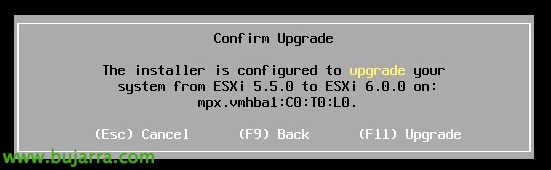
Confirmamos la actualización con ‘F11’!

… esperamos unos minutos mientras actualiza…

Pronto, ESXi actualizado! Pulsamos ‘Enter’ per riavviare!

Otra manera de actualizar un host más fácilmente sería descargarnos el archivo depot con la imagen del hipervisor que querramos instalar, la descargamos y la subimos a un datastore, con un comando podremos actualizarlo de forma remota mediante ssh, ejecutaremos el comando y reiniciaremos el host para cargar el nuevo SO. Correre:
esxcli software profile update -d /PATH/VMware-ESXi-6.0.0-2494555-depot.zip -p ESXi-6.0.0-2494555

Si tenemos algún problema, siempre podremos volver atrás y hacer un roll back de la instalación para volver al hipervisor anterior, bastará con reinicarle y al arrancar en el boot presionaremos 'Shift+R’ para entrar en modo Recovery.