Uso de VMware Linked Mode

Un'altra delle novità di VMware vSphere è la possibilità di unire le nostre installazioni che abbiamo con diversi VMware vCenter, che siano dello stesso dominio o di domini diversi (purché abbiamo i permessi corrispondenti). Con VMware Linked Mode potremo gestire più installazioni di vCenter contemporaneamente, sia che siano nella stessa rete o no, con questo otteniamo una gestione molto più semplice e comoda.

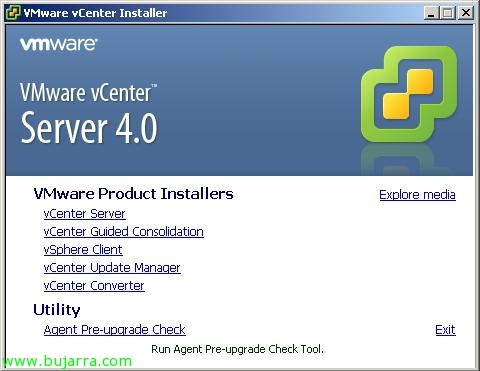
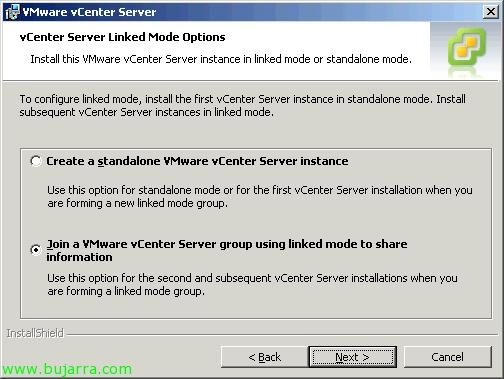
Al momento di installare VMware vCenter 4, possiamo creare un'istanza indipendente di VMware vCenter ('Crea un'istanza standalone di VMware vCenter Server') oppure unirci a un'istanza di VMware vCenter già esistente ('Unisciti a un gruppo VMware vCenter Server usando la modalità collegata per condividere informazioni'). Se selezioniamo quest'ultima opzione e continuiamo con il programma di installazione,

Ci verrà richiesto il server VMware vCenter a cui unirci. Se è la prima volta che ci uniamo, dovremo indicare l'unico vCenter che abbiamo, si posteriormente queremos unirnos con otro vCenter, nos uniremos independientemente a cualquiera de los vCenter que ya están en el grupo. Y seleccionamos el puerto LDAP (por defecto el 389tcp).

Este sería el aspecto de la consola cliente de VMware (VMware vSphere Client) con Linked Mode configurado.
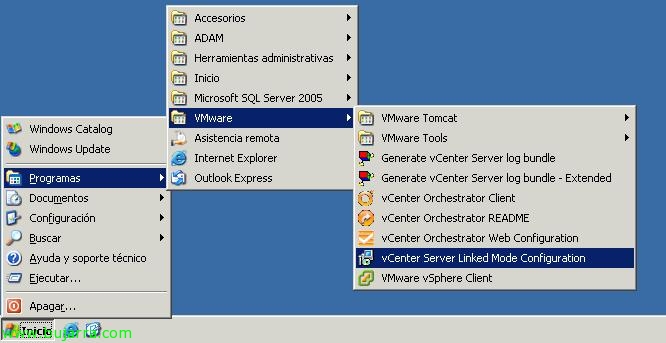
Comunque, questa configurazione la podremos realizzare se ya tenemos instalado VMware vCenter, podremos unirnos o separarnos desde 'vCenter Server Linked Mode Configuration’ dentro del 'Menú Inicio'.
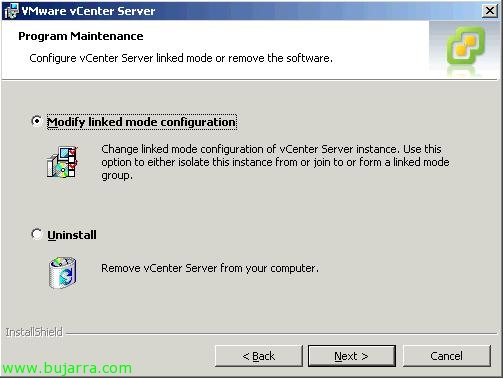
Ahí podremos modificare nuestra configuración, Marcatura “Modifica la configurazione della modalità collegata” & “Prossimo”,
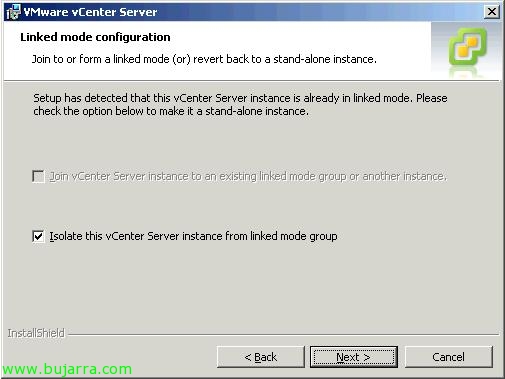
Teniendo la posibilidad de unirnos a un grupo si es que estamos 'aislados’ Marcatura “Unisci l'istanza vCenter Server a un gruppo di modalità collegata esistente o a un'altra istanza” o si ya pertenecemos a un grupo podremos salir marcando “Isola questa istanza vCenter Server dal gruppo di modalità collegata”.