VMware Mirage – Parte 1 – Installazione e configurazione di base

A maggio di quest'anno VMware ha acquisito la compagnia Wanova, al VMware World hanno presentato Mirage, un software che ci aiuterà a centralizzare e semplificare la gestione delle immagini dei desktop, sia fisici che virtuali. Poter avere immagini di Windows con applicazioni aziendali e distribuirle ai clienti in modo semplice, así como cualquier actualización en las imágenes.

Con VMware Mirage tendremos todos los equipos centralizados, almacenados en un volume del servidor de Mirage, estos equipos llamados CVD (Centralized Virtual Desktop) tendrán un backup de sus datos y tanto los utenti come noi los admins podremos recuperare ficheros o direttamente la immagine & aplicarla en otro equipo (físico o virtual) debido a robos, pérdidas… Está perfectamente diseñado para trabajar sobre WAN ya que deduplica a livello de transferencia cómo a la hora de almacenar cualquier CVD en el volumen.
Además se puede usar perfectamente para realizar migraciones de oficinas completas o equipos individuales, así como para cuando queramos migrar de Windows XP a Windows 7!

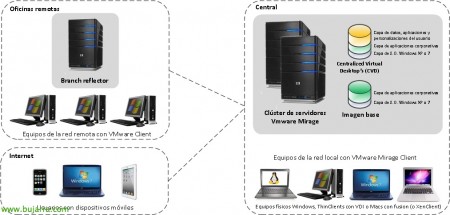
Nell'immagine abbiamo un esempio di convivenza di VMware Mirage con VMware View o VMware Fusion (per i Mac). In caso di avere un ambiente Citrix XenClient, sarebbe anche una buona alternativa per una gestione completa.
Componenti di VMware Mirage:
1 – VMware Mirage Management Server: Si utilizza per gestire il Mirage Server, si accede dalla console di amministrazione, da CLI o con script di automazione. Memorizza le sue informazioni in un DB di SQL.
2 – VMware Mirage Server: Il Mirage Server è il cuore del sistema, è responsabile di conoscere lo stato di tutti i client e tenerli aggiornati, così come di eseguire le operazioni che gli arrivano dalla console di amministrazione. Supporta fino a 1500 desktop per server.
3 – VMware Mirage Management Console: Questa sarà la console che ci servirà per gestire i server di Mirage, dove potremo creare attività, monitorare il sistema, creare report…
4 – Applicazioni Web VMware Mirage: Sarà il portale web che potremo utilizzare affinché gli utenti recuperino i loro file.
5 – Client VMware Mirage: Questo sarà il software che installeremo sui computer che vogliamo centralizzare, virtuali o fisici.
Sarebbe requisito avere precedentemente installato Framework .NET 3.5 prima di installare qualsiasi componente di VMware Mirage.
– CVD o Desktop Virtuale Centralizzato: Sono le macchine gestite dagli utenti, quelle che avremo centralizzate per avere il backup di esse, applicare le immagini…
– Macchina di riferimento o reference machine: Sarà la macchina presa come immagine (SOTTO + Applicazioni) che applicheremo ai CVD.
Componenti di un CVD:
– Immagine base: Sarà l'immagine applicata dall'amministratore composta da un sistema operativo e applicazioni aziendali.
– Profilo dei driver: Sarà un insieme di driver che verranno applicati ai diversi modelli di computer.
– Applicazioni installate dall'utente: Applicazioni che l'utente installerà liberamente.
– Dati e configurazioni dell'utente: Il suo profilo.
Installazione di VMware Mirage Management Server,

La prima cosa sarà installare Mirage Management Server,
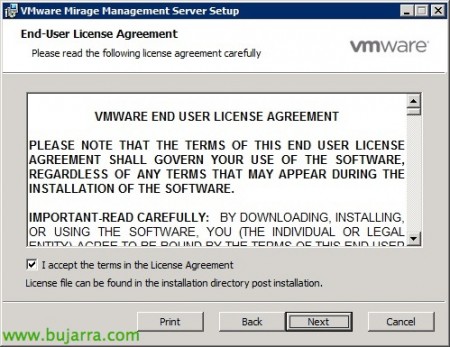
Accettiamo la licenza,

Dovremo specificargli un server SQL 2008 R2 e un'istanza dove creeremo il DB MirageDB precedentemente. Oltre a indicargli la directory di configurazione, useremo percorsi UNC in caso di cluster.
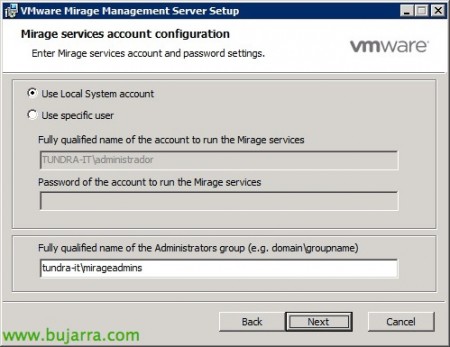
Account per l'avvio dei servizi & creeremo un gruppo di amministratori di Mirage in Active Directory, lo rendiamo amministratore della macchina e lo impostiamo nel formato 'gruppodominio'’

“Installare” per iniziare l'installazione,

…

“Finire”,
Installazione di VMware Mirage Server,

Quanto segue, sarà installare Mirage Server,

Accettiamo l'accordo,

Selezioniamo lo stesso server e istanza SQL, inoltre creeremo una directory per la cache di tutti i CVD (Centralized Virtual Desktop), nel mio caso 100Gb saranno sufficienti.

Indichiamo l'account per avviare i servizi di Mirage Server,

“Installare” per iniziare l'installazione,

…

“Finire”,

Dovremo riavviare il server per continuare con le installazioni,
Installazione di VMware Mirage Management Console,

Installeremo la console di gestione per connetterci ai Management Server e amministrare i Mirage Server,

Accettiamo l'accordo di licenza,

“Installare” para comenzar a instalar la consola,

…

“Finire”,
Instalación de VMware Mirage Web Applications,

Si queremos permitir un acceso vía web a los documentos que tenemos o tienen los usuarios vía web, deberemos instalar Mirage Web Applications en un equipo.

Indicaremos la dirección del servidor que tiene instalado Mirage Management Server,

Selezionare “Web Access” & “Admin Web Access” & Pressato “Prossimo” per iniziare l'installazione,

…

“Finire”, ya tenemos la instalación completa a livello de componentes de servidor.
Instalación de VMware Mirage Client,
Esta parte logicamente sólo la realizaremos en los equipos clientes que queramos centralizar para gestire sus imágenes, hacer backup de ellos o bien para utilizarlos como equipos de referencia y

Tenemos dos tipos de instalación, tipo GUI en asistente o tendremos también la posibilidad de instalarlo de forma masiva mediante GPO, “Prossimo” para instalarlo con el asistente.

Accettiamo il contratto di licenza,

Debemos especificar el servidor Mirage Server al que asociaremos este equipo y el tipo de conexión si queremos que sea segura (por defecto en el servidor vendría deshabitada),

“Installare” per iniziare l'installazione,

…

E “Finire”,

La otra posibilidad sería instalarlo con parámetros para realizar instalaciones automatizadas, lo ejecutaríamos como: ‘MirageClient.xXX.50588.msi SERVERIP=SERVIDOR_MIRAGE:PUERTO USESSLTRANSPORT=true /quiet’.

Y tendríamos el cliente de VMware Mirage instalado en el equipo a falta de asignarlo como CVD o equipo de referencia. Las asignaciones las realizaremos desde la consola de administración, aún habrá que una configuración que podremos habilitar para que los propios usuarios registren sus equipos si interesase.
Configuración básica de VMware Mirage,
En esta parte final veremos cómo conectarnos al servidor de gestión y configurar ciertos parámetros a livello globale y a livello de servidor.

Operazioni preliminari, Apriamo la console “VMware Mirage Management Console”, desde el árbol deberemos agregar un Management Server en “Add System…”

Indicamos el servidor de gestión & “OK”,

Lo primero de todo será licenciar la instalación, A tal fine, da “Configurazione del sistema” > “Impostazioni”. En la pestaña 'General’ agregaremos la licencia desde “Imposta Licenza…”, il passo successivo sarà configurare un account della Directory Attiva con permesso di creare/eliminare account di computer, modificare nelle loro proprietà o resettare la loro password. Oltre a configurare valori generali delle frequenze degli snapshot dei CVD o avvisi sullo spazio dei volumi.

Nella scheda 'CVD Auto Creation'’ permetteremo agli utenti di registrare automaticamente i computer e crearli come CVD. Potremo inserire un testo indicando loro le istruzioni,

In 'File Portal'’ aggiungeremo un collegamento diretto al portale dei file dal client Mirage, aggiungeremo l'URL nel formato: 'https://MIRAGE_WEB_APPLICATION/Explorer'.

Nella scheda 'USMT'’ deberemos agregar el directorio de USMT 4.0 (Strumento di migrazione dello stato utente) para permitir una migración del perfil de los usuarios, esto será un requisito cuando queramos migrar de Windows XP a Windows 7 nuestros usuarios. El directorio USMT lo encontraremos en un equipo con AIK (Automated Installation Kit) Installato, lo podremos bajar de qui y sería en '%ProgramFiles%Windows AIKToolsUSMT'.
Comunque, si no tenéis instalado AIK, os dejo este ZIP con el directorio solicitado. La contraseña del ZIP es: www.bujarra.com

Pronto!

A nivel de servidor sería recomendable habilitarle conexión segura habilitando 'SSL'.