Protezione dei dati di vSphere

Una delle nuove funzionalità di vSphere 5.1 fué la presentación de vSphere Data Protection (ya que vSphere Data Recovery está descontinuado), un nuevo software de backup y recuperación de máquinas virtuales para nuestra infraestructura virtual vSphere 5.1. Proprio come VMware Data Recovery utilizza VADP (vSphere API for Data Protection) con CBT (Changed Blocks Tracking), ma utilizza anche il tipo di deduplicazione a livello di blocco variabile di EMC Avamar ottimizzando le copie e i ripristini. Fornirà deduplicazione in modo congiunto a tutte le attività e VM dell'appliance. È totalmente integrato con vSphere Web Client e ci fornirà la possibilità di recupero dei file agli utenti finali.
Fabbisogno:
– VMware vCenter Server 5.1
– VMware ESX/ESXi 4.0, 4.0io, 4.1io, 5.0io, 5.1
– Corretta risoluzione DNS
– Licenza vSphere 5.1 Essentials Plus o superiore

La prima cosa sarà distribuire l'appliance di vSphere Data Protection (VDP) dal sito web di VMware, avremo tre diversi a seconda della capacità del nostro backup:
– 0.5Tubercolosi: Ha 4 file VMDK e avremo bisogno di 850 Gb disponibili di spazio.
– 1Tubercolosi: Ha 7 file VMDK e avremo bisogno di 1,57 Gb disponibili di spazio.
– 2Tubercolosi: Ha 13 file VMDK e avremo bisogno di 3,02 Gb disponibili di spazio.

Configureremo durante l'importazione dell'OVF la configurazione della rete & lo importiamo!

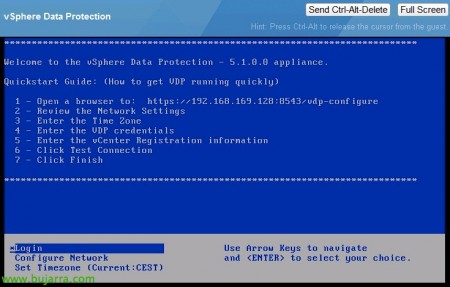
Ci connettiamo tramite console & una volta avviato apriamo l'URL in un browser,
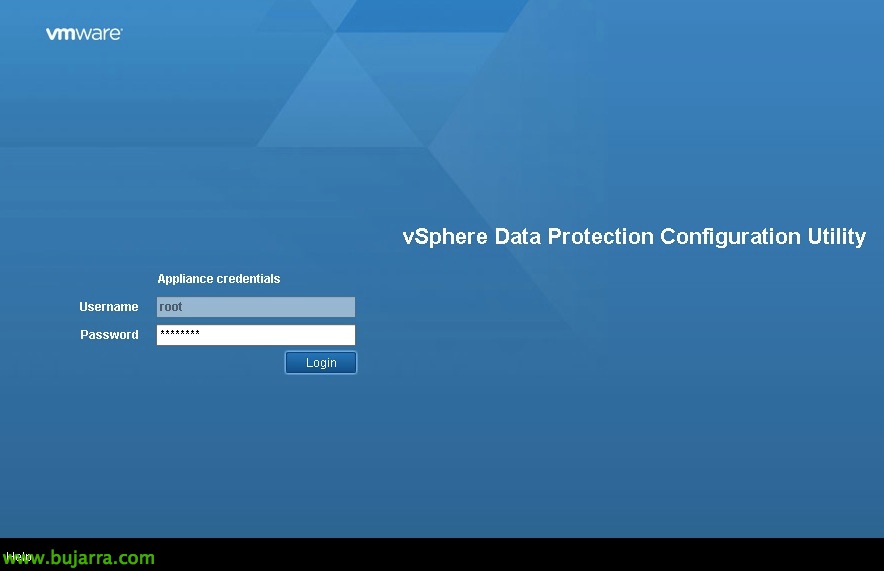
Apriamo ‘https://vSPHERE_DATA_PROTECTION:8543/vpd-configure’, Convalidiamo con le credenziali predefinite, utente: radice, parola d’ordine: changeme

Ci verrà mostrata la procedura guidata di configurazione di vSphere Data Protection, “Prossimo”,

Confermiamo i parametri di rete,
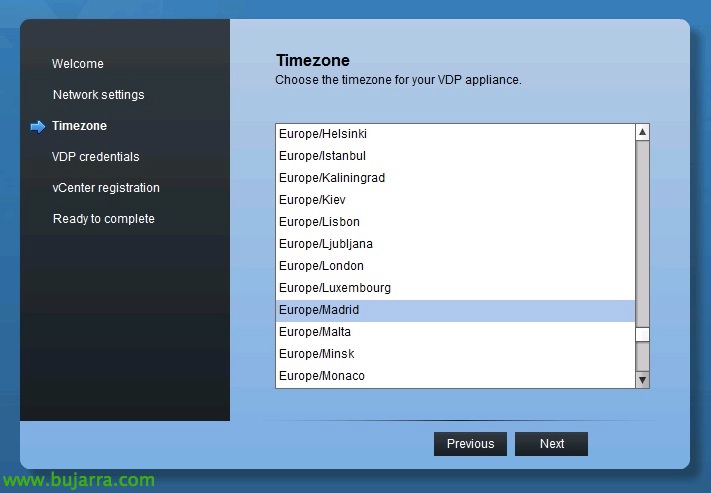
Selezioniamo il fuso orario,
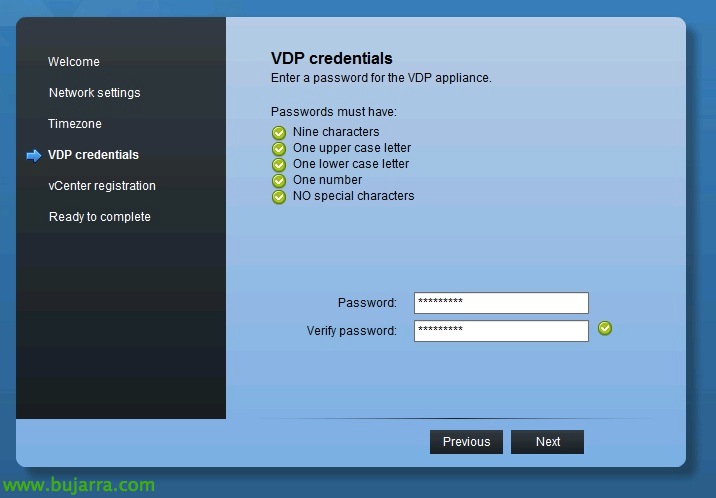
Dovremo creare una password di 9 caratteri per l'utente root oltre ad essere complessa,
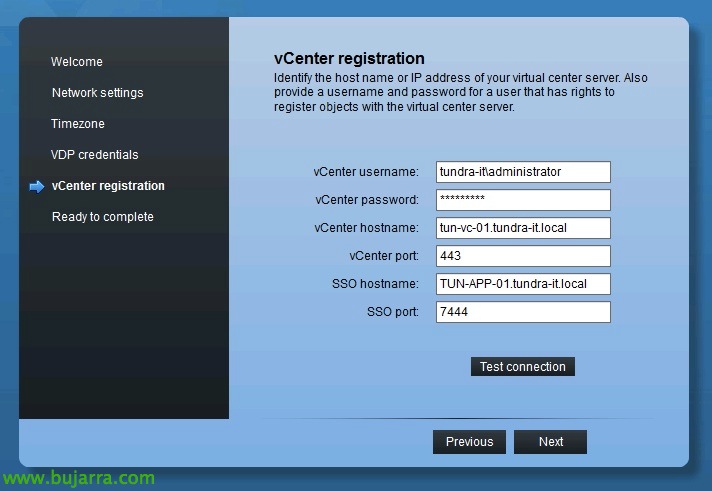
Indicamos los datos necesarios para registrar VDP en nuestra infraestructura virtual, indicando los datos de nuestro servidor vCenter y SSO, validamos la conexión desde “Test connessione”,

“OK”,

E “Finire”,

“OK” deberemos reiniciar el appliance para cargar la configuración,

Una vez arrancado, confirmamos que tenemos todos los servicios iniciados. Desde aquí también prodremos hacer rollback del estado del appliance, pudiendo volver a un estado anterior en caso de algún problema; además de upgradearlo desde aquí.

Desde vSphere Web Client, iremos a ‘vSphere Data Protection’ y nos conectamos a nuestro appliance VDP con “Connettersi”. Podremos conectar hasta 10 VDP por vCenter.

Pronto, esta será su consola de gestión, lo primero podremos ya configurar una copia de seguridad desde “Create Backup Job”,

En en asistente primeramente seleccionaremos las MV’s a respaldar,

Seleccionaremos la programación de esta copia, la frecuencia de cuando queremos que se ejecute,

Seleccionaremos la política de retención de las copias de las MVs,

Diamo un nome all'attività,

Confermiamo che tutto è corretto & “Finire”,

“OK”,
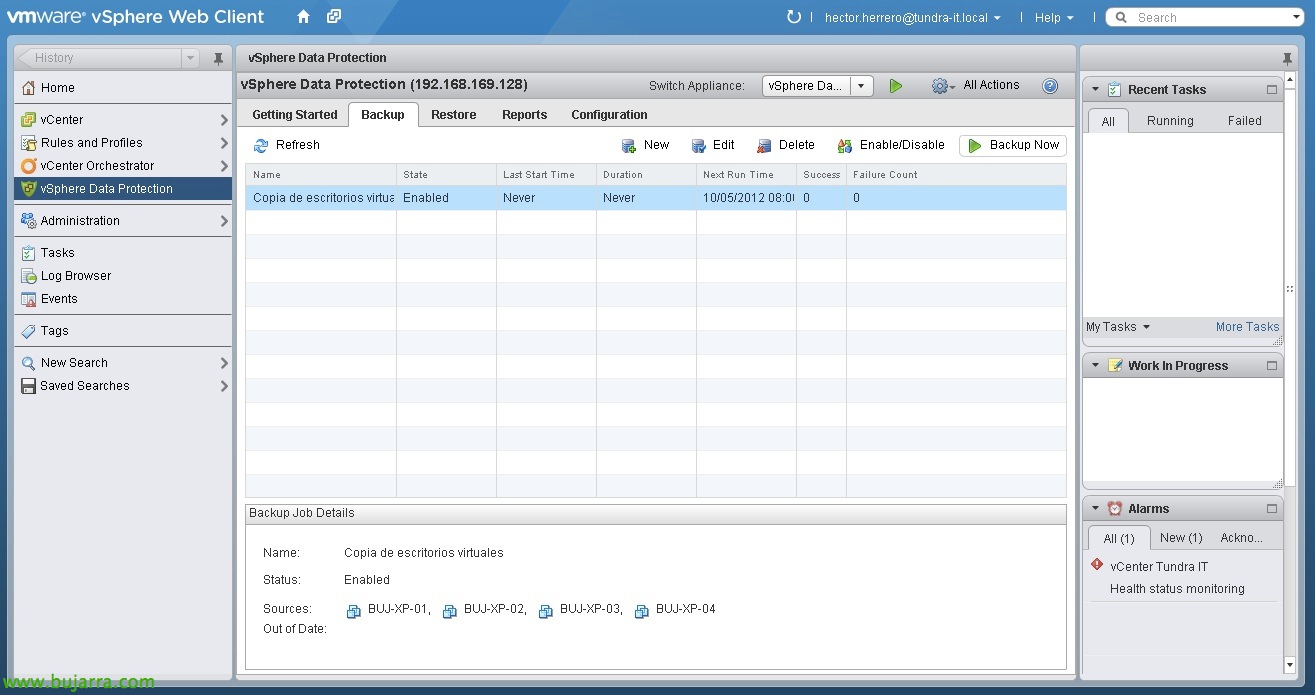
En la pestaña ‘Backup’ saldrán nuestras tareas y su estado, podremos forzar la copia desde “Backup adesso”,

“OK”,

Y esperamos mientras se hace 🙂

Dal “Configurazione”, podremos definir las ventanas de tiempo de copias o la de mantenimiento para evitarlas.
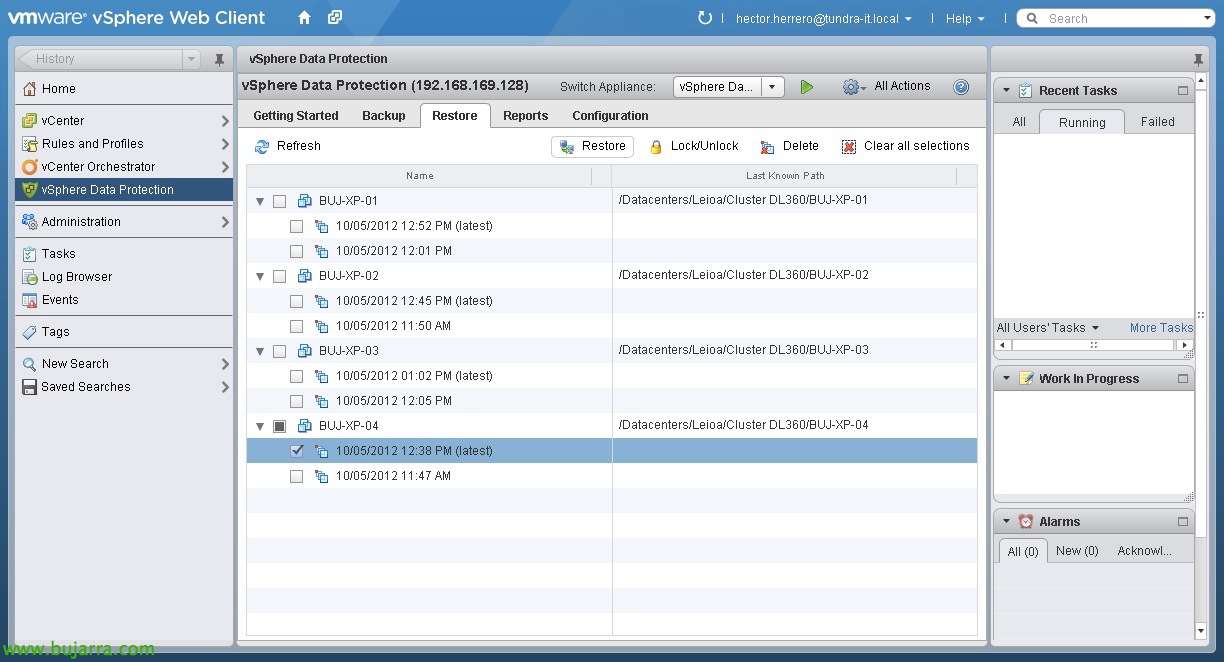
Para restaurar una máquina virtual de una copia de seguridad, sul “Ripristina”, la seleccionamos & “Ripristina”,

Seleccionamos la versión que queremos recuperar,

Seleccionaremos donde recuperarla, si machacando la MV origin en nuestra infrastruttura o si crea una nueva,

Pronto! “Finire”,

“OK”,
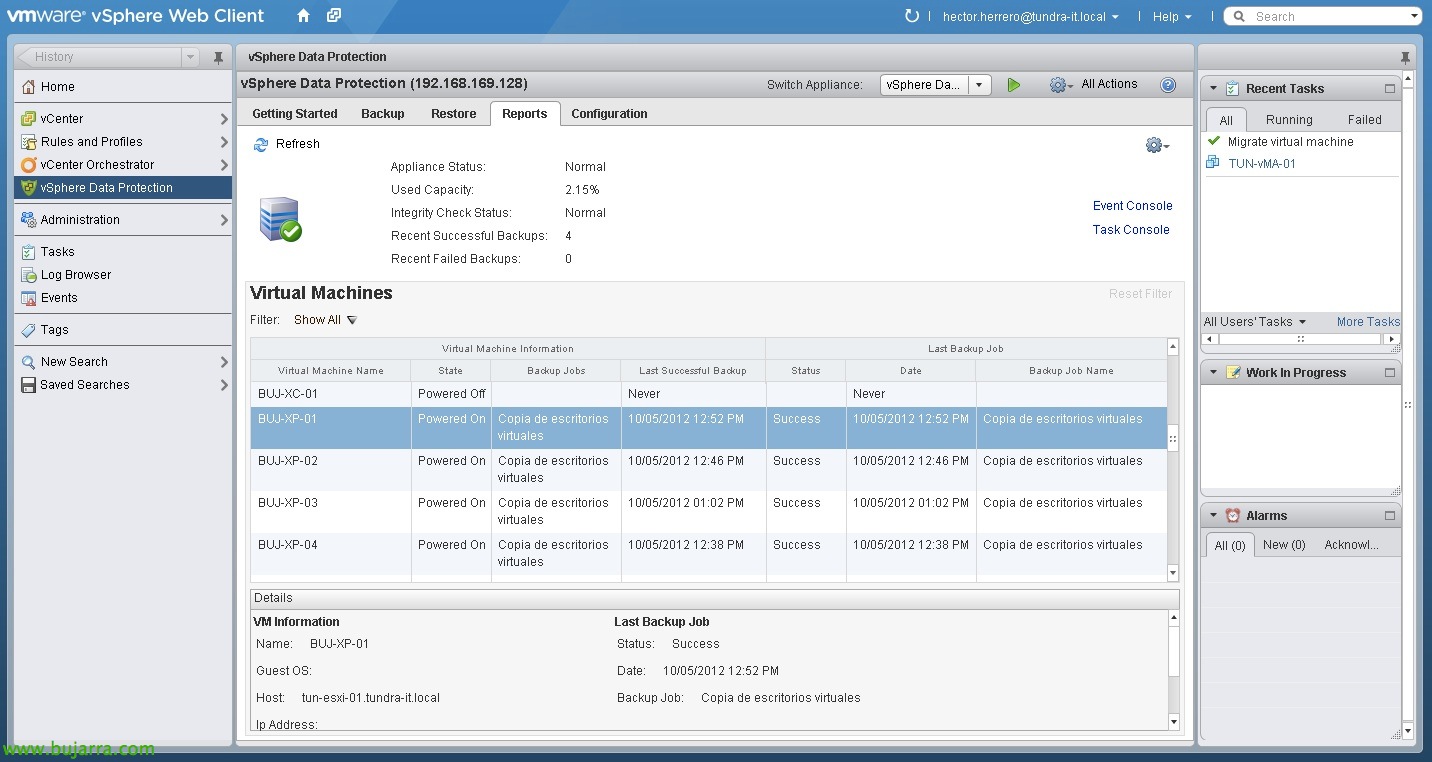
Sul “Rapporti” veremos lo stato de las copias o tareas realizadas,

cuando hayamos hecho una copia, podremos ver el espacio utilizado y el espacio deduplicado!!

Otra de las características que tiene, es la posibillidad de que un usuario entre en el portal web de vSphere Data Protection Restore Client para recuperar ficheros que hayan podido haber eliminado, o bien lo haremos los administradores, según elección 😉
A tener en cuenta que FLR (File Level Recovery) no estará disponible en caso de: discos sin formato, discos dinamos en Windows, particiones combinadas entre varios discos, discos GPT, ext4, FAT16, FAT32, particiones extendidas, particiones encriptadas o comprimidas.

Al validarse en el portal, le saldrán todos los puntos de restauración de la machine, elegiremos la versión que más nos interesa.

y exploramos hasta el fichero o directorio que nos interese recuperar & Pressato “Restore selected file…”

Selezioniamo la destinazione del ripristino & “Ripristina”,

“Sì”,

“OK”
Con questo avremo un modo semplice per avere un backup completo della nostra infrastruttura, dove definiremo una finestra di backup, selezioneremo le macchine che ci interessa eseguire il backup per poi ripristinarle in modo completo o a livello di file.