Instalando el primer servidor de Citrix XenApp 6

Una vez más Citrix saca una versión nueva de su producto más conocido, XenApp o antiguamente Presentation Server; en esta ocasión Citrix XenApp 6. En este documento veremos cómo realizar la primera instalación de XenApp 6, que cada día está más automátizada, ya que en esta versión directamente te instalará todos los prerequisitos necesarios de Software. Aumenta la productividad de los usuarios finales ya que sólo funciona bajo Windows Server 2008 R2 con 64 bits. Además trae mejortas en HDX (alta definición, mejoras en multimedia y sobre todo VoIP, mayor soporte de dispositivos USB…), integración con XenDesktop 4 (solución completa de virtualización de puestos…), simplicidad de administración (también Soporte con PowerShell, lan-taldeko zerbitzariak, kontsolen integrazioa, politiken integrazioa Directori Aktiboarekin,), Microsoft App-V-rekin integratzen da, zerbitzuen edo AIEren isolamenduaren hobekuntzak…
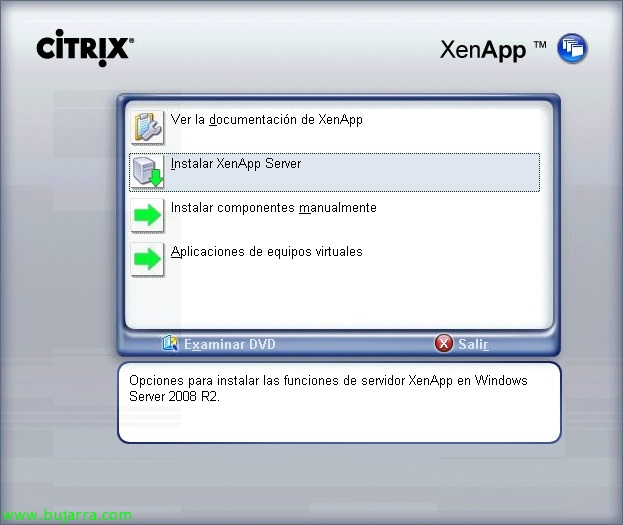
Esan dut, dokumentu honetan Citrix XenApp zerbitzari lehenaren instalazioa ikusiko dugu 6, kontuan izan behar dugu MS Access datu-baseak ez daudela jada onartuta, beraz, honako datu-basetako bat erabili beharko da datastore gisa: Microsoft SQL Server 2008 Express edo Microsoft SQL Server 2005 edo Microsoft SQL Server 2008. Software eskakizunen mailan, hurrengo hauek automatikoki instalatuko dira: ..NET Framework 3.5 SP1, Windows Zerbitzariaren Mahai Zaintza Zerbitzuen funtzioa, Windows Aplikazio Zerbitzari funtzioa, Microsoft Visual C++ 2005 SP1 (x64) eta Microsoft Visual C++ 2008 SP1 (x64). Onena, para comenzar la instalación bastará con tener el servidor con Microsoft Windows Server 2008 R2 preparado (con un nombre correcto, metido en dominio, sin/con firewall, dirección IP fija…), tenemos que tener en cuenta que ya no se podrán reasignar las unidades de sistema, por lo que habrá que configurar más tarde si nos interesa que se oculten dichas unidades. Metemos el DVD de instalación y en el autorun seleccionamos “Instalar XenApp Server”.

Nos indicará que no tenemos el .NET Framework 3.5 SP1 instalado y nos lo instalará al pinchar en “Onartu”,
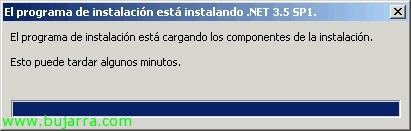
… itxaroten dugu…
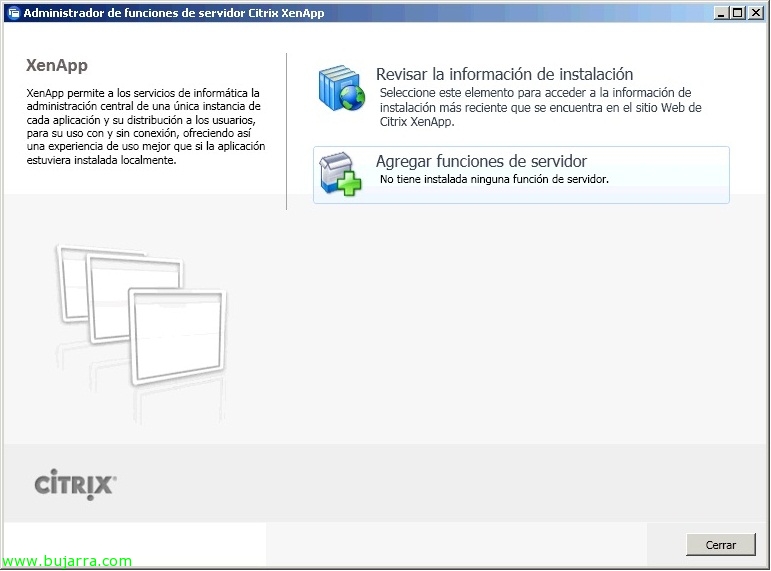
Vale, una vez listo pulsamos en “Agregar funciones de servidor” ya que a partir de ahora todo funcionará con funciones o roles.
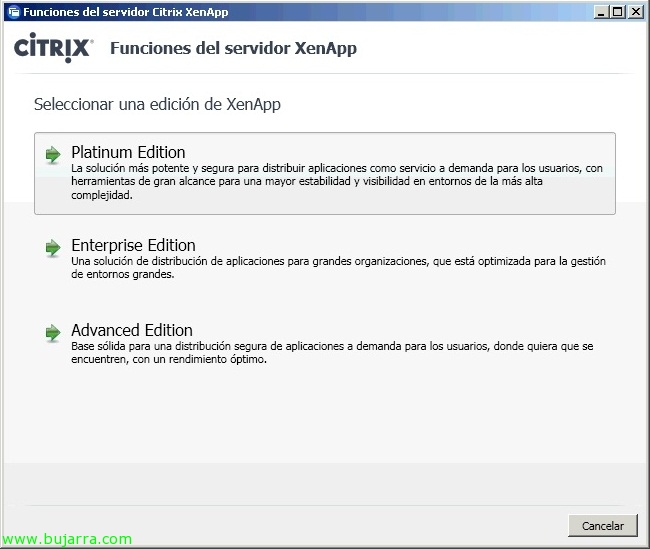
Seleccionamos la edición que querramos instalar, beti gomendatzen dut bertsio altuena instalatzea eta ondoren zerbitzarietan ezartzea (Citrix zuzendari baten bidez) zerbitzariaren edizioa, honekin osagaiak instalatuta edukiko ditugu, nahiz eta lizentziarik ez izan, erabilgarri egon daitezen, izango ez direlako osagai horiek bertsio baxuena instalatzen badugu eta zerbitzarietan ezartzen den edizioak nagusitasuna duelako. Beraz “Platinum Edition”,
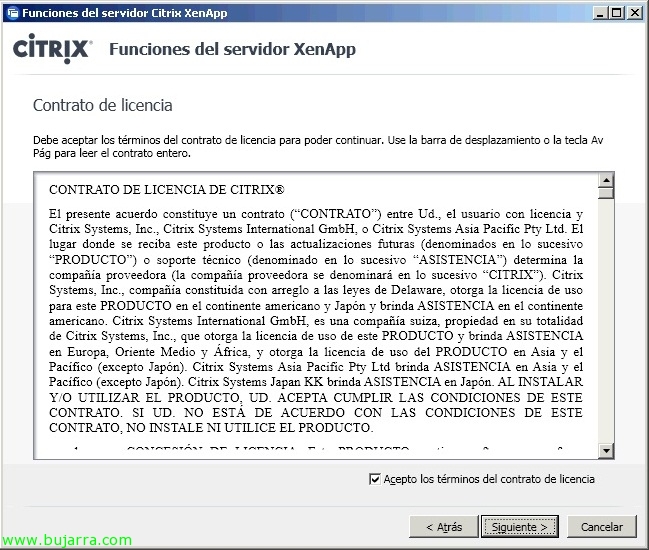
Lizentziaren hitzarmenarekin ados gaude, “Lizentziaren kontratuaren baldintzak onartzen ditut” & “Hurrengoa”,
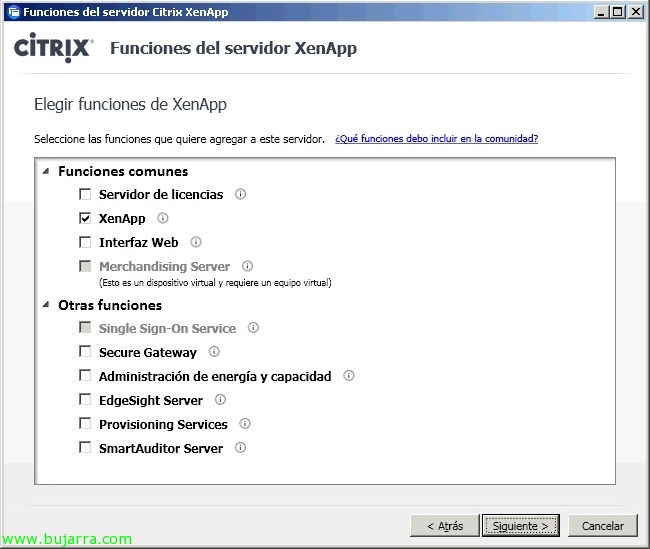
Aukeratzen dugu “XenApp” zerbitzari horrek izango duen funtzioa da eta ondoren behar ditugun gauzak gehituko ditugu, baina printzipioz aplikazio zerbitzari bat denez, XenApp bakarrik eduki beharko luke eta beste funtzioak beste zerbitzarietan banatuta egon daitezke.
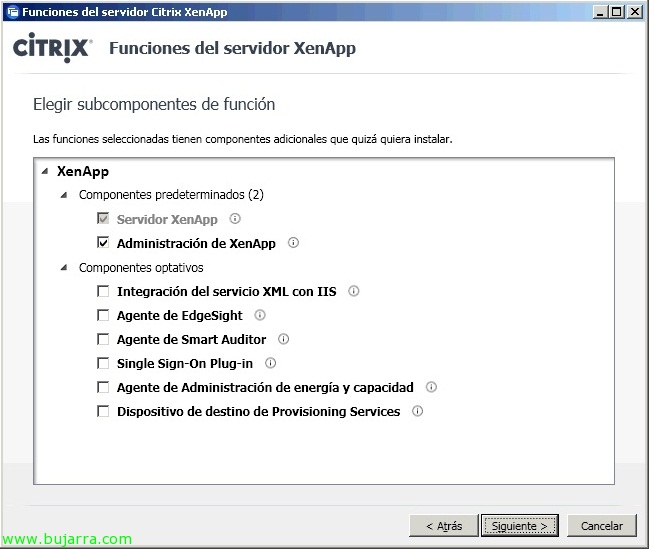
Administrazio kontsola gehitzen dugu “XenApp administrazioa”, “Hurrengoa”. A nivel de componentes si sabemos que vamos a necesitar alguno podríamos indicarlo ahora, pero si no, ezer.
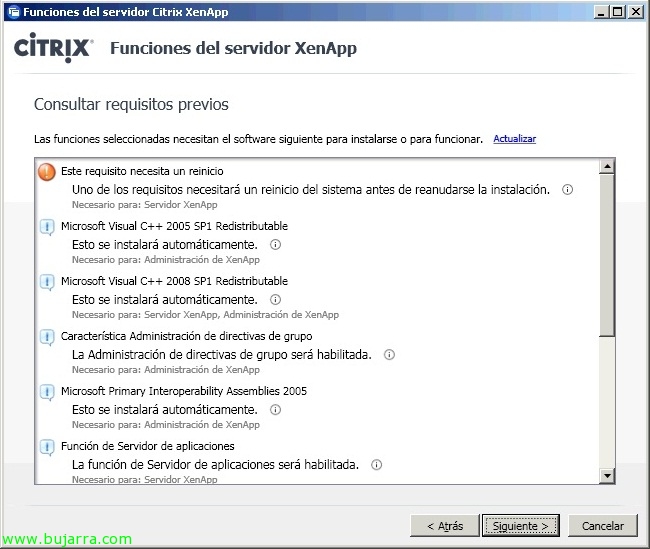
Nos indica los requisitos previos de instalación, “Hurrengoa”,
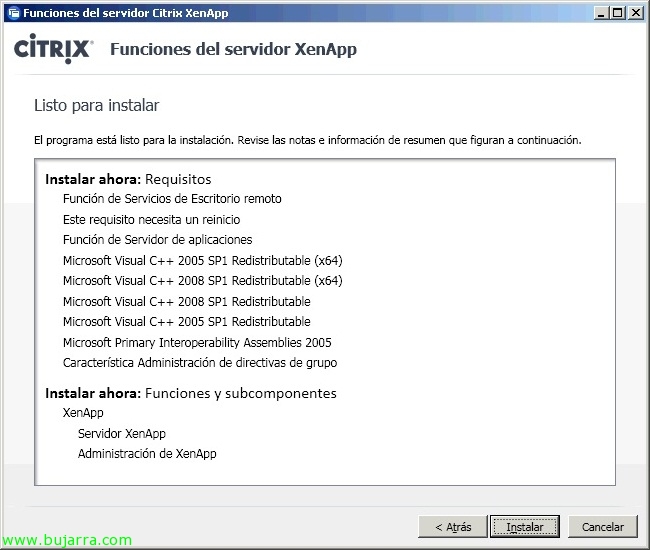
Sakatu on “Instalatu” para comenzar con la instalación,
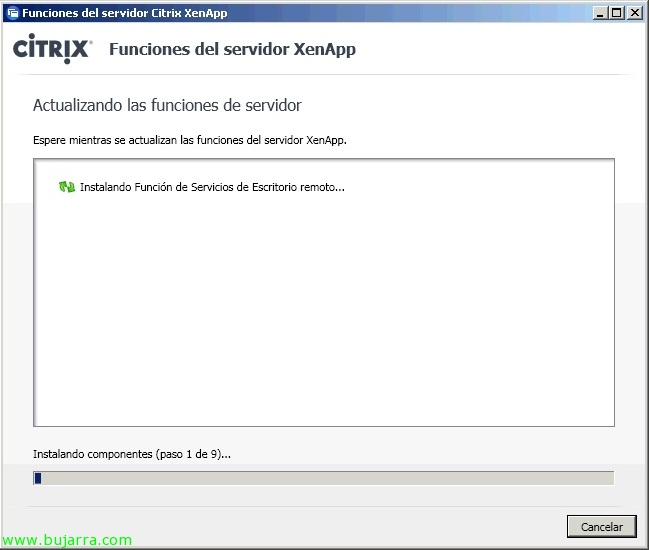
… esperamos mientras instala los requisitos…
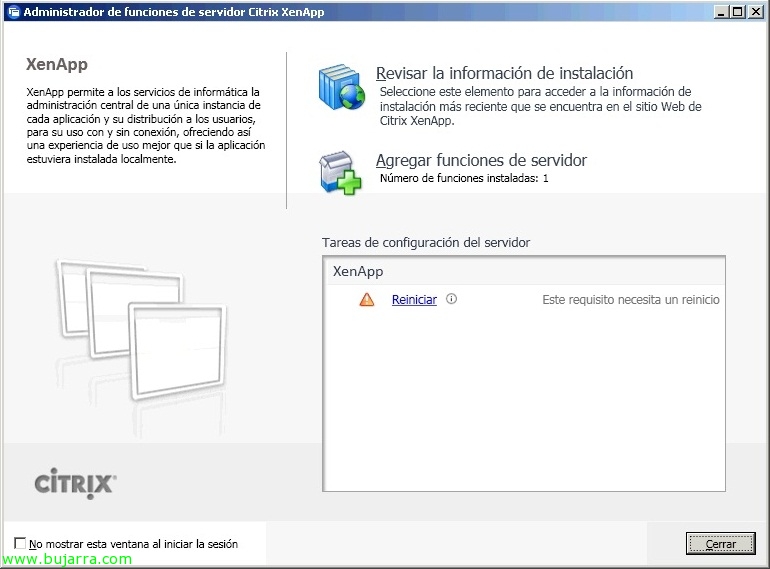
Al instalar la función de Servicios de Escritorio remoto habrá que reiniciar para poder continuar con el resto de requisitos… así que cerramos el asistente y reiniciamos el servidor.

Tras reiniciar el servidor, continuamos con los requisitos… “Instalatu”,
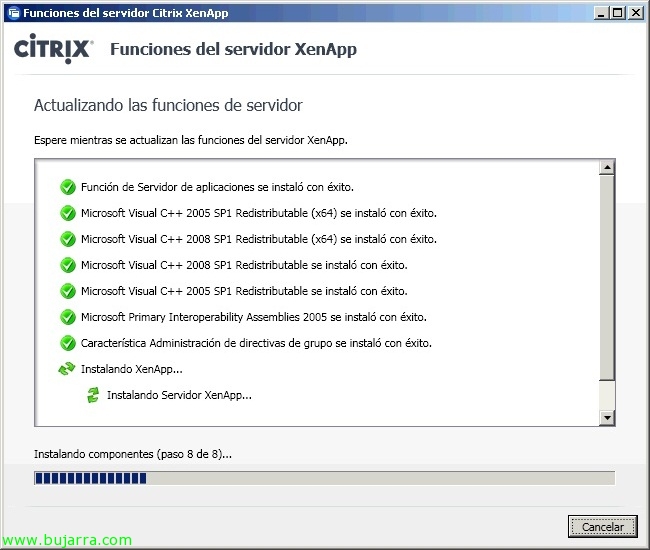
…
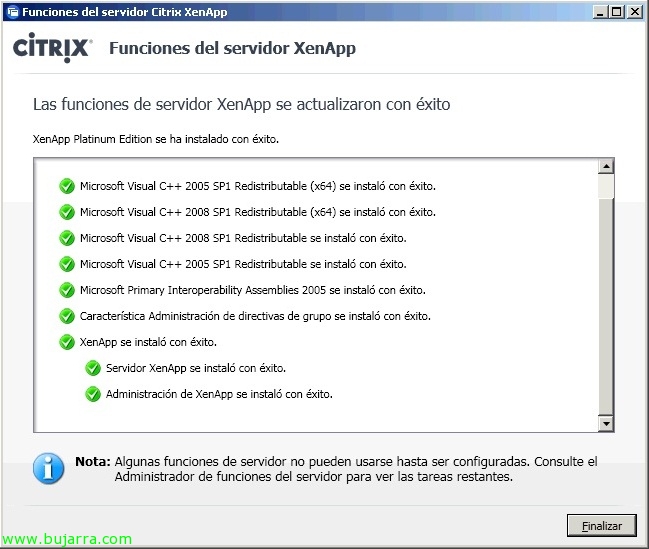
Perfecta, ya tenemos la función de XenApp instalada, Sakatu “Amaitu”,

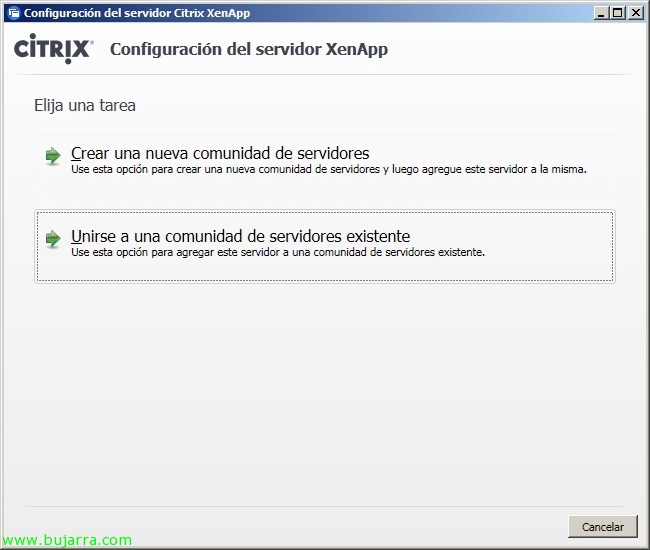
Eso sí, deberemos configurar XenApp ahora. Si queremos crear una plantilla de este servidor podríamos hacerlo ahora, con sólo los binarios instalados, nos hacemos una clonación del servidor y lo prepararíamos para ser clonado. Onena, sustatu “Configurar”.
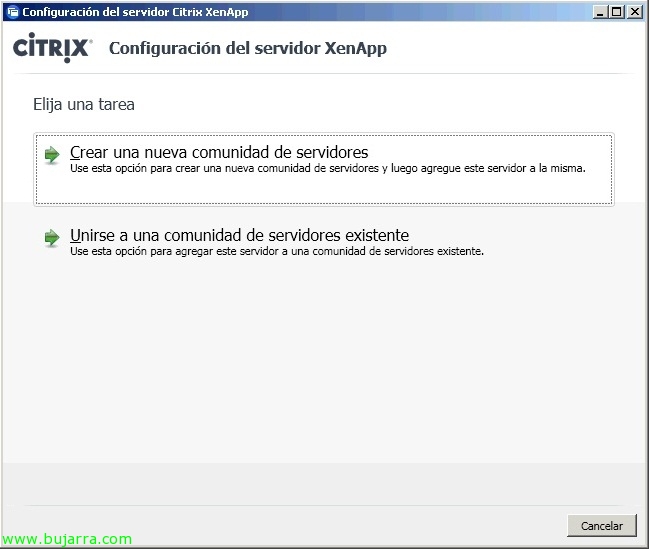
Lehen instalazioa izanik, adierazi beharko dugu “Zerbitzari komunitate bat sortu” hurrengo zerbitzariekin jaso egingo dugu komunitate horretan.
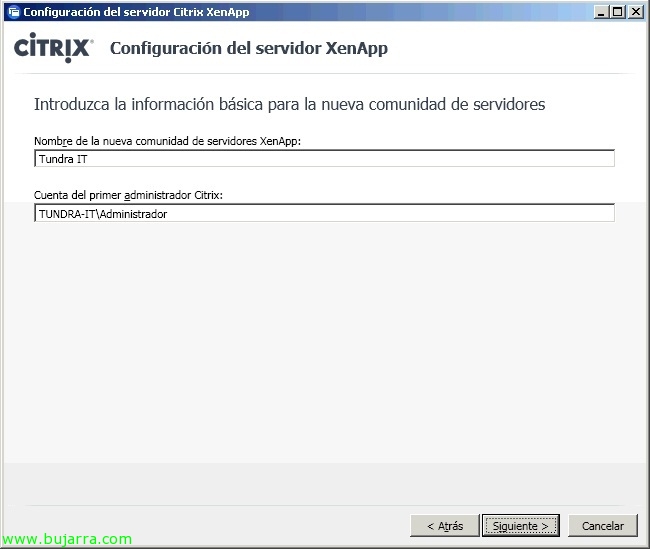
Komunitatearentzat izen bat eta administratzaile bat adierazi behar ditugu Citrix XenApp-entzat, “Hurrengoa”,
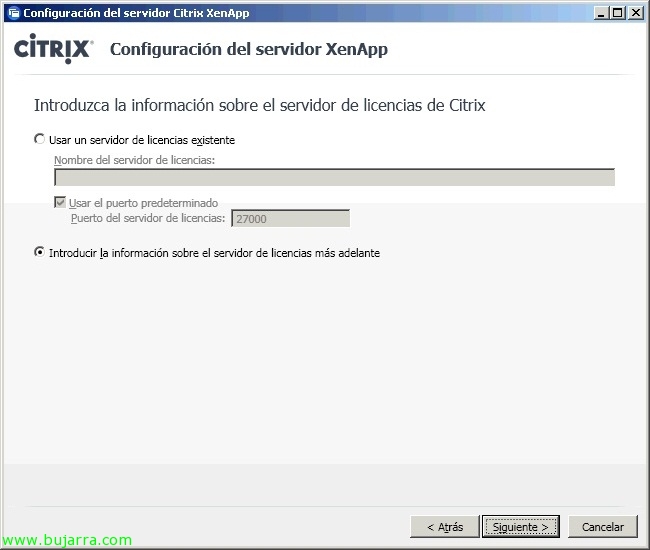
Lizentzia zerbitzaria dagoeneko instalatuta badugu adierazi ahal izango dugu, baina ez badugu, “Lizentzia zerbitzariari buruzko informazioa geroago sartu”, “Hurrengoa”,
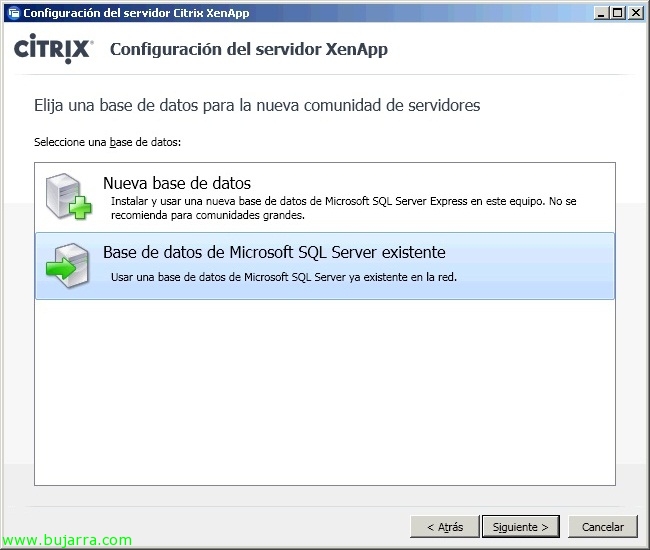
Sarean datu-base zerbitzari bat badugu (gomendatua) Lehenago sortu dugun SQL zerbitzarian oinarritutako datu-base bat erabiliko dugu (Existitzen den Microsoft SQL Server datu-basea). Datu-base zerbitzaririk ez badugu eta ez badugu izatea aurreikusten, Lehen aukera hautatuko dugu (Datu-base berria), ez da gomendagarria, XenApp zerbitzari honetan puntu kritiko bat gehiago dugulako eta gure komunitateko/granja-ko beste XenApp zerbitzarietatik desberdina izango litzatekeelako. “Hurrengoa”,

Datu-base zerbitzaria eta bere datu-basea adierazten ditugu, gainera, autentikazio mota, “Hurrengoa”,

Sartu kredentzialak, Windows edo SQL izan daitezela,

“Hurrengoa”,

Datu-basearekin konektatzeko datuak probatu behar ditugu, horretarako klik egiten dugu “Konektatzeko probatu”, baliozkoak badira jarraitzen dugu “Hurrengoa”,
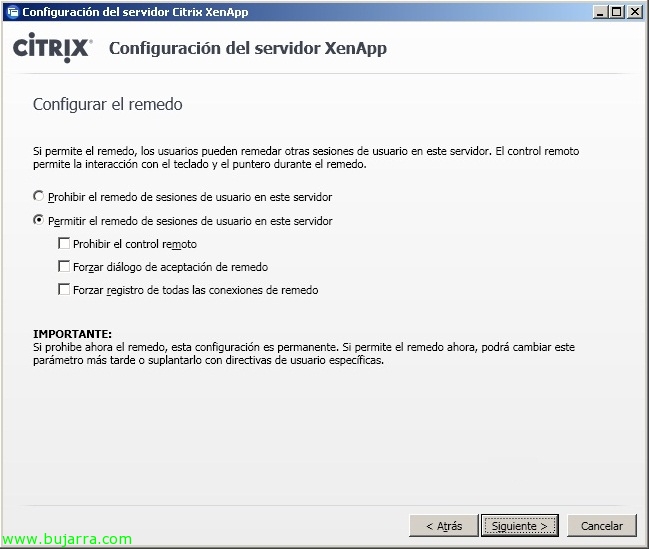
Konfiguratu nahi dugun moduan, hau izango litzateke erabiltzaileen saioetarako urrutiko kontrola (batez ere laguntzarako), “Hurrengoa”,

Adi dezagun zer eremutan nahi dugun zerbitzaria egon (baldin eta delegazio desberdinak baditugu erabiltzaile eta zerbitzariekin),
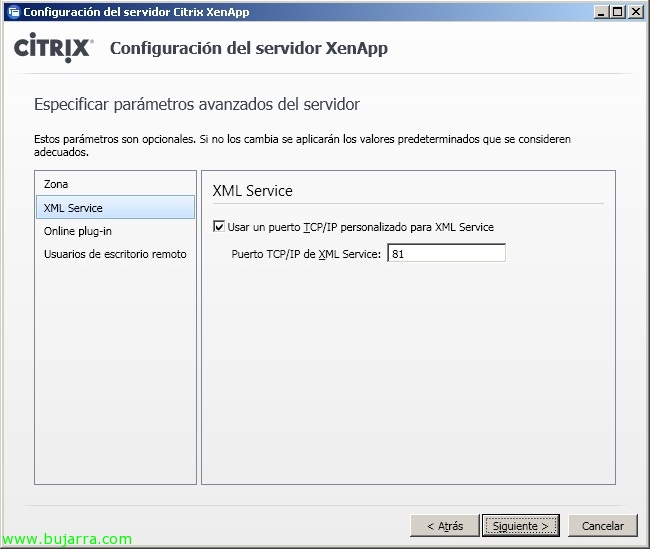
XML zerbitzua konfiguratzen dugu, beti gomendatzen dut hau bereiztea 80,
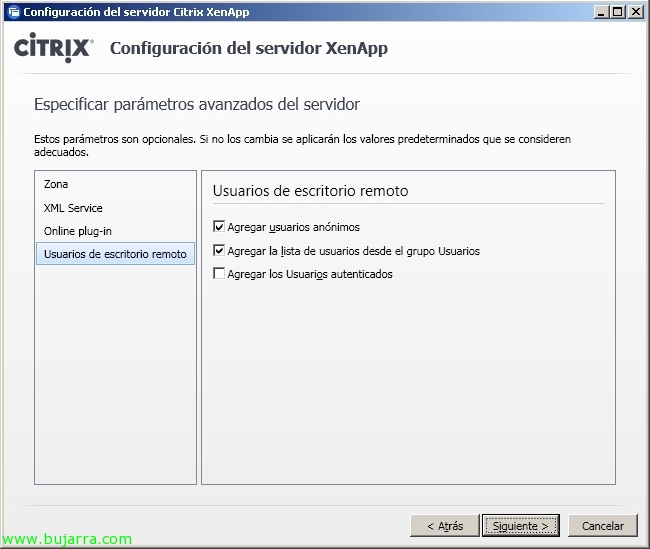
Eta gainerakoa nahi badugu konfigura dezakegu ala ez, Plug-in hori Web Interface zerbitzariari bezeroa dena PNA gunearen bidez, eta erabiltzaileak ‘Remote Desktop Users’ taldean gehitzeko. “Hurrengoa”,
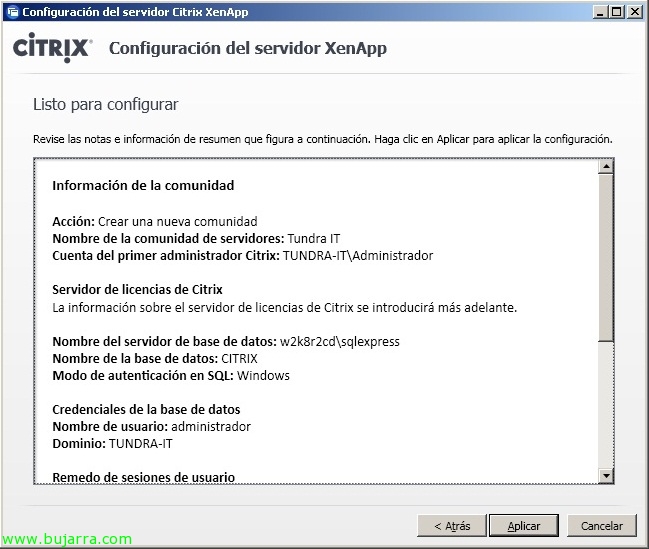
Baieztatzen dugu eta “Aplicar” aldaketak gordetzeko,

… esperamos unos segundos…
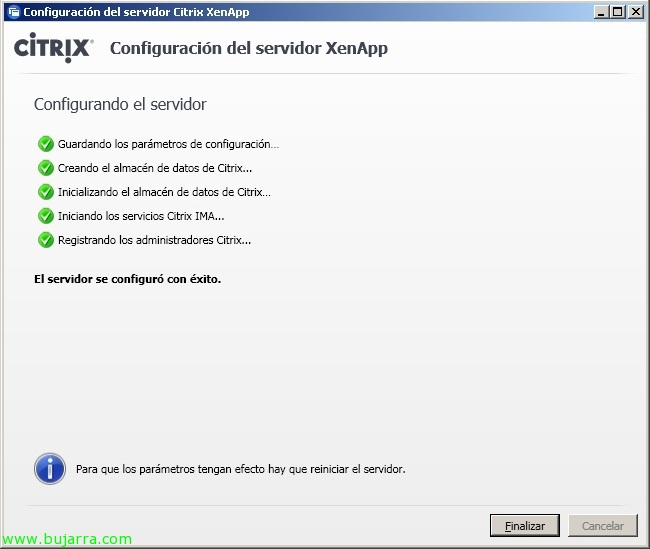
Listo! jada lehen XenApp zerbitzaria dugu 6 Citrix instalatuta eta oinarrizko konfigurazioa egina, orain aplikazioak argitaratu beharko ditugu edo guk interesatzen zaiguna!