
Instalación desatendida del cliente ICA de Citrix

Prozedura honetan azaltzen da nola sortu Citrix bezero bat instalazio desatendituak egiteko interesatzen zaizkigun postuetan, eta erabiltzaileak ez duela instalazio-pantailarekin elkarreragin behar, baizik eta modu guztiz automatizatuan eta aukeraz gardena izatea.

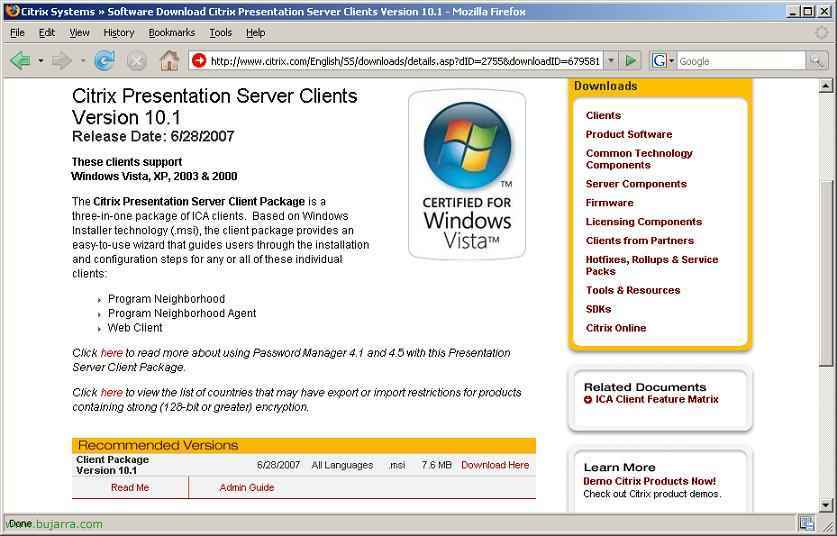
Lo primero de everything es facernos con la última versión del client de Citrix, en these moments is la 10.1, da la version que sea, while sea un archivo MSI nos daría berdin; así que eso, vamos a la web de www.citrix.com y nos descargamos el Cliente para Presentation Server, en format .msi.

Guardamos el MSI el archivo descargado donde querramos, en mi caso, desde un PC cualquiera, lo guardo en C:, y exekutatu genuen hurrengo komandoa MSDOSeko ventana: “msiexec /a ica32pkg.msi” para que nos comience el “Empaquetador de Clientes”,

Ondo, nos comienza el asistente para sorrera bezero personalizado de Citrix, “Hurrengoa”,

Nos pide un sitio donde nos dejará el paquete generado, ponemos un path al que luego accederán los erabiltzaileak instalatzeko, y además podemos comprimirlo o no, seleccionamos la opción que más nos interese y continuamos, “Hurrengoa”,

A partir de now es how si iniciaramos la instalación del cliente, son las pantailas que pregunta al usuario final, marcaremos lo que nos interese, en kasu honetan onartzen dugu lizentzia adostasuna,

Eta hemen markaremos bezeroak que nahi ditugu instale en los PC's, si el “Cliente Web”, el “Agente de Program Neighborhood” y/o el “Program Neighborhood”, en adibide honetan instalé los tres para que veamos todos los datuak que gure ahal den pedir, “Hurrengoa”,

Metemos la dirección URL del servidor que tenga el sitio del Agente de Program Neighborhood para que ya lo tenga configurado de forma automática, “Hurrengoa”,

“Hurrengoa”,

Marcamos la opción que nos interese, lo más normal es la primera, “Usar nombre del team como nombre del cliente” & “Hurrengoa”,

Dependiendo de nuestra configuración,

Marcamos las opciones que nos interese, si queremos que pueda crearse o no las conexiones ICA personalizadas…

Si nos interesa actualizar clientes viejos, debemos marcar el check de “Permitir la actualización si el paquete es más nuevo que la versión existente”,

Y en esta pantalla marcaremos qué queremos que sea Visible y que queremos que sea Oculto para el cliente, si nos interesa totalmente automatizado deberemos seleccionar todas y pasarlas a la parte derecha pulsando “Quitar todo >>”, si pulsamos sobre cada opción y en el botón “Ikusi” veremos la configuración que le hemos metido antes, jarraitzen dugu “Hurrengoa”,

Este es el resumen de lo que se instalará, “Hurrengoa”,

… esperamos a que se empaquete todo…

“Amaitu”

Ahora ya tenemos el paquete generado. Tenemos dos formas de instalarlo:
Manualmente: Ejecutandolo directamente desde este path
Automáticamente: Podemos hacer un script de inicio de sesión a los usuarios que se ejecute este ica32pkg.msi o desde un archivo bat para ocultar el proceso de instalación y que el usuario no se de cuenta de que se le está instalando algo con el comando: “ica32pkg.msi /quiet”. O directly con políticas del Directorio Activo con la distribución de software – AKI.
Si tenemos algún problema por que los usuarios no son administradores y no pueden instalar archivos MSI podemos ver el documento siguiente de Microsoft: http://support.microsoft.com/kb/259459. Pero en resumen sería:
Opción 1: In HKEY_LOCAL_MACHINESOFTWAREPoliciesMicrosoftWindowsInstaller creamos una entrada de valor DWORD llamada AlwaysInstallElevated y le asignamos un valor de 1. Hay que hacer lo mismo en HKEY_CURRENT_USERSOFTWAREPoliciesMicrosoftWindowsInstaller. Podemos hacerlo a mano en cada usuario o con un script que lo modifique.
Opción 2: Con el comando: “msiexec -i archivo.msi ALLUSERS=1“
www.bujarra.com – Héctor Herrero – nh*****@*****ra.com – v 1.0









