
VMware View Connection Server セキュリティ サーバのインストールと構成 4

組織への外部アクセスを完全に安全に提供したい場合, VMware Viewのセキュリティサーバーをインストールする必要があります, このサーバーは、クライアントからデスクトップまでのすべてのトラフィックをSSL経由でカプセル化します, RDPを使用します, もちろんです. PCoIPはインターネット経由では機能しません, 各デスクトップの50002tcpをマッピングする必要があるためです; WANまたはVPN接続には理想的ですが, インターネット経由で接続するには適していません. したがってこれを前提として, DMZゾーンのサーバーのインストールと設定を示します. このサーバーはドメインに属してはいけません.
Desde internet se debe acceder a este servidor sólo mediante el 443tcp. Y de este servidor se debe acceder a los Connection Server mediante los puertos: 8009TCPの (AJAP13 – Apache JServ Protocol version 1.3), 4001TCPの (JMS – Java メッセージ・サービス),

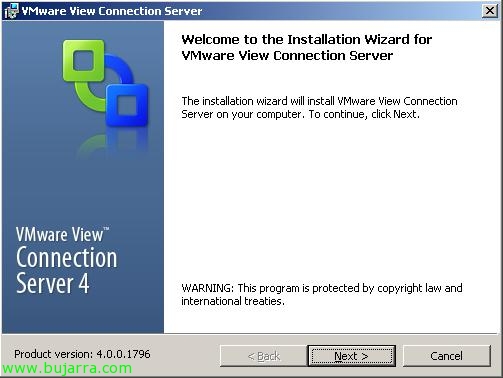
Comenzamos con el asistente de instalación de VMware View Connection Server, “次に” はじめ,

ライセンス契約に同意します, “ライセンス契約の条項に同意します” & “次に”,

インストールパスを選択します, デフォルトでは: “%ProgramFiles%VMwareVMware ViewServer”, “次に”,

Tenemos que seleccionar “セキュリティサーバ” y con esto indicamos que es el servidor de la zona DMZ. “次に”,

Introducimos el nombre de un servidor VMWare View Connection Server, o un alias que tengamos en el DNS que apunte a los Connection Server de nuestra organización. “次に”,

…

“終える” para configurar la conexión.

Abrimos la consola de gestión de VMware View, の部分に行きましょう “構成” そして “セキュリティサーバ” クリック “足す…”,

Introducimos el nombre del servidor VMware View Security Server (名前だけ) クライアントが接続する外部のアドレス (https形式://サーバー:puerto). “わかりました”,

選ぶ “構成ファイルの作成”, Security Serverが必要とする構成ファイルを生成するために.
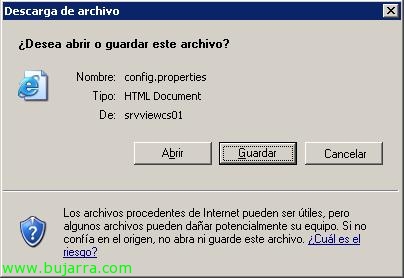
“セーブ”,

config.propertiesと呼び、次に置く必要があります “%ProgramFiles%VMwareVMware ViewServersslgatewayconf” Security Serverの.

準備ができたら, サービスを再起動します “VMware View Security Server” これでクライアントはHTTPSを使って安全に接続できるようになります.









