Asegurar Interfaz web con SSL

Parte de lo más importante es asegurar la interfaz web, ya que si los usuarios van a acceder a ella desde internet, es importante saber que el protocolo HTTP (80 TCPの) no es nada seguro para el tráfico de contraseñas, y cualquiera puede sacarnos las contraseñas, lo que haremos será asegurar el interfaz web mediante SSL, la capa segura, con el protocolo HTTPS (443 TCPの). Para ello necesitamos un certificado de servidor, podemos conseguirlo con alguna entidad de certificados de internet (有料) 或いは, nos instalamos una entidad de certificados (交流) en la red, no hace falta que esté en ningún servidor con Citrix. とにかく, si vamos a usar Web Interface a través de Internet es recomendable hacerlo mediante un CAG o un CSG.

Citrix Presentation Serverでのアプリケーションの公開 4.0

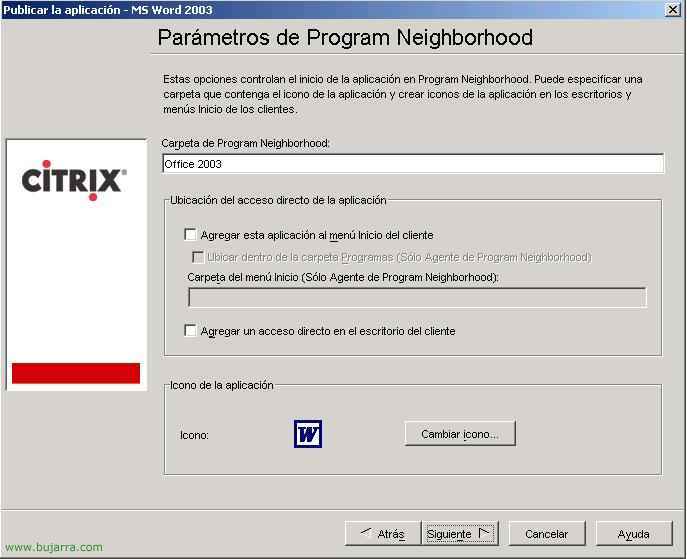
Una vez configurado todo lo anterior ahora vamos a publicar las aplicaciones a las que queremos que los clientes se conecten, lógicamente primero debemos instalarlas en el servidor Presentation Server, 私の例では, haremos que los clientes puedan acceder a aplicaciones de Microsoft Office 2003, primero pues, me instalaré el Office 2003 completo para que no pida el CD y lo actualizaré, ahora vamos a publicar las aplicaciones que me interesen que accedan los usuarios

Citrixサーバー上のローカルドライブを非表示にする

この手順では、Citrix サーバーのローカル ドライブを非表示にして、ユーザーが公開アプリケーションに対して作業しているときにサーバーのディスクに何も保存できないようにする方法について説明します. これは、ポリシーテンプレートを編集するだけで、サーバーユニットが表示されないようにするユーザーにポリシーを通じて適用します. このポリシーは、サーバーだけに適用することはできません, むしろ、それはユーザーポリシーです, そのため、ユーザー OU に適用する必要があります. 通常、CitrixサーバーにはCとD以外の文字が割り当てられています, 普通のことはMでしょう, N… それぞれ等々, そうしたら, ポリシーを適用するときに、ディスクドライブが来ないため、問題が発生します. このドキュメントでは、このポリシーをディスクドライブでカスタマイズする方法について説明します

Configuración de paquetes mediante Citrix Installation Manager

Cuando tenemos más de un Presentation Server, nos encontramos con un problema, a la hora de tener que instalar las aplicaciones, tenemos que instalarlas todas y configurarlas igual, tantas veces servidores tengamos. Y todas hay que configurarlas de la misma manera posible, lo mejor es crear paquetes de instalación mediantes “インストールマネージャー” Citrixから, これは, generar paquetes MSI, MSP o WFS. Podemos crearlos con el “Packager” que trae Citrix o con cualquier otro software (por ejemplo con WinInstall de Veritas – ここは). Se crearían estos paquetes ya con las configuraciones realizadas y simplemente sería colocarlos a los servidores que nos interesen.

次のプレゼンテーションサーバーのインストール

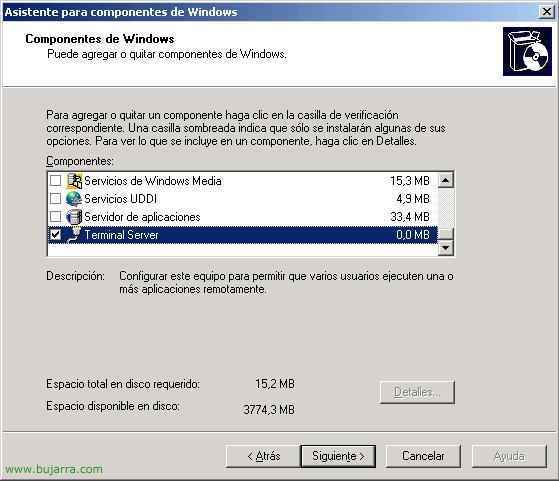
Siempre que vayamos a tener una instalación de más de un servidor tenemos que seguir este procedimiento, no debemos de hacer una instalación completa, con sólo un componente (プレゼンテーションサーバー) valdría y habría que unirse a la Comunidad, con esto la instalación de un segundo servidor bastaría, después sí que habría que configurar más aspectos como el balanceo de carga o las propias aplicaciones.

Web InterfaceでWebサイトを作成して接続する

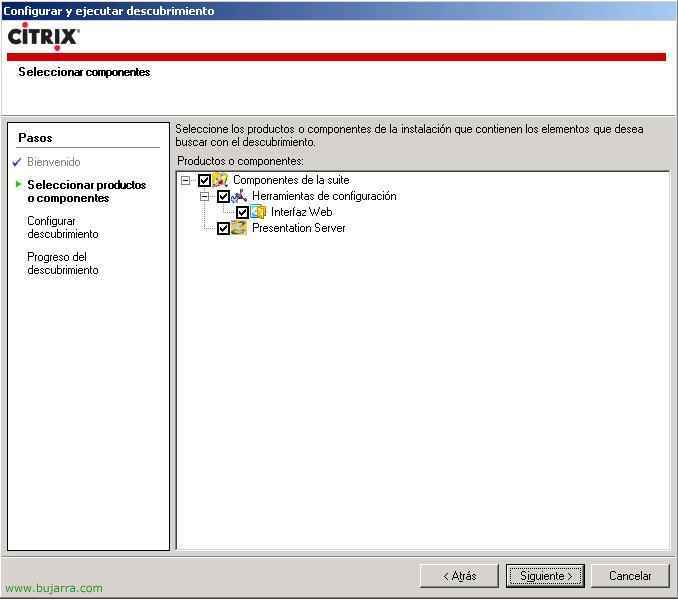
ユーザーが接続するための便利な方法, または、少なくともインターネットから、大規模な構成や説明を行う必要がないように, Web サイトがアプリケーションに接続できるようにする. この手順では、このサイトを有効にする方法と、エンドユーザーであるかのようにアクセスする方法について説明します.

追加のサーバーで行う構成

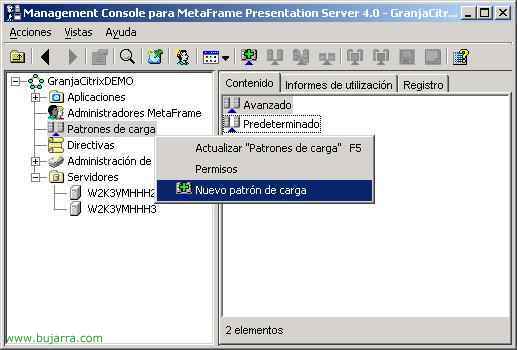
Estas configuraciones hay que hacerlas de forma obligatoria siempre que tengamos más de un servidor en la comunidad. Simplemente es configurar un balanceo de carga para que gestione las aplicaciones y el rendimiento en los servidores, que no se llene un servidor de usuarios teniendo otro disponible, podemos crear diferentes patrones de carga para hacer balanceo de usuarios. En mi ejemplo creare un balanceo de carga para diez usuarios máximos por servidor. Después al meter el segundo servidor en la comunidad tendre que configurar las aplicaciones publicadas que se ejecuten en diferentes servidores, それです, que si Word está publicado en el servidor 1, habrá que publicarlo también en el servidor 2 para que los usuarios se conecten indiferentemente a uno u otro servidor. Y al final configuraremos un perfil móvil a todos los usuarios que se conecten a los servidores Metaframe. Imaginaros que personalizan una aplicación publicada (Word) はい […]