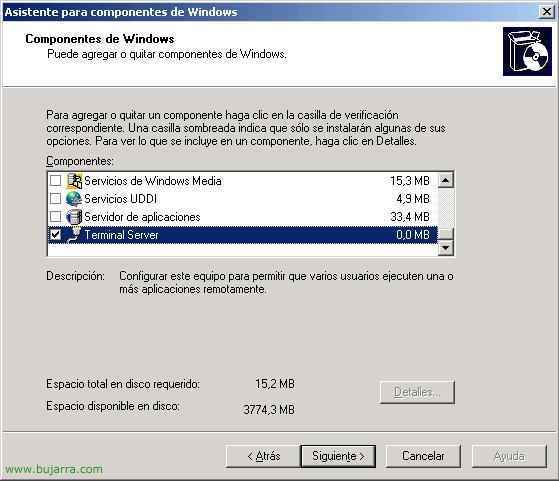
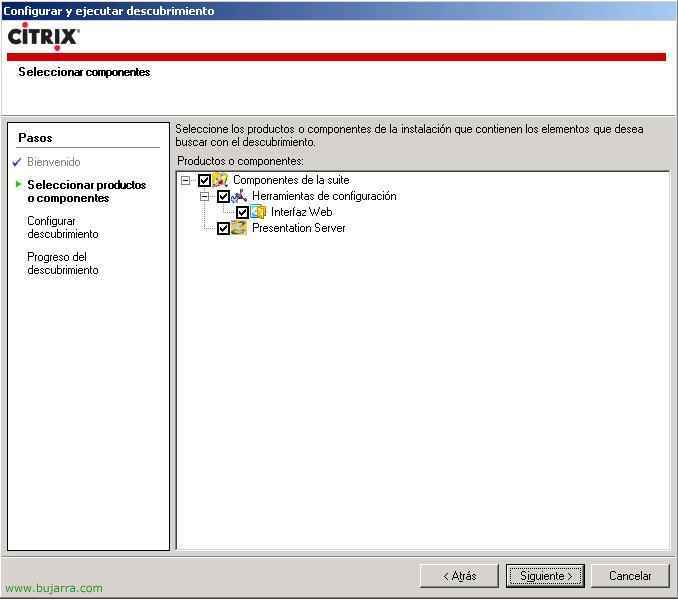
Instalación desatendida de Presentation Server 4.x

Para realizar uma instalação desatendida de Citrix Presentation Server 4.x o de XenApp necesitamos criar um ficheiro de respostas e executar o instalador de Citrix, es algo bastante fácil e que podemos usar para automatizar las instalações de Citrix y evitar andar instalandolo com um CD.

Asegurar Interface web con SSL

Parte de lo más importante es asegurar la interfaz web, ya que si los usuarios vão a aceder a ela desde internet, é importante saber que el protocolo HTTP (80 TCP) no es nada seguro para el tráfico de contraseñas, y qualquer pessoa pode sacarnos las contraseñas, lo que haremos será asegurar el interface web mediante SSL, la capa segura, con el protocolo HTTPS (443 TCP). Para ello necesitamos un certificado de servidor, podemos conseguirlo con alguma entidad de certificados de internet (de pago) ou senão, instalamos uma entidad de certificados (CA) en la red, no hace falta que esté en ningún servidor con Citrix. De todas formas, si vamos a usar Web Interface a través de Internet es recomendable hacerlo mediante un CAG o un CSG.

Publicando apps en Citrix Presentation Server 4.0

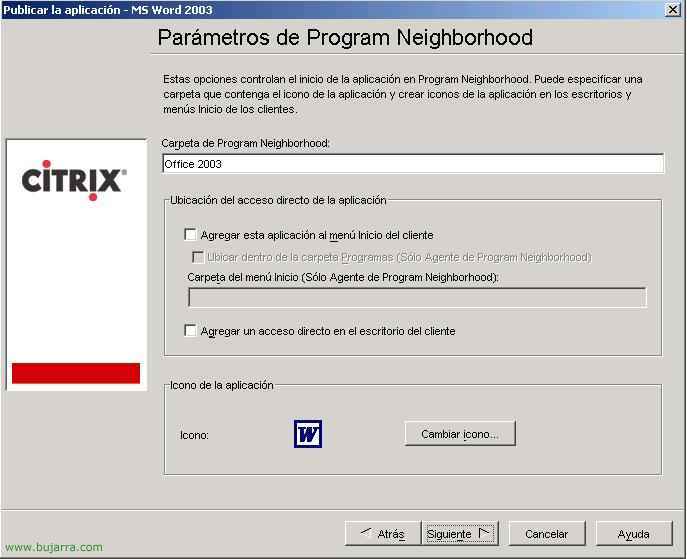
Una vez configurado todo lo anterior agora vamos a publicar las apps a las que queremos que los clientes se conecten, lógicamente primero devemos instalarlas en el servidor Presentation Server, No meu exemplo, haremos que los clientes possam aceder a aplicações de Microsoft Office 2003, primero pues, me instalaré el Office 2003 completo para que no pida el CD y lo actualizaré, ahora vamos a publicar las apps que me interesen que accedan los usuarios

Ocultar las unidades locales en servidores Citrix

Neste procedimento explica-se como ocultar as unidades locais de um servidor Citrix para que os utilizadores, ao trabalharem com as aplicações publicadas, não possam armazenar nada nos discos do servidor. Simplemente se trata de editar una plantilla de políticas que luego la aplicaremos mediante una política a los usuarios que nos interesen que no vean las unidades del servidor. Esta política NO se puede aplicar sólo sobre el servidor, sino que se trata de una política de usuario, así que se debe aplicar sobre una UO de usuarios. Lo normal es que el servidor Citrix tenga unas letras asignadas que no sean C y D, lo normal seria M, N… y assim respectivamente, entonces, nos encontraremos con un problema al aplicar la política por que no vienen nuestras unidades de disco. En este documento se explica cómo personalizar esta política con nuestras unidades de disco

Licenciar um servidor ou comunidade Citrix Presentation Server

Isto só deve ser feito uma vez, num dos servidores, faremos dele o servidor de licenças. Precisamos de colocar um ficheiro .lic no servidor, para isso devemos registar-nos no site www.citrix.com e criar uma conta (caso ainda não a tenhamos criada) no MyCitrix. Criamos uma conta para poder descarregar a licença e os patches do servidor.

Configuración de paquetes mediante Citrix Installation Manager

Cuando tenemos más de un Presentation Server, nos encontramos con un problema, a la hora de tener que instalar las aplicaciones, tenemos que instalarlas todas y configurarlas igual, tantas vezes servidores tengamos. Y todas hay que configurarlas de la misma manera posible, lo mejor es crear paquetes de instalación mediantes “Installation Manager” da Citrix, Isso é, generar paquetes MSI, MSP o WFS. Podemos crearlos con el “Packager” que trae Citrix o con qualquer outro software (por exemplo com WinInstall de Veritas – AQUI). Se crearían estes pacotes ya con las configuraciones realizadas y simplesmente seria colocarlos a los servidores que nos interessan.

Instalación de los siguientes servidores Presentation Server

Sempre que vayamos a ter uma instalação de más de un servidor tenemos que seguir este procedimiento, não devemos fazer uma instalação completa, com apenas um componente (Servidor de Apresentação) seria suficiente e seria necessário juntar-se à Comunidade, com isto a instalação de um segundo servidor seria suficiente, depois sim, seria necessário configurar mais aspetos como o balanceamento de carga ou as próprias aplicações.

Crear un sitio web en Web Interface y conectarnos a él

Una forma cómoda de que se nos conecten los usuarios, o por lo menos desde internet para no tener que hacer grandes configuraciones o explicaciones a ellos, es habilitar un sitio web para que se conecten a las aplicaciones. En este procedimento se explica cómo habilitar este sitio y la forma de acceder como si fueramos un utilizador final.

Configuraciones a realizar en un servidor adicional

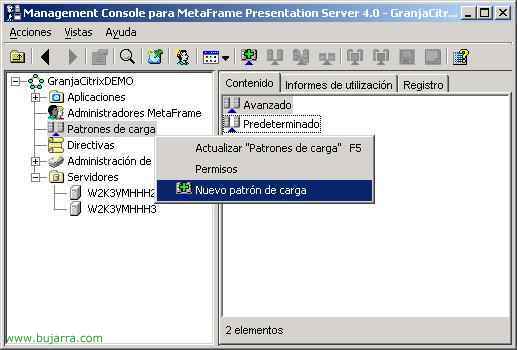
Estas configurações têm de ser feitas de forma obrigatória sempre que tivermos mais de um servidor na comunidade. Simplesmente é configurar um balanceamento de carga para gerir as aplicações e o desempenho nos servidores, para que um servidor não se encha de utilizadores tendo outro disponível, podemos criar diferentes padrões de carga para fazer o balanceamento de utilizadores. No meu exemplo criarei um balanceamento de carga para dez utilizadores máximos por servidor. Depois, ao adicionar o segundo servidor na comunidade, terei de configurar as aplicações publicadas para que sejam executadas em diferentes servidores, Isto é, que se o Word está publicado no servidor 1, terá de ser também publicado no outro servidor 2 para que os utilizadores se liguem indiferentemente a um ou outro servidor. Y al final configuraremos un perfil móvil a todos los usuarios que se conecten a los servidores Metaframe. Imaginaros que personalizan una aplicação publicada (Word) Sim […]