Ocultar las unidades locales en servidores Citrix

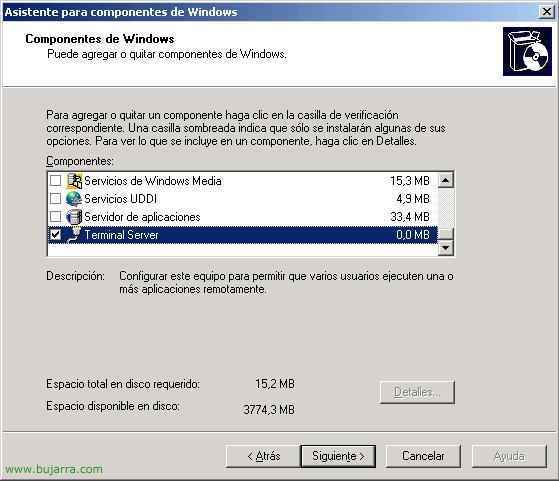
Neste procedimento explica-se como ocultar as unidades locais de um servidor Citrix para que os utilizadores, ao trabalharem com as aplicações publicadas, não possam armazenar nada nos discos do servidor. Simplemente se trata de editar una plantilla de políticas que luego la aplicaremos mediante una política a los usuarios que nos interesen que no vean las unidades del servidor. Esta política NO se puede aplicar sólo sobre el servidor, sino que se trata de una política de usuario, así que se debe aplicar sobre una UO de usuarios. Lo normal es que el servidor Citrix tenga unas letras asignadas que no sean C y D, lo normal seria M, N… y assim respectivamente, entonces, nos encontraremos con un problema al aplicar la política por que no vienen nuestras unidades de disco. En este documento se explica cómo personalizar esta política con nuestras unidades de disco

Licenciar um servidor ou comunidade Citrix Presentation Server

Isto só deve ser feito uma vez, num dos servidores, faremos dele o servidor de licenças. Precisamos de colocar um ficheiro .lic no servidor, para isso devemos registar-nos no site www.citrix.com e criar uma conta (caso ainda não a tenhamos criada) no MyCitrix. Criamos uma conta para poder descarregar a licença e os patches do servidor.

Configuración de paquetes mediante Citrix Installation Manager

Cuando tenemos más de un Presentation Server, nos encontramos con un problema, a la hora de tener que instalar las aplicaciones, tenemos que instalarlas todas y configurarlas igual, tantas vezes servidores tengamos. Y todas hay que configurarlas de la misma manera posible, lo mejor es crear paquetes de instalación mediantes “Installation Manager” da Citrix, Isso é, generar paquetes MSI, MSP o WFS. Podemos crearlos con el “Packager” que trae Citrix o con qualquer outro software (por exemplo com WinInstall de Veritas – AQUI). Se crearían estes pacotes ya con las configuraciones realizadas y simplesmente seria colocarlos a los servidores que nos interessan.

Instalación de los siguientes servidores Presentation Server

Sempre que vayamos a ter uma instalação de más de un servidor tenemos que seguir este procedimiento, não devemos fazer uma instalação completa, com apenas um componente (Servidor de Apresentação) seria suficiente e seria necessário juntar-se à Comunidade, com isto a instalação de um segundo servidor seria suficiente, depois sim, seria necessário configurar mais aspetos como o balanceamento de carga ou as próprias aplicações.

Crear un sitio web en Web Interface y conectarnos a él

Una forma cómoda de que se nos conecten los usuarios, o por lo menos desde internet para no tener que hacer grandes configuraciones o explicaciones a ellos, es habilitar un sitio web para que se conecten a las aplicaciones. En este procedimento se explica cómo habilitar este sitio y la forma de acceder como si fueramos un utilizador final.

Configuraciones a realizar en un servidor adicional

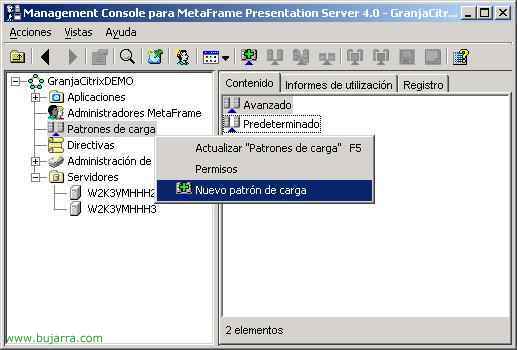
Estas configurações têm de ser feitas de forma obrigatória sempre que tivermos mais de um servidor na comunidade. Simplesmente é configurar um balanceamento de carga para gerir as aplicações e o desempenho nos servidores, para que um servidor não se encha de utilizadores tendo outro disponível, podemos criar diferentes padrões de carga para fazer o balanceamento de utilizadores. No meu exemplo criarei um balanceamento de carga para dez utilizadores máximos por servidor. Depois, ao adicionar o segundo servidor na comunidade, terei de configurar as aplicações publicadas para que sejam executadas em diferentes servidores, Isto é, que se o Word está publicado no servidor 1, terá de ser também publicado no outro servidor 2 para que os utilizadores se liguem indiferentemente a um ou outro servidor. Y al final configuraremos un perfil móvil a todos los usuarios que se conecten a los servidores Metaframe. Imaginaros que personalizan una aplicação publicada (Word) Sim […]

Mantener siempre los clientes de Citrix actualizados

En este procedimento se explica cómo tener todos os nossos clientes siempre actualizados y de forma automática. Que siempre los usuarios esten trabajando con clientes actualizados evita muchisimos problemas, ya que normalmente se corrigen bugs, se corrige en temas de segurança y velocidade. Hay que actualizar los clientes en dos sitios. El primer sitio: nos creamos en el servidor de Citrix una BD com clientes de Citrix, con los que vienen en el CD de componentes; si CITRIX saca una versão nova de algum cliente (cada X meses saca sempre algo novo), simplesmente nos nos bajamos (en .cab) y lo actualizamos en esta BD, depois indicámos que se actualicen todos de forma automática e transparente. Y el otro sitio donde debemos actualizar el servidor (es opcional), si tenemos un servidor con el Interface web, y con los clientes copiados a ele, para quando alguém não tem este ActiveX que se lo […]

Actualizar un servidor Presentation Server con Updates

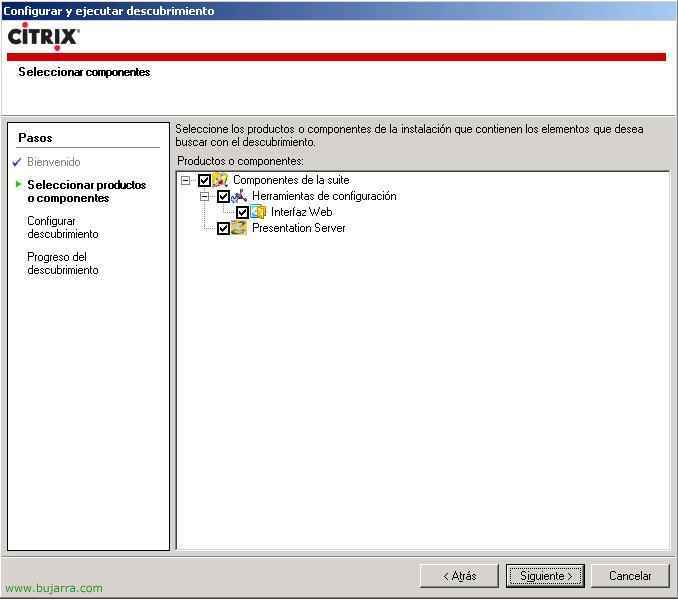
Como todo, es muy importante mantener un servidor actualizado con todos los parches, ya sean de sistema operativo o de sus propias apps o servicios. En este documento se explica cómo actualizar un componente de Citrix (el Presentation Server). En mi servidor teno instalado el Presentation Server 4.0, pero atualmente en internet existe el R02 para ele y unos postupdates. Lo lógico es atualizar al último 'service pack’ (soltar), pero no solo del Presentation Server, si este servidor tem mais serviço também habría que instalarlo, por exemplo la interfaz web, o el servidor de licencias… Especialmente se tivermos público na internet. Se tudo estiver numa LAN seria menos crítico. Para atualizar um componente:

Instalação y configuración de Citrix Password Manager 4.6

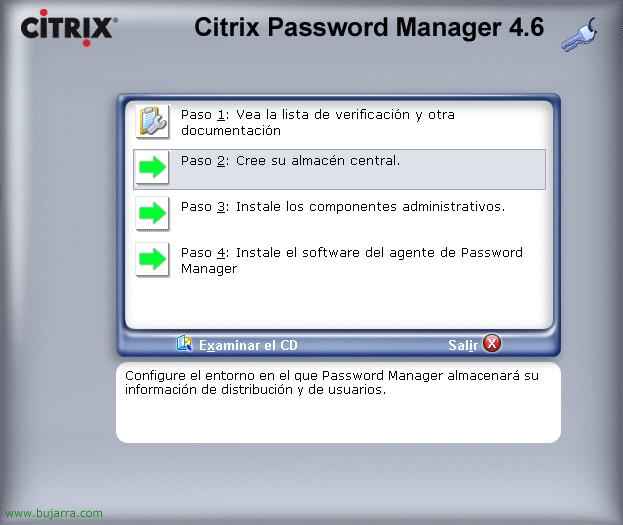
O Password Manager é um produto da Citrix que permite aos utilizadores ter totalmente automatizado o sistema de palavras-passe, também conhecido pelo nome de single sign-on da Citrix. Podemos permitir: – Início de sessão automático: Em computadores locais ou remotos, em páginas web ou em qualquer tipo de aplicação que necessite de credenciais, sejam aplicações à medida. Tudo aquilo que solicite palavra-passe, el usuario la almacena mediante Citrix Password Manager y nunca mais se le pedirá por una contraseña, automáticamente se introduciran los credenciales. – Cambio transparente de contraseñas: Isso é, when una application requiera que el usuario cambie su contraseña (x ejemplo por que le caduca) Citrix Password Manager le pode gerar automaticamente uma senha compleja que el utilizador no tiene ni por qué saberla y se armazenará automaticamente no Password Manager para que posteriormente sea usada. – Account Self-Service: Los usuarios pueden debloquear sus cuentas de usuarios […]