2X ロードバランサー – 2X アプリケーションサーバ

2X Load Balancer y 2X ApplicationServer for Microsoft Terminal Services and Citrix(2X アプリケーションサーバ),
このドキュメントでは、アプリケーション公開用のCitrixの代替手段を使用する方法について説明します, PCまたはThinClientsへの2Xソフトウェア配布会社に基づく. これにより、両方のアプリケーションに接続できるようになります, リモートデスクトップを迅速かつ安全に, どのデバイスからでも、アプリケーションを一元管理することができます.
Instalación de Load Balancer y 2X ApplicationServer – ここは
Configuración de Load Balancer y 2X ApplicationServer – ここは
Instalación de 2X ApplicationServer Client – ここは
Uso de 2X ApplicationServer Client – ここは
Configuración del servidor de backup – ここは
2X ApplicationServer Web Portal – ここは
Instalación de Load Balancer y 2X Application Server,
Debemos descargar el software desde la web oficial de 2X, www.2x.com, desde ahí tendremos acceso al Load Balancer y al ApplicationServer, nos instalamos el paquete en el que vienen los dos, o sólo lo que nos interese.
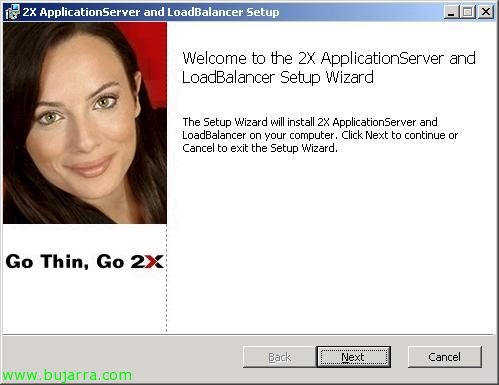
インストールを実行します, そして、ウィザードに従います, “次に”,
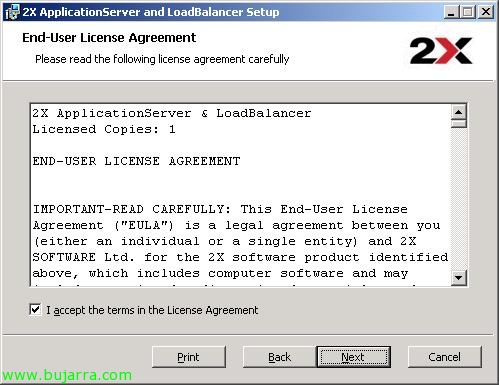
ライセンス契約に同意します, “ライセンス契約の条項に同意します” & “次に”,
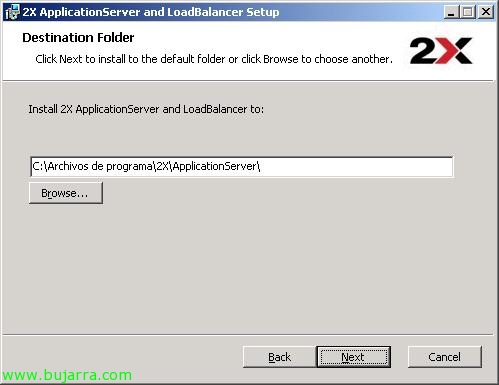
Seleccionamos el path de instalación para 2X, デフォルト: “C:Archivos de programa2XApplicationServer” & “次に”,

2つのオプションがあります, si lo que nos interesa es un único servidor, sólo publicar aplicaciones en un único servidor de Terminal Server, 印 “Small to Medium Business Edition”. Y si tenemos varios servidores, que es lo normal y queremos hacer un balanceo de la carga y tener varios servidores con aplicaciones publicadas instalaremos “エンタープライズエディション”, “次に”,
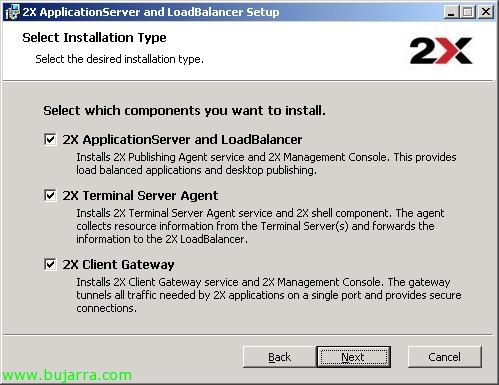
Seleccionamos los componentes que queremos tener instalados, en mi caso una instalación completa: “2X ApplicationServer and LoadBalancer” que es el servicio que nos permitirá publicar apps y hacer un balanceo de dicha carga, “2X Terminal Server Agent” para el tema del balanceo necesitamos que todos los servidores TS lo tengan instalado, そして “2X Client Gateway” instala el cliente y la consola de administración “2X Management Console”. “次に”,

Nos da una advertencia que necesita libre el puerto 80 Para el tunel entre el cliente y el servidor, Lo tendremos en cuenta de no tenerlo ocupado con otro servicio, 然も無くば, podemos cambiarlo de puerto o incluso usar 443, “次に”,

悪くありません, 押した “取り付ける” すぐにインストールするために,
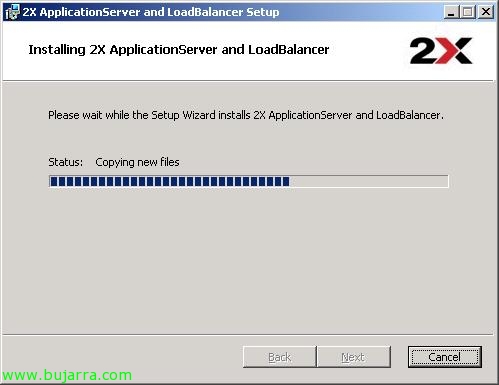
… 数分待ちます…

Finalizó correctamente la instalación,
Configuración de Load Balancer y 2X ApplicationServer,
En esta parte veremos como configurar el balanceo de carga entre los servidores 2X, cómo publicar aplicaciones y algún aspecto más,
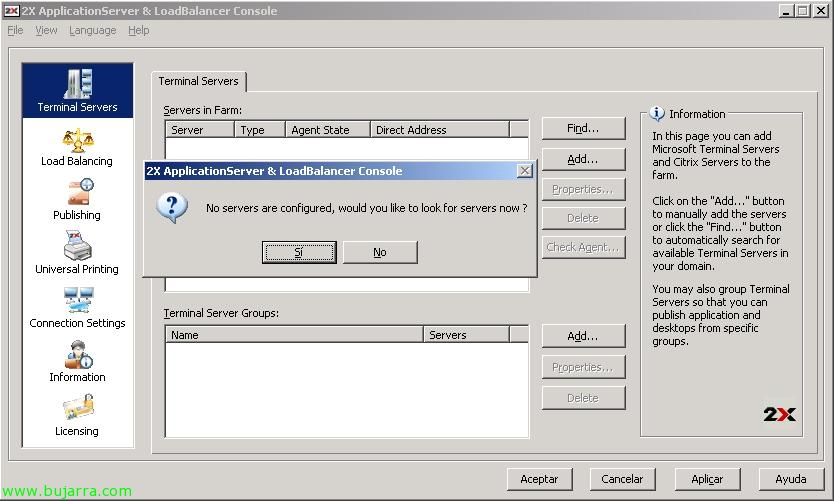
Abrimos la consola de 2X, ザ “2X アプリケーションサーバ & LoadBalancer Console”, si es la primera vez que la abrimos nos indicará que no hay ningún servidor configurado, así que para buscar uno pulsamos en “はい”,

Nos muestra estos dos servidores (“直流” es el servidor 2X, el actual; y el otro, DESKTOPSERVER es uno que tiene Terminal Services instalado), Lo que vamos a hacer es instalar el agente en el segundo servidor para realizar este balanceo de sesiones de TS, seleccionamos este servidor y pulsamos “Install Agent”,

Indicamos los credenciales para instalar el “2X Terminal Server Agent” をクリックし、をクリックします “取り付ける”,

… esperamos mientras lo instala…
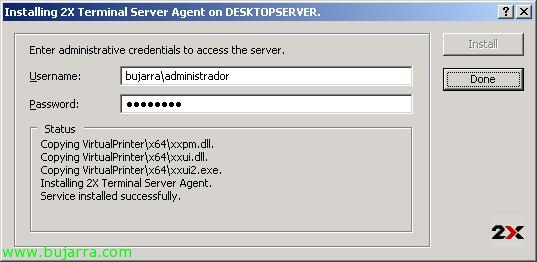
悪くありません, クリック “寄付する” pq se ha instalado correctamente,
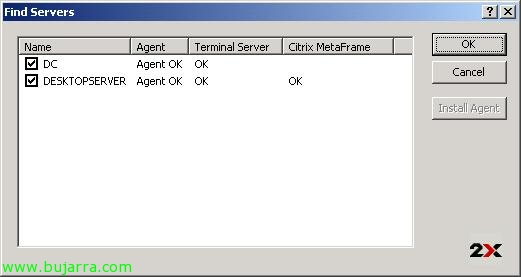
Vemos que está OK y que nos muestra que servicios usan ambos servidores, vemos que los dos tienen Terminal Server y que uno de ellos además CItrix Metaframe (no necesario!), “わかりました”,
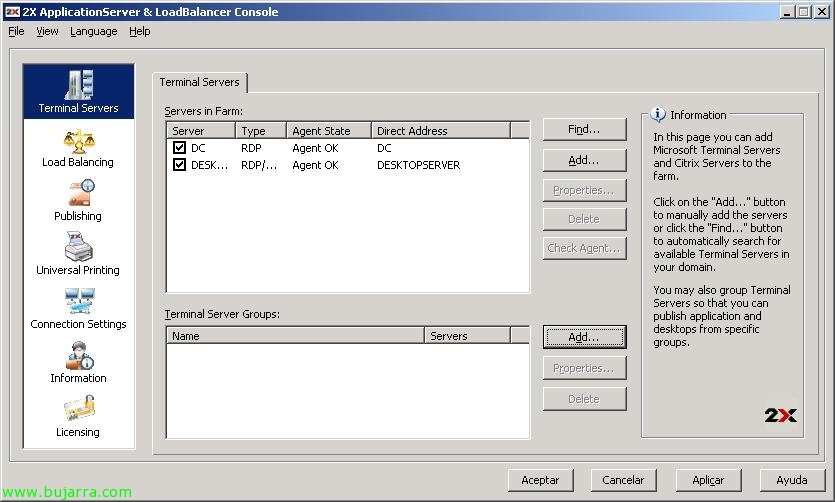
Vemos que tenemos ya ambos dos servidores en la granja/comunidad, si queremos agregar más lo haremos desde “足す…” o buscándolos desde “Find…”. Lo que ahora haremos es crear un grupo de Terminal Server para cuando publiquemos las aplicaciones lo hagamos directamente sobre un grupo y no sobre un servidor, だから私たちはクリックします “足す…”,

Indicamos un nombre al grupo y agregamos los servidores que nos interesen, クリック “わかりました”,
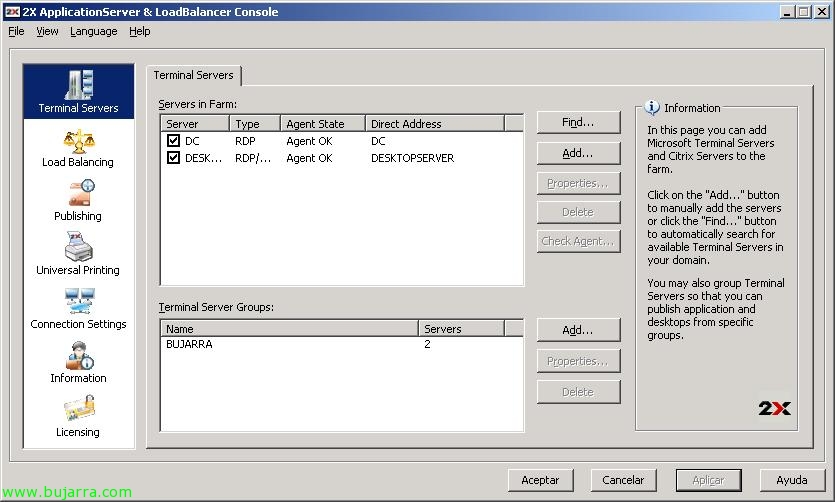
Vemos ya el grupo y los servidores que pertenecen a él.
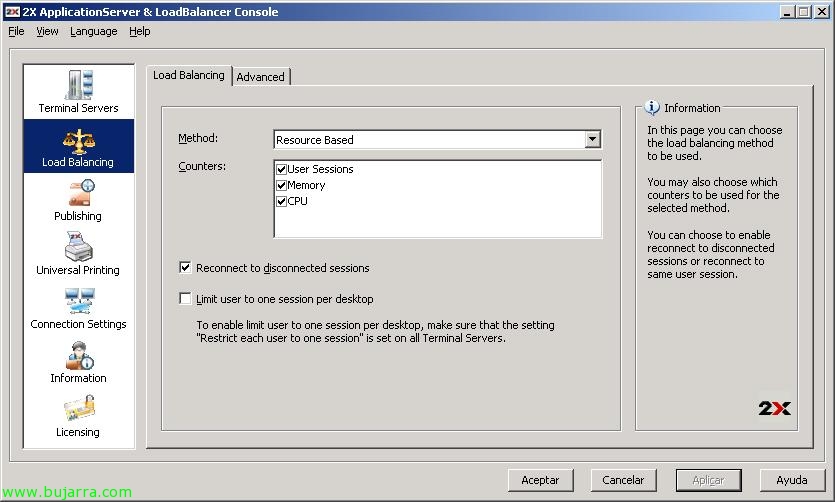
で “ロードバランシング” tenemos el método que se usará para realizar el balanceo, Lo normal es por recursos (“Resource Based”) y podemos seleccionar con qué contadores, si por sesiones de usuarios, memoria usada o CPU. Además podemos permitir que los usuarios se reconecten a sus sesiones desconectadas (“Reconnect to disconnected sessions”) o limitar a cada usuario un escritorio (“Limit user to one session to one desktop”).

の一部では、 “Publishing” es donde veremos y publicaremos las aplicaciones, grupos de aplicaciones, contenidos, デスク, aplicaciones predefinidas… クリック “足す…” para publicar una,

En este caso publicaremos un programa normal, クリック “アプリケーション” & “次”,
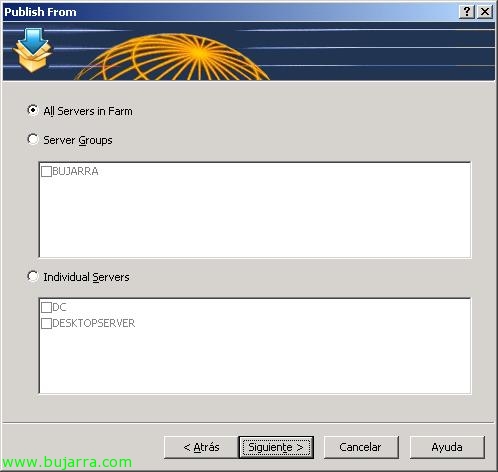
Seleccionamos si en concreto estará sólo en un servidor o en todos, lo ideal es que todos los servidores tengan las mismas aplicaciones instaladas y en los mismos directorios. “次”,

そして “Target” buscamos la aplicación que queramos publicar desde el botón “…”, en este caso vamos a publicar algo rápido, el Bloc de Notas, cambiamos los parámetros que nos interesen, cómo el nombre, la descripción, el icono y en “詳細設定…” tenemos más interesantes, además podemos ponerle parámetros a la aplicación… “次”,

Podemos publicar está aplicación a todo el múndo o filtrarlo por usuarios, grupos o equipos. En mi caso por usuarios y agrego desde “足す…” las cuentas de usuario que me interesan del Directorio Activo, en este caso será al usuario nheobug. “終わり”,
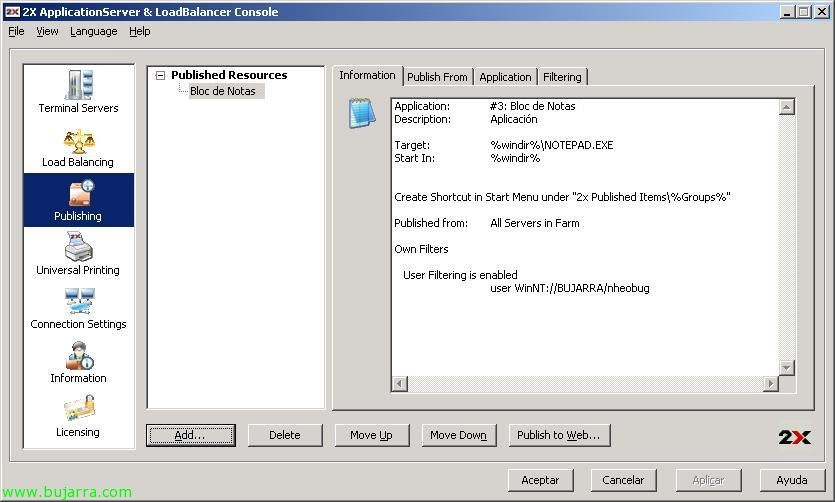
Vemos las aplicaciones publicadas, en este caso sólo el Bloc de Notas y su resumen. Vamos a agregar más, para organizarlo en grupos, クリック “足す…”
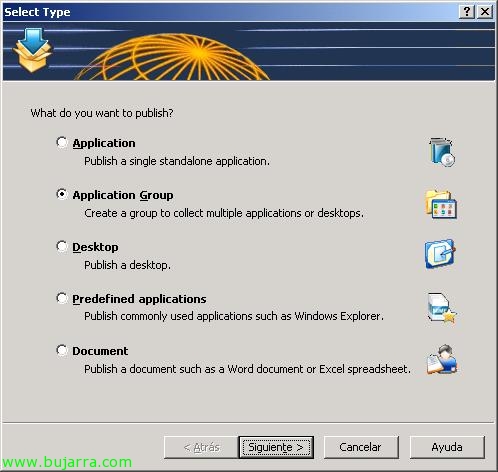
選ぶ “Application Group”, “次”,

Indicamos un nombre al grupo y una descripción, “次”,
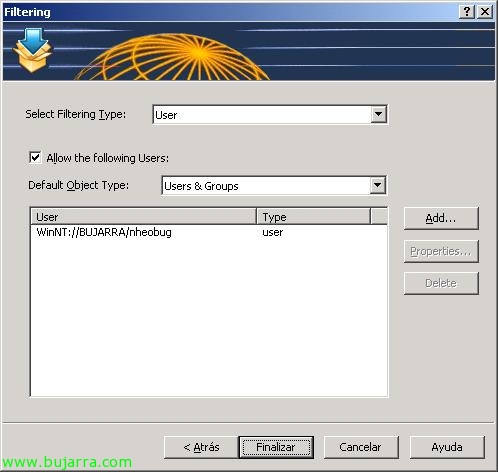
Podemos igual que antes organizar e indicar quien va a ver este grupo y quien puede acceder a él, “終わり”,

Ahora podemos mover las aplicaciones dentro del grupo para organizarlo bien, を押すことによって “上に移動” 又は “下へ移動”. Vamos a publicar un escritorio remoto, クリック “足す…”,
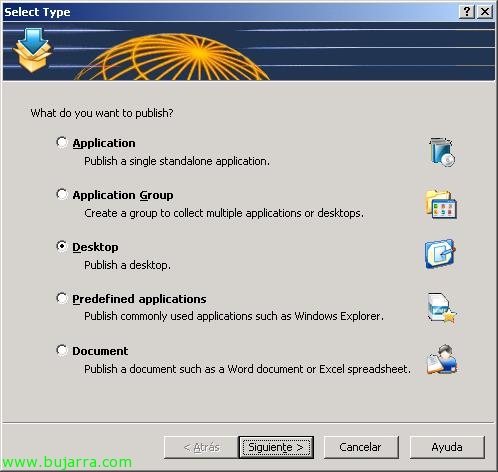
アプリケーションの種類を選択します “デスクトップ” & “次”,

どこから公開するかを選択します, ファームのすべてのメンバーサーバーから, “次”,
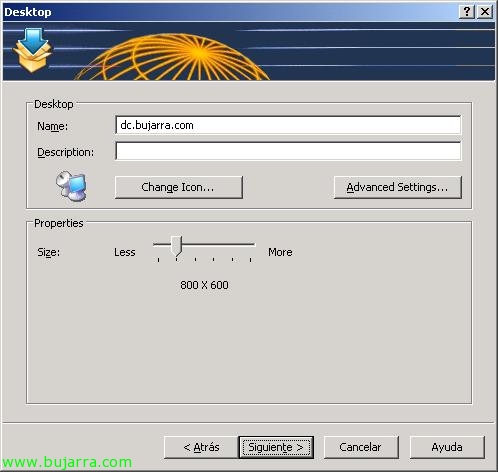
ここでデスクトップの名前を指定します, ターゲットサーバーの, アイコンを変更したり、追加オプションをカスタマイズしたりできます “詳細設定…”, 画面解像度を設定する, “次”,

同上, アクセス権をカスタマイズし、 “終わり”,

公開の追加オプション, あらかじめ定義されたアプリケーションを公開できます, 見てみましょう, から “足す…”,

選ぶ “定義済みアプリケーション” & “次”,
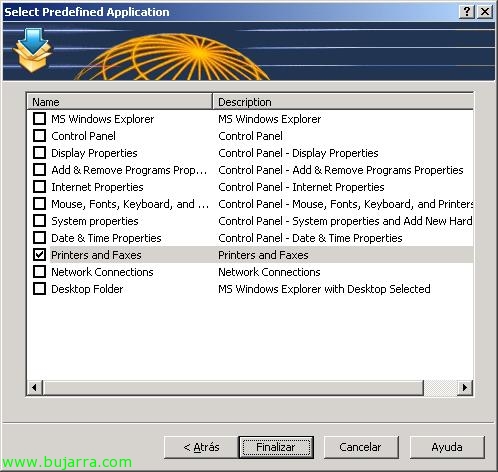
これらの可能性があります, コントロールパネルのさまざまなオプション… 最も興味深いのは、プリンターの既定設定に問題がある場合のためのものです (“プリンターとFAX”), aunque podemos echar un vistazo a este documento de cómo publicar aplicaciones raras – ここは.

そして最後に、ドキュメントがどのように公開されるかを見てみましょう, ファイル, それがコンテンツとは何か, クリック “足す…”
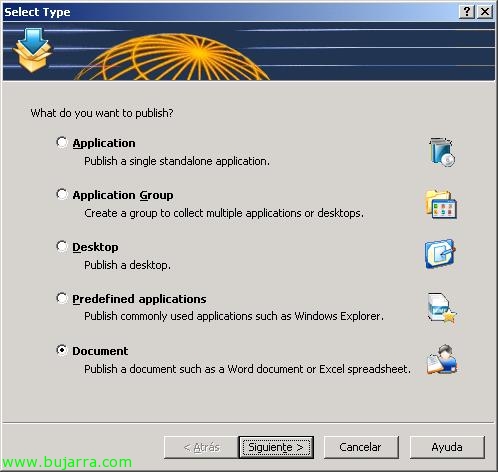
選ぶ “ドキュメント” & “次”,

興味のあるファイルタイプを選択します, 表示されない場合は拡張子を指定します, 私の場合、ビデオを公開します, avi, フレーム “ビデオ映画 (*.avi)” & “次”,
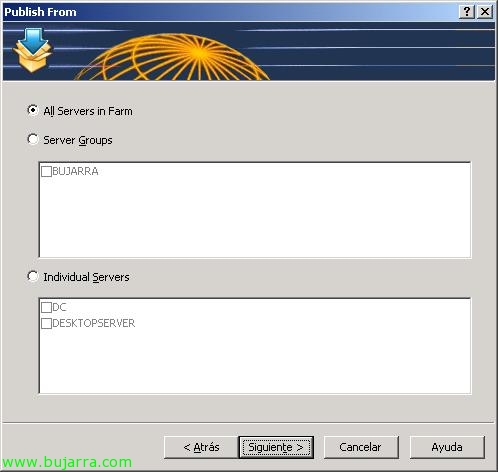
このビデオは両方のサーバーで利用可能です, “次”,

最初に追加するのは “Target” ボタンを押して “…” その後、必要な値を変更します, cómo el nombre, 形容… “次”,

以前と同じ, 特定のユーザーがそのコンテンツにアクセスできるように設定します, grupos o equipos. “終わり”,

公開されているアプリケーションとその詳細を確認します.

で “ユニバーサル印刷” ユーザーが自分のプリンターを持ってきた場合に備えて、サーバー2Xにそのドライバーがない場合でも動作するように、サーバーにはユニバーサルドライバーを有効にしておく必要があります.

で “接続設定” 2Xが使用するポートがあります. 例えば “2Xクライアントゲートウェイポート” これは2Xクライアントが2Xゲートウェイサーバーに接続する際に使用するポートです, また、RDPやICAのポートがデフォルトでない場合はそれらも確認します. 私が行うのは、クライアントとサーバー間のトラフィックを暗号化してよりセキュアにすることです, 80tcp HTTPの代わりに443tcp HTTPSポートを使用します, そのために次を設定します “ポートでSSLを有効にする” そしてその機能のための証明書を追加します. Lo ideal es comprar un certificado válido y lo agregamos en “Private Key file” そして “Certificate file”, しかし、そうでない場合は, podemos usar uno nuestro no confiable por parte de los clientes, les dará una alerta y punto, クリック “Generate new certificate…”

Seleccionamos los bit's de encriptación, 1024, 2048 又は 4096 y rellenamos los datos para el certificado y donde lo guardaremos, “セーブ”, así ya tendremos nuestro propio certificado.
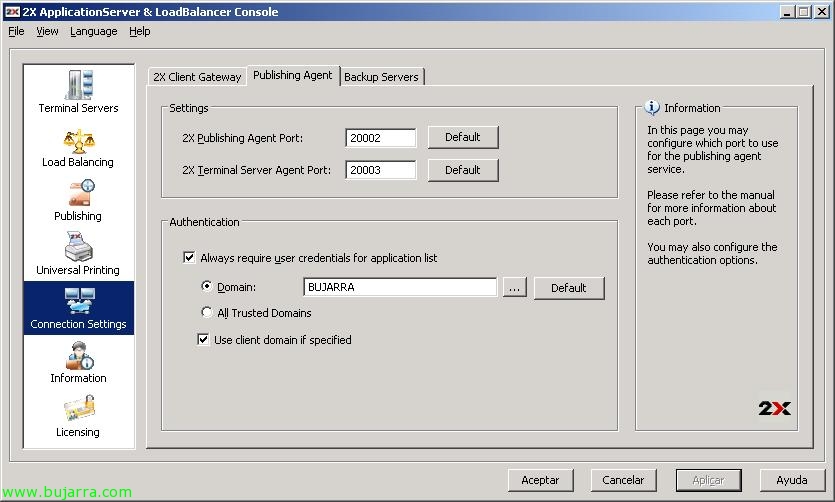
で “Publishing Agent” simplemente son los puertos que usarán los agentes para conectarse entre ellos, los predeterminados son 20002 対して “2X Publishing Agent Port” そして 20003 対して “2X Terminal Server Agent Port”. Seleccionamos la autenticación si queremos que sea sólo para un dominio en concreto o para todos en los que se confía.

そして、 “Backup Servers” Veremos cuales son los servidores de respaldo, en este caso por ahora no tenemos ninguno, Si se nos cae este servidor los usuarios no tendrían balanceo y podrían irse al otro servidor, こちらは, debemos agregar un servidor por lo menos, o lo buscamos “Find…” o manualmente, “足す…”
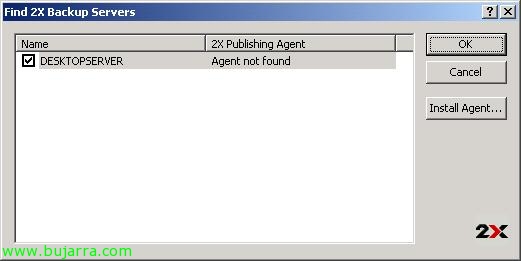
Seleccionamos el servidor que nos interese como servidor de backup y pulsamos “わかりました”,
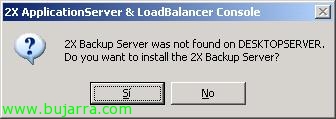
“はい” para instalar el 2X Backup Server en este servidor,
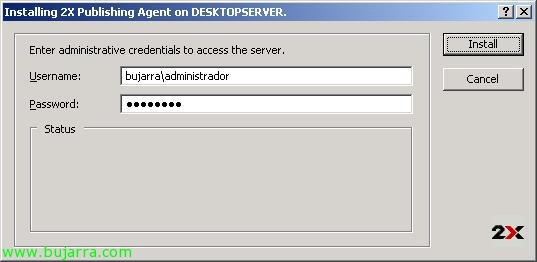
Metemos los credenciales para instalar con permisos en dicho servidor y pulsamos “取り付ける”,

… インストールされるまで待ちます…

押した “寄付する” ya que se ha instalado bien.

Aquí comprobamos cual es el servidor Master y cuales los backups.

で “情報”, tenemos la pestaña “地位” どこで私たちはすべてのサーバーの情報を受け取るのか, その状態…

で “通知” 通知を設定してメールで送信したり、サーバーに単にアラートを残すことができる…

で “Logging” サーバーで起こるすべてのことをログに記録するように設定できる, 監査タイプ.
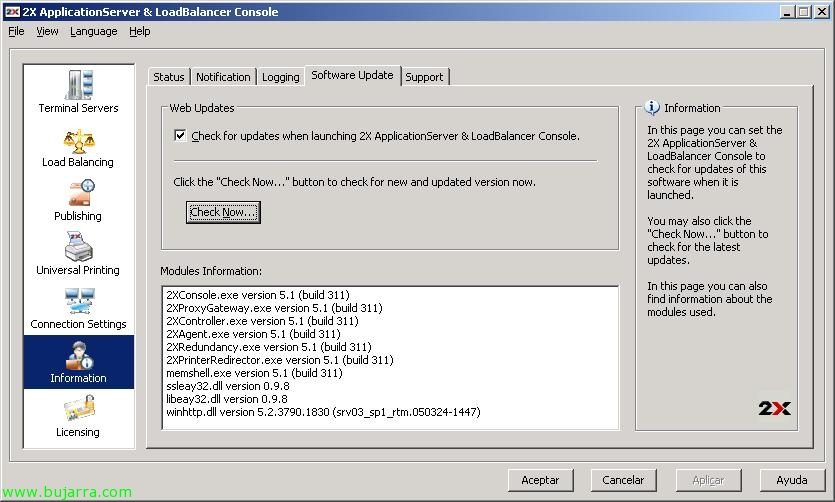
で “ソフトウェアアップデート” 2Xのソフトウェアを以下から更新できる “今すぐ確認…”
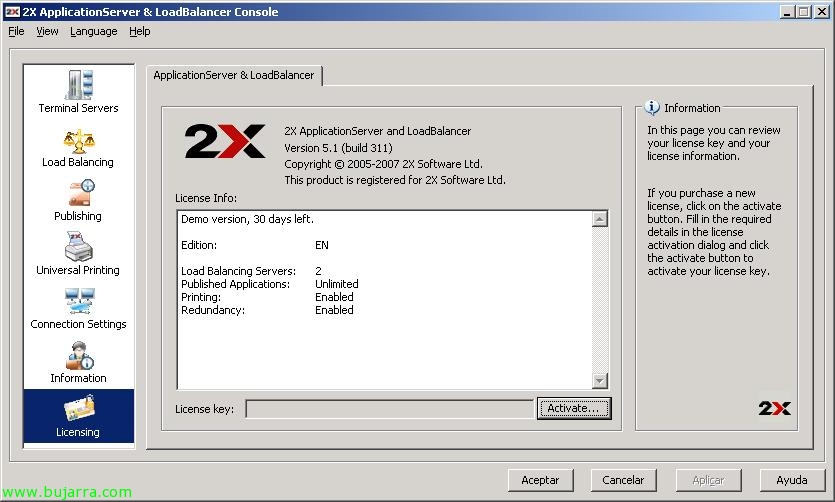
で “ライセンス” ライセンスの管理を行うことができる場所.
Instalación de 2X ApplicationServer Client,
2Xのウェブサイトからソフトウェアを無料でダウンロードできる, www.2x.com, これは私たちのPCを2Xサーバーに接続するために使用するソフトウェアになる.

インストールを実行します, ウィザードをスキップ, “次に”,

ライセンスを受け入れます, “次に”,
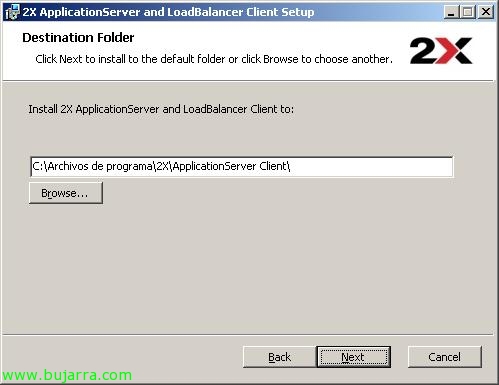
Seleccionamos el path de instalación para el cliente, デフォルト: “C:Archivos de programa2XApplicationServer Client”, “次”,
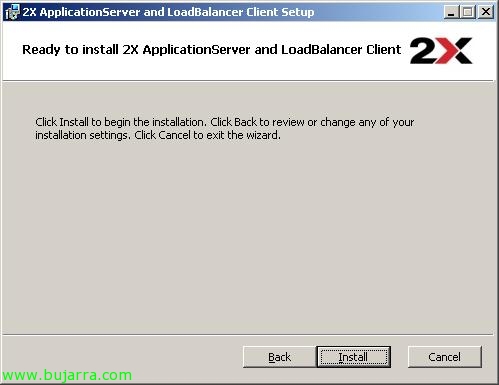
をクリックすると “取り付ける” comenzará ya la instalación en la parte cliente…
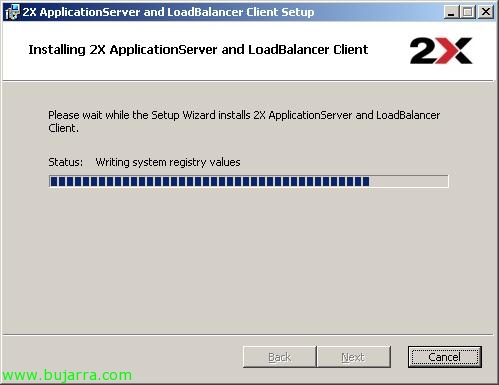
… 希望…

チェックをマークします “Launch ApplicationServer Client” para ejecutar ya el cliente y probar la conexión contra los servidores 2X, “終える”,
Uso de 2X ApplicationServer Client,
Aquí mostraremos cómo configurar la parte cliente para acceder al servidor de 2X. Está claro que si accederemos desde elExterior los puertos que se vayan a usar dependerán de la configuración por parte del Gateway si por el 80, o por el contrario por la capa segura usando SSL por el 443.

La primera vez que abramos el cliente nos dirá que no está configurado, si estamos en la LAN podemos decirle “はい” サーバーをネットワーク上で簡単に検索するために. 通常は手動で設定します, なので指示します “いいえ”.
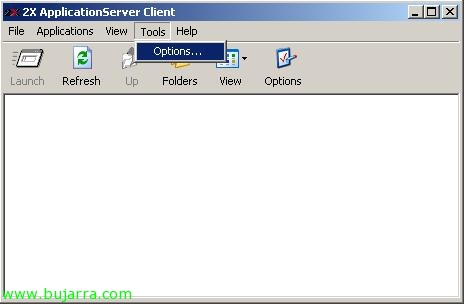
私たちは、 “ツール” > “オプション…”
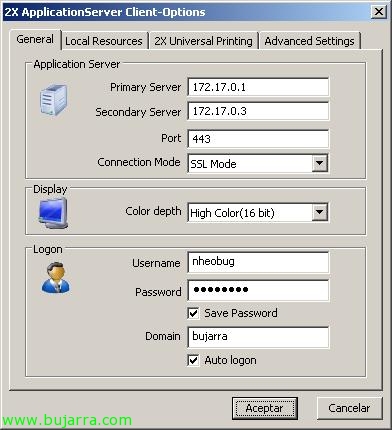
そしてクライアントを設定します, から “全般”; どれがプライマリサーバーかを指定します, セカンダリまたはバックアップサーバーと使用するポートを指定します, この場合、ポート443のTCPのみを使用した安全な接続になります, 接続の種類: “SSLモード”. ここから色の深度も設定できます, 通常は “ハイカラー (16 ビット)”. ここからアプリケーションにアクセスするためのユーザー名とパスワードを指定するかどうかを示します.
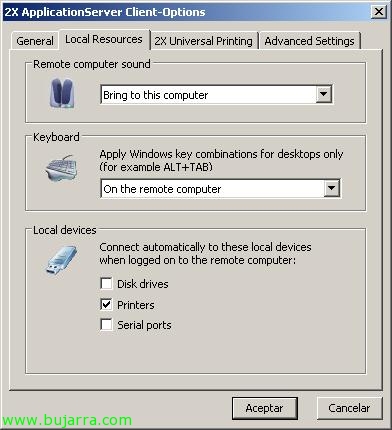
で “ローカルリソース” 音量部分を設定してサウンドを有効にするかどうか決められます, キーボードの組み合わせ, ローカルディスクユニットをサーバーに持っていきたい場合, las impresoras y los puertos serie.
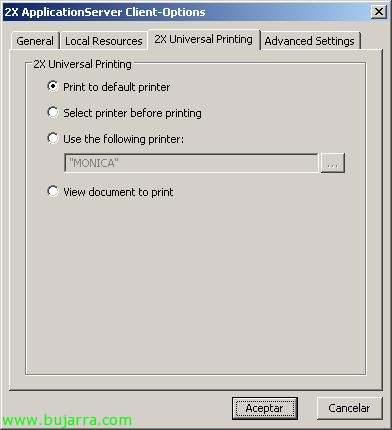
で “2X Universal Printing” podremos configurar por qué impresora imprimiremos desde este cliente, si por la predeterminada, si la seleccionaremos antes de imprimir, podemos especificar una o directamente se nos visualizará en pantalla.

で “詳細設定” podemos personalizar un poco más el cliente, así como seleccionar un idioma para él o buscar actualizaciones. 受け入れる,

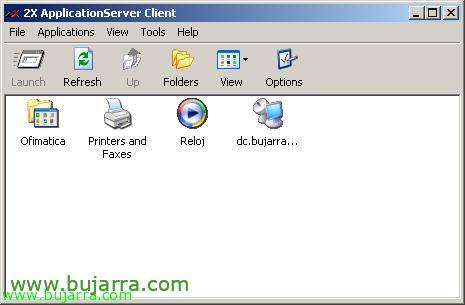
Ya veremos de forma automática las aplicaciones a las que tenemos acceso con el usuario que nos hemos conectado y ahora sólo falta ejecutar una en concreto.

最初に開くと、証明書がサーバー自身によって署名されており、私たちがそれを信頼するかどうかを判断する必要があることを通知されます。, のチェックマークを付けます “もう二度と尋ねない” そして、私たちはを押します “はい”. これは信頼できる認証局の証明書を使用していないためです.

このログオン画面が表示されます… コンポーネントを読み込み中, 接続中…

そしてここでクライアントから実行されるリモートアプリケーションがあります, すべてのリソースはサーバーに向かい、論理的にこれは公開するアプリケーションのタイプではなく、クライアントがインストールする必要のないものになります.
Configuración del servidor de backup,
単純にバックアップサーバーから利用できるオプションを確認します,
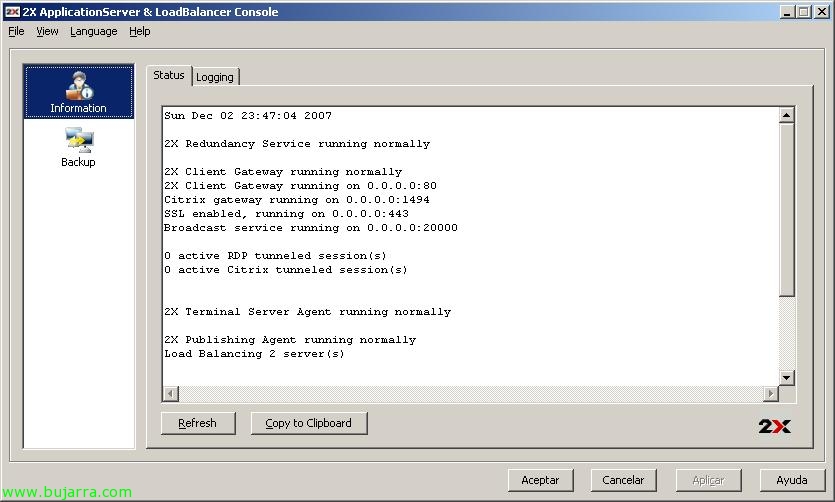
ログインして、コンソールを開きます “2X ApplicationServer and LoadBalancer Console”, veremos una pequeña parte de “情報” con los Logs y el estado del servidor.

で “バックアップ” es donde veremos la posibilidad de promocionarlo como servidor principal, si el principal se nos cayera por algún motivo, を押すことによって “Promote to Master”.
2X ApplicationServer Web Portal,
Simplemente podemos configurar un servidor web para que use unos ficheros de configuración que podemos configurar, estos serían los pasos.

Si abrimos la consola del servidor y vamos a “Publishing”, Tenemos una opción llamada “Publish to Web…”

Configuramos los parámetros y en “Output Directory” es donde configuraremos el destino de los ficheros que nos creará, クリック “生成…”
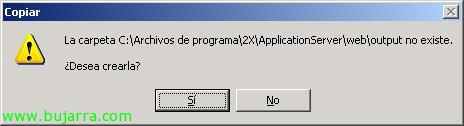
“Sï”,
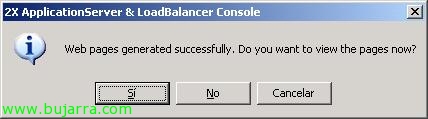
“はい” para ver la web de con los resultados,

Aquí tendríamos los ficheros que deberíamos subir a un servidor web, ya si un usuario pulsa en ello ya podría ejecutar las aplicaciones.
www.bujarra.com – エクトル・エレーロ – NH*****@*****ra.com – v 1.0