Instalación y configuración de Citrix Installation Manager para XenApp

Installation Manager para Citrix XenApp es el producto de Citrix que nos ayudará a distribuir aplicaciones de forma totalmente automatizada en nuestros servidores XenApp 5 o XenApp 6, eso sí, necesitaremos disponer de la licencia Enterprise o Platinum para poder usarlo! A parte de instalar aplicaciones de forma remota (archivos MSI o MST), también podremos aplicar los parches/hotfix de Citrix, service pack de Windows, ejecutar archivos XML del programador de tareas o directly cualquier ejecutable por línea de comandos. Necesitaremos instalar Installation Manager Utilities en los servidores destino (XenApp), Administración de Installation Manager donde querámos administrar mediante MMC y un servidor de ficheros donde dejaremos los paquetes a instalar en una carpeta compartida. La administración será mediante una consola MMC o PowerShell.
Instalación de Citrix Installation Manager Utilities,

Conseguimos de la web de Citrix Installation Manager e instalamos en todos los servidores XenApp “Citrix Installation Manager Utilities”, pudiendo ejecutarlo mediante asistente o directly por línea de comando (con directiva o manualmente) con el parámetro /silent. Aceptamos la licencia y pulsamos en “Instalatu”,

… esperamos unos segundos…

Si tenemos el firewall habilitado nos creará una excepción para permitir el tráfico entrante…

“Amaitu”, XenApp-rekin prest.
Citrix Installation Manager Kudeaketa Instalazioa,

Aceptamos la licencia y pulsamos en “Instalatu”,

MFCOMeko erregistro urruna gaitzeko, XenApp zerbitzari bat zehazten dugu & “OK”,

… esperamos unos segundos…

“Finish”,

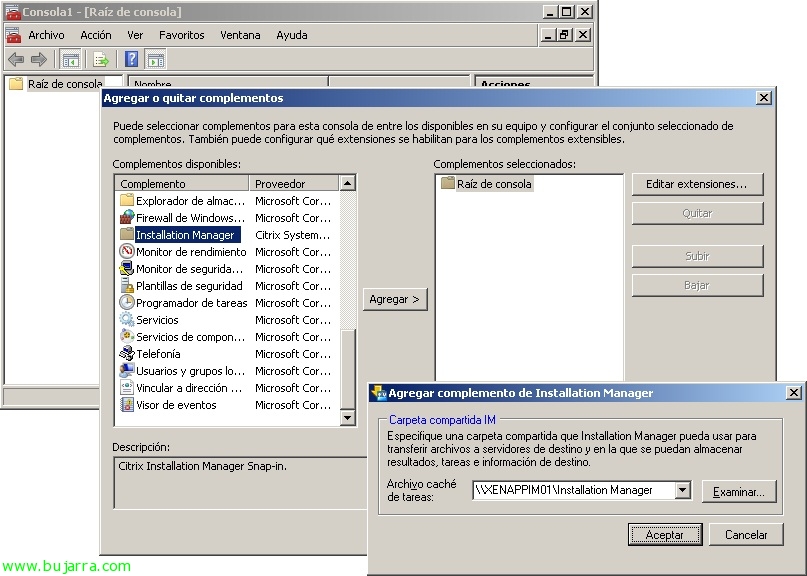
MMC berri bat ireki eta osagarria gehitzen dugu “Installation Manager”, IMerako dedikatutako karpeta partekatua eskatuko du, instalakuntzetarako behar diren fitxategiak modu aldi baterako gordetzeko, erregistrozko fitxategiak… & dena onartzen dugu.

Installation Manager-en goiko botoiarekin klik eginez ahal izango dugu:
– Windows Ataza Egileko fitxategia banatu, XML formatuan sortutako fitxategiak banatzeko.
– MSI/MSP paketea banatzeko planifikatu, MSI edo MSP fitxategiak urrutiko instalatzeko.
– Komando-lerroko ataza planifikatu, komando lerro bidez behar dugun edozein lana exekutatzeko.
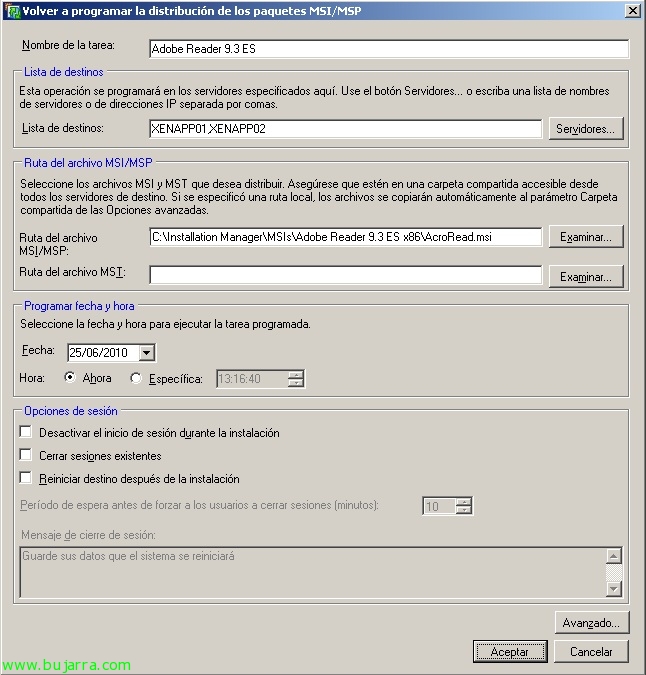
Kasu honetan, Adobe Reader urrutitik instalatuko dugu nire XenApp zerbitzari guztietan, Ez dut publikatuko ere, horretarako kontsola hau XenApp batean instalatu eta bertatik exekutatu beharko litzatekeelako, Beraz, instalazioa guztietan egingo dut soilik. Lan bati izen bat ematen diogu; Instalazioaren helmuga-zerbitzariak gehitzen ditugu; Instalatuko den MSI fitxategia adierazten dugu, Nire kasuan, Adobe Reader-ena 9.3 ES; Agenda hautatzen dugu, Instalazio berehalakoa edo ordu jakin batean egiteko ezar dezakegu; Gainera, instalazioaren bitartean saioa hasteko aukera desgaitu dezakegu, erabiltzaileak sartzea saihesteko; o podremos forzar a cerrar las sesiones existentes que tengan abiertas nuestros erabiltzaileak y/o reiniciar los servidores XenApp una vez instalado.
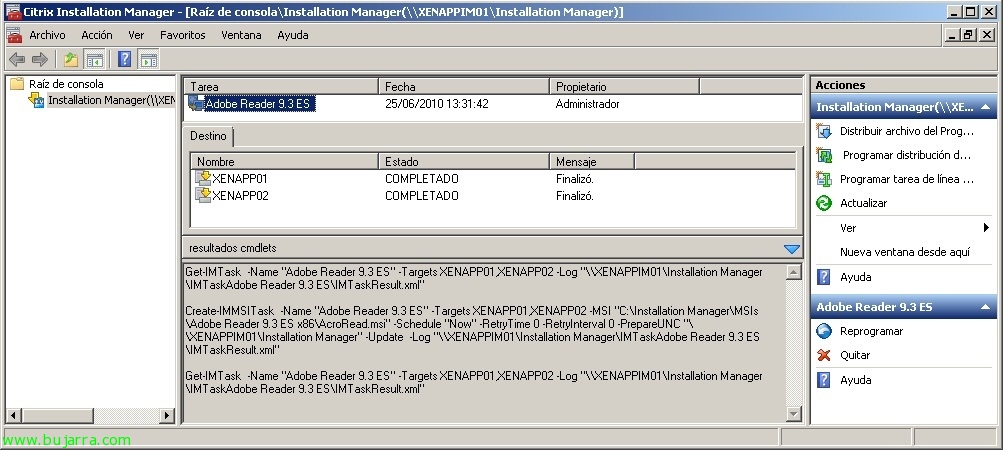
Sobre la tarea recién generada podremos eguneratu el estado eta veremos los trabajos si se han realizado o no, gainera, ikusten dugu emaitzen cmdlets los comandos que podríamos usar con PowerShell. Listo!

Eta esan bezala, para usar PowerShell con Installation Manager, primero importaremos los cmdlets deIM con “Add -PSSnapin IMAdmin” y ondoren ya podremos ejecutar todo vía Windows PowerShell.