Installazione e configurazione di Citrix Installation Manager per XenApp

Installation Manager per Citrix XenApp è il prodotto di Citrix che ci aiuterà a distribuire applicazioni in modo completamente automatizzato sui nostri server XenApp 5 o XenApp 6, Certo, avremo bisogno di disporre della licenza Enterprise o Platinum per poterlo utilizzare! Oltre a installare applicazioni da remoto (file MSI o MST), potremo anche applicare le patch/hotfix di Citrix, service pack di Windows, eseguire file XML del pianificatore di attività o direttamente qualsiasi eseguibile da linea di comando. Sarà necessario installare Installation Manager Utilities sui server di destinazione (XenApp), Gestione di Installation Manager dove vogliamo amministrare tramite MMC e un server di file dove lasceremo i pacchetti da installare in una cartella condivisa. La gestione sarà tramite una console MMC o PowerShell.
Installazione di Citrix Installation Manager Utilities,

Lo scarichiamo dal sito web di Citrix Installation Manager e lo installiamo su tutti i server XenApp “Citrix Installation Manager Utilities”, potendo eseguirlo tramite assistente o direttamente da linea di comando (con criterio o manualmente) con il parametro /silent. Accettiamo la licenza e clicchiamo su “Installare”,

… Attendi qualche secondo…

Se il firewall è abilitato, verrà creata un'eccezione per consentire il traffico in ingresso…

“Fine”, pronto con gli XenApp.
Installazione della gestione di Citrix Installation Manager,

Accettiamo la licenza e clicchiamo su “Installare”,

Para hablitar el registro remoto de MFCOM indicamos un servidor XenApp & “OK”,

… Attendi qualche secondo…

“Finire”,

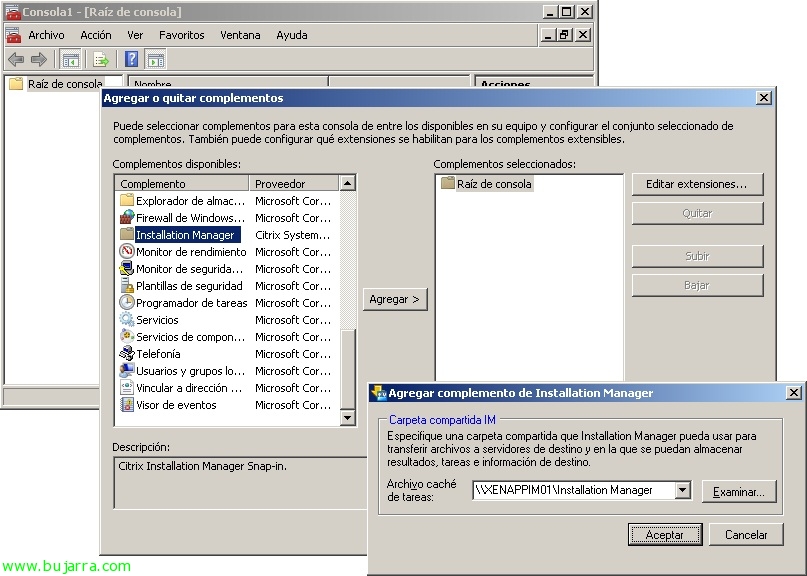
Abrimos una MMC nueva y agregamos el complemento “Installation Manager”, nos pedirá la carpeta compartida dedicada para IM, para poder guardar de forma temporal los archivos necesarios para las instalaciones, archivos de registro… & Accettiamo tutto.

Sobre Installation Manager con botón derecho podremos:
– Distribuir archivo del Programador de tareas de Windows, para distribuir archivos generados con formato XML.
– Programar distribución de paquete MSI/MSP, para instalar de forma remota archivos MSI o MSP.
– Programar tarea de línea de comandos, para ejecutar cualquier tarea que necesitemos vía línea de comando.
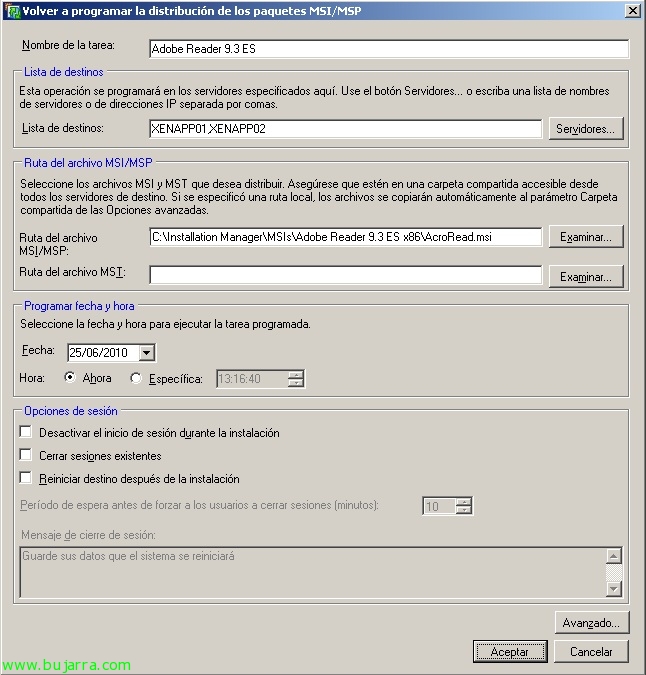
En este caso realizaremos la instalación de Adobe Reader de forma remota a todos mis servidores XenApp, no podré publicarla anche ya que para eso sarebbe necessario haber instalado esta consola en un XenApp y ejecutarla desde ella, así que simplemente realizé la instalación en todos ellos. Le indicamos un nombre de tarea; añadimos los servidores destino de la instalación; indicamos el fichero MSI a instalar, en mi caso el del Adobe Reader 9.3 ES; seleccionamos la programación, podemos forzar a que sea una instalación inmediata o a una hora concreta; además podremos desactivar el inicio de sesión durante la instalación para evitare que entren users; o podremos forzar a cerrar las sesiones existentes que tengan abiertas nuestros usuarios y/o reiniciar los servidores XenApp una vez instalado.
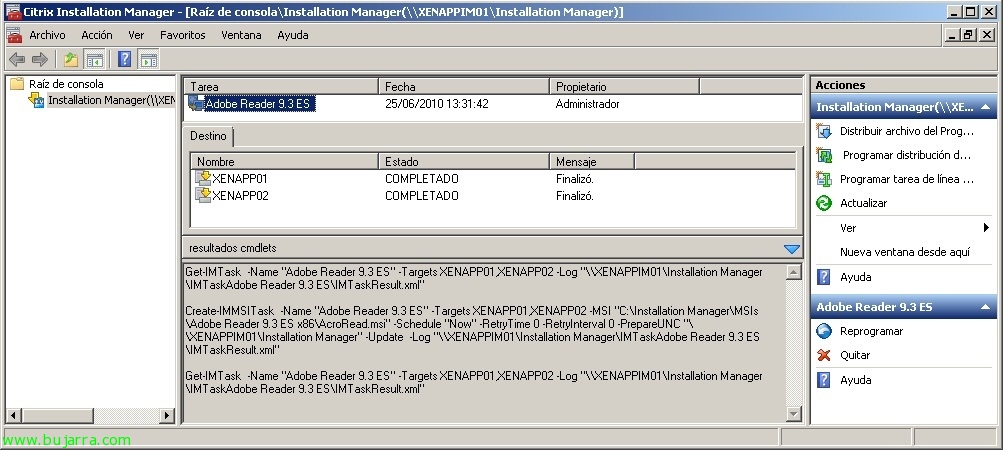
Sobre la tarea recién generada podremos actualizar el estado y veremos los trabajos si se han realizado o no, además vemos en los results cmdlets los comandos que podríamos usar con PowerShell. Pronto!

E quello che ho detto, para usar PowerShell con Installation Manager, primero importaremos los cmdlets deIM con “Add -PSSnapin IMAdmin” y posteriormente ya podremos ejecutar todo vía Windows PowerShell.