Aggiornare un vDisk in Citrix Provisioning

Una delle operazioni più comuni nei servizi di provisioning di Citrix è l'aggiornamento delle immagini di desktop o server che forniamo agli utenti, che sia per applicare patch, aggiungere applicazioni, and so on… In questo documento vedremo come lavorare con le versioni e creare un nuovo aggiornamento di un vDisk.

Quando abbiamo un vDisk base (o versione 0), avremmo nel Repository un file .vhd (il vDisk), .pvp (proprietà del vDisk) e un file .lok di blocco in caso sia in uso. Non male, Per aggiornare il vDisk e applicargli delle modifiche dobbiamo creare una nuova versione, per questo, sul vDisk con il tasto destro del mouse > “Versioni…”
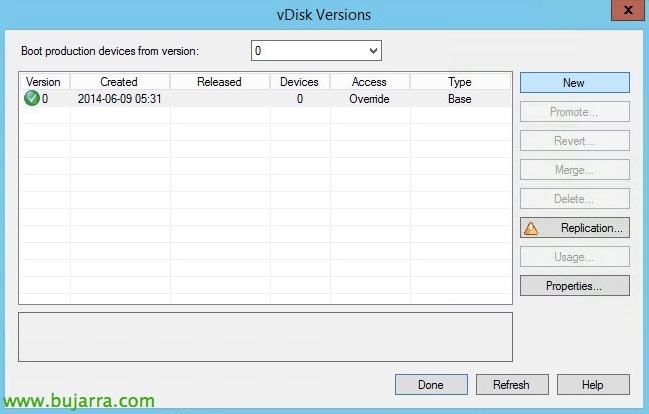
“Nuovo”,
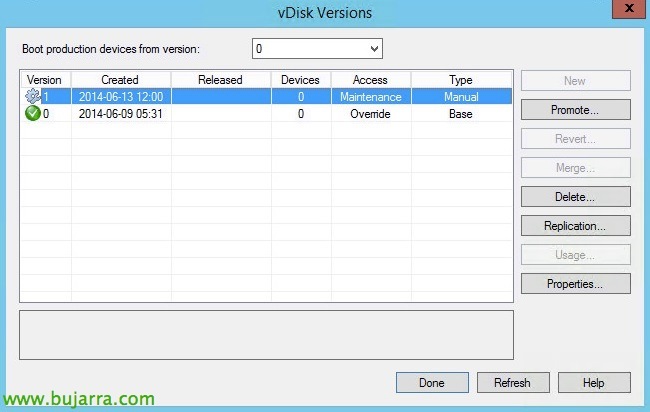
E ci avrà già creato una nuova versione (1) che metterà in modalità Manutenzione, E solo il Target di tipo manutenzione potrà avviare tale versione in modalità scrittura e applicare le modifiche che riteniamo necessarie..

Quindi prendiamo il Target che utilizzeremo per applicare le modifiche e nelle sue proprietà dovremo indicare che è di tipo. “Manutenzione”.
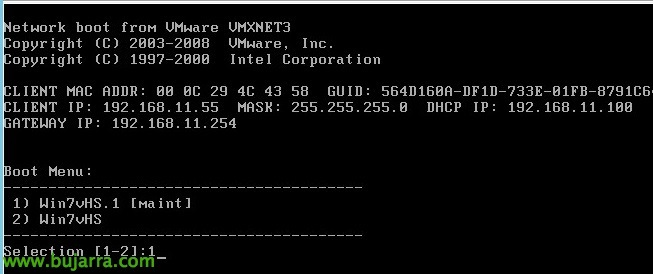
Avviamo tale macchina., Durante l'avvio ci apparirà un menu informativo per selezionare la modalità di avvio.. Selezionare “1” per entrare in modalità manutenzione. (modalità scrittura.) e fare tutte le modifiche necessarie sul vDisk., sia aggiornamenti del sistema operativo., Applicazioni, and so on… Se selezioniamo. “2” avviamo la macchina in modalità sola lettura e non faremmo nulla 🙂.
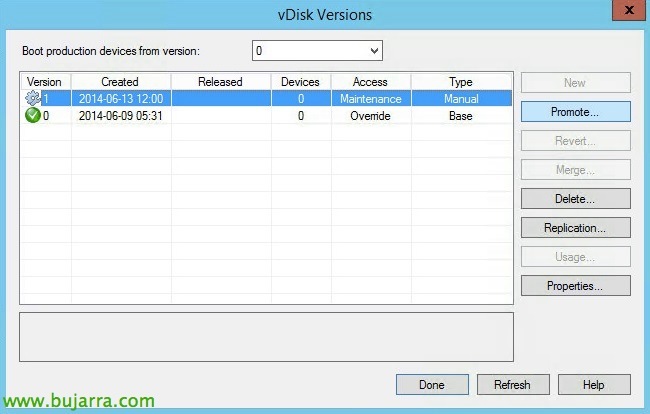
Una volta applicate tutte le modifiche sul vDisk dovremo promuoverlo a modalità Test per provarlo e validarlo in precedenza.; o promuoverlo in modalità Produzione e metterlo direttamente a tutti gli utenti! Quindi riguardo al versionamento del vDisk dobbiamo selezionare “Promuovi…”

E opzionalmente possiamo metterlo in modalità Test per controllare che la macchina non avrà problemi prima di metterla in produzione. “Test” & “OK”.

Selezioniamo di nuovo un Target e questa volta lo impostiamo in modalità Test e avviamo il sistema in sola lettura e convalideremo tutto.

Avviamo l'attrezzatura e selezioniamo l'opzione “1”,
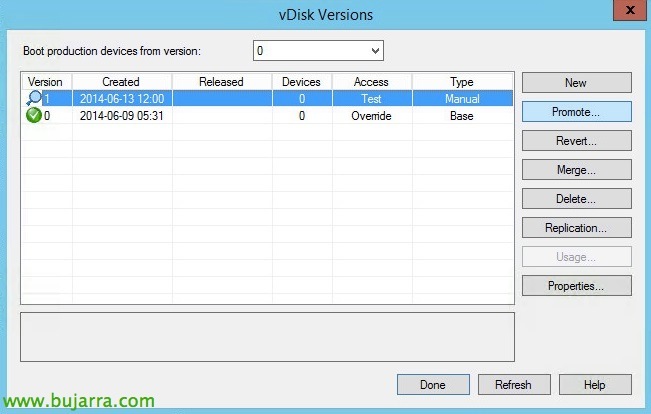
Una volta convalidato che l'immagine è corretta e vogliamo pubblicarla al resto degli utenti questa nuova versione, dobbiamo completare e promuoverla in produzione. “Promuovi”,
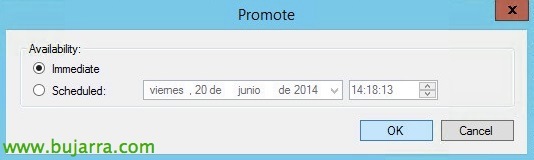
Indicheremo da quando lasceremo accessibili le attrezzature che la richiedono.
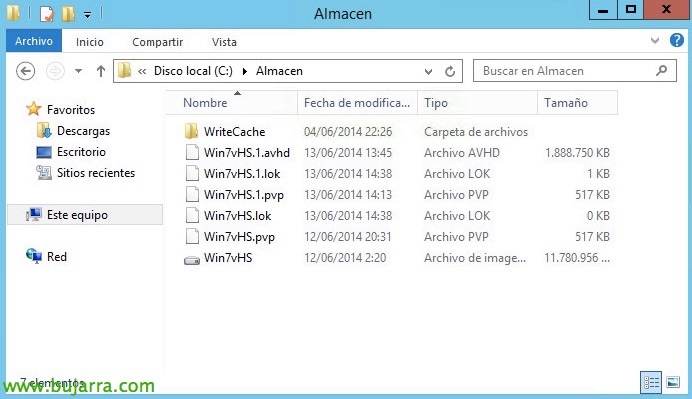
Potremo controllare nel deposito che ci avrà creato nuovi file .1.avhd e *.1.pvp, sono i file delta dove verranno memorizzate tutte le modifiche di ogni versione.
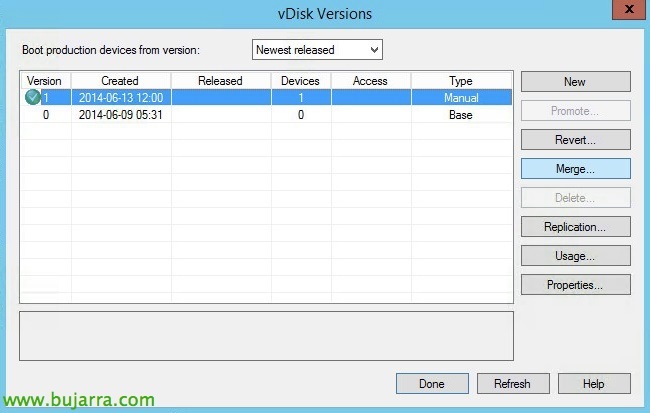
Nel caso in cui non vogliamo tornare a una versione precedente e vogliamo ottimizzare l'immagine, dovremo unire tutti i file, per questo cliccheremo su “Unisci…”

Selezionare “Aggiornamenti Unificati” per unificare gli aggiornamenti dalla base o “Base Unificata” per includere anche la base agli aggiornamenti.
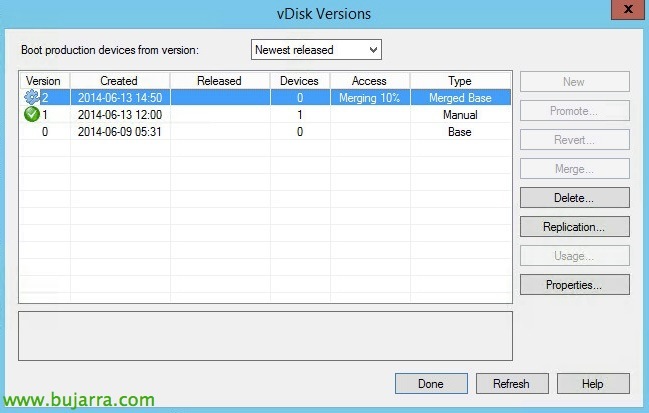
Aspettiamo mentre unifica i dischi, il tempo ovviamente dipenderà dal volume modificato.
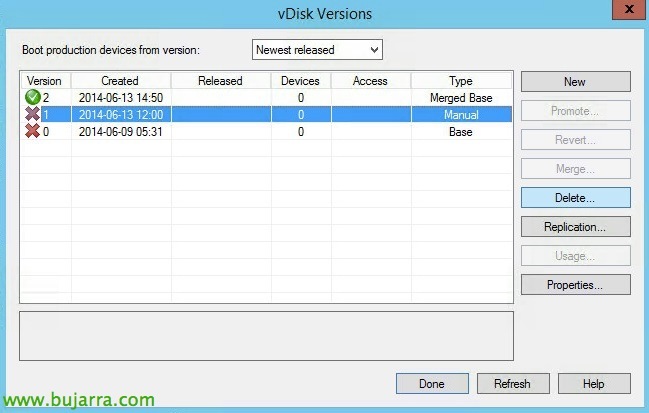
Una volta che abbiamo il vDisk con la versione aggiornata e compresso in un unico .vhd, potremo, se vogliamo, eliminare le versioni precedenti.
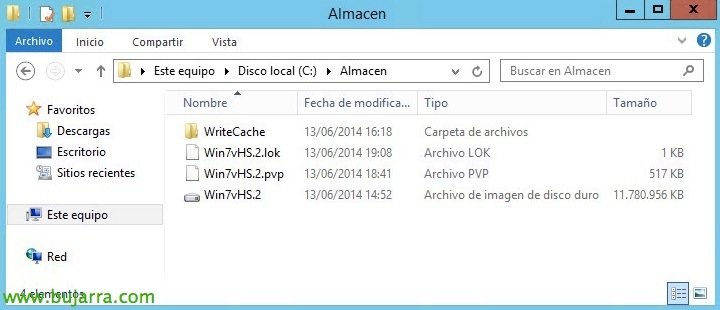
E confermiamo che a livello di file abbiamo solo i file corrispondenti!!!